Salve.
Use Correção Automática e edite as sugestões deste recurso
A Correção Automática usa o dicionário do teclado para verificar a ortografia das palavras enquanto você as digita. Esse recurso corrige automaticamente as palavras com grafia incorreta. Para usá-la, basta digitar em um campo de texto.
No iOS 17 e posterior, a Correção Automática sublinha temporariamente as palavras corrigidas. Para editar rapidamente uma correção automática, toque na palavra sublinhada e escolha uma opção no menu pop-up.
Ativar ou desativar a Correção Automática
- Abra o app Ajustes.
- Toque em Geral > Teclado.
- Ative ou desative a correção automática
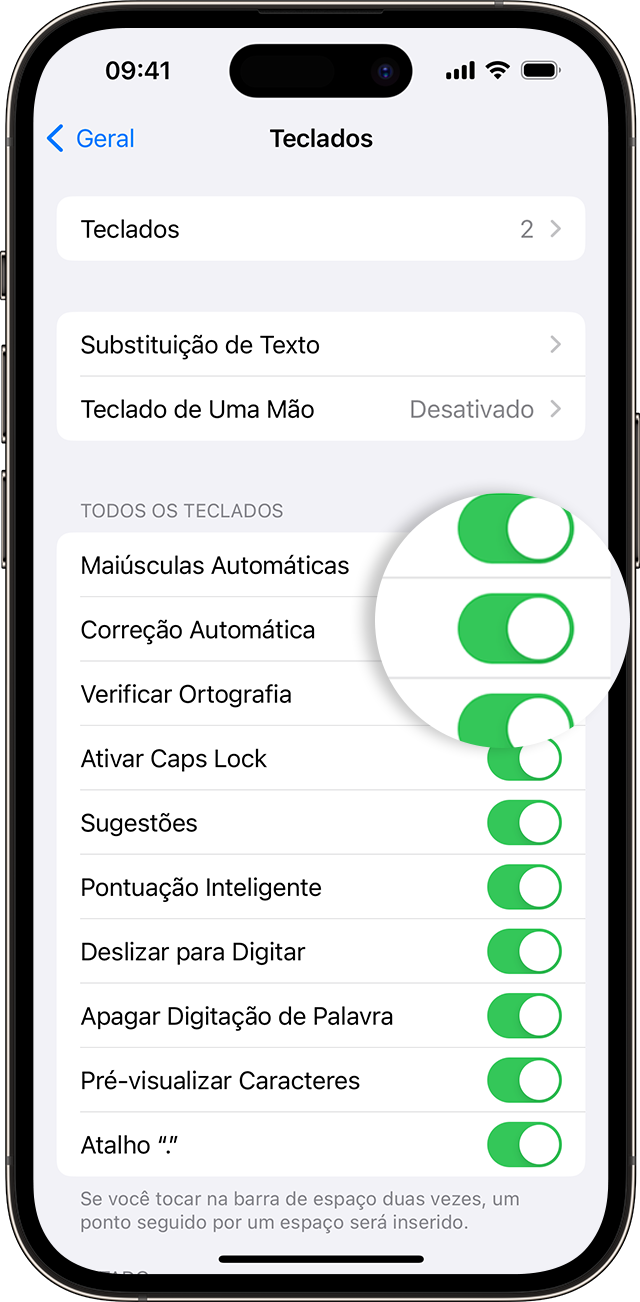
Por padrão, a Correção Automática está ativada.
Usar texto preditivo
Com o texto preditivo, você pode escrever e completar frases inteiras com apenas alguns toques.
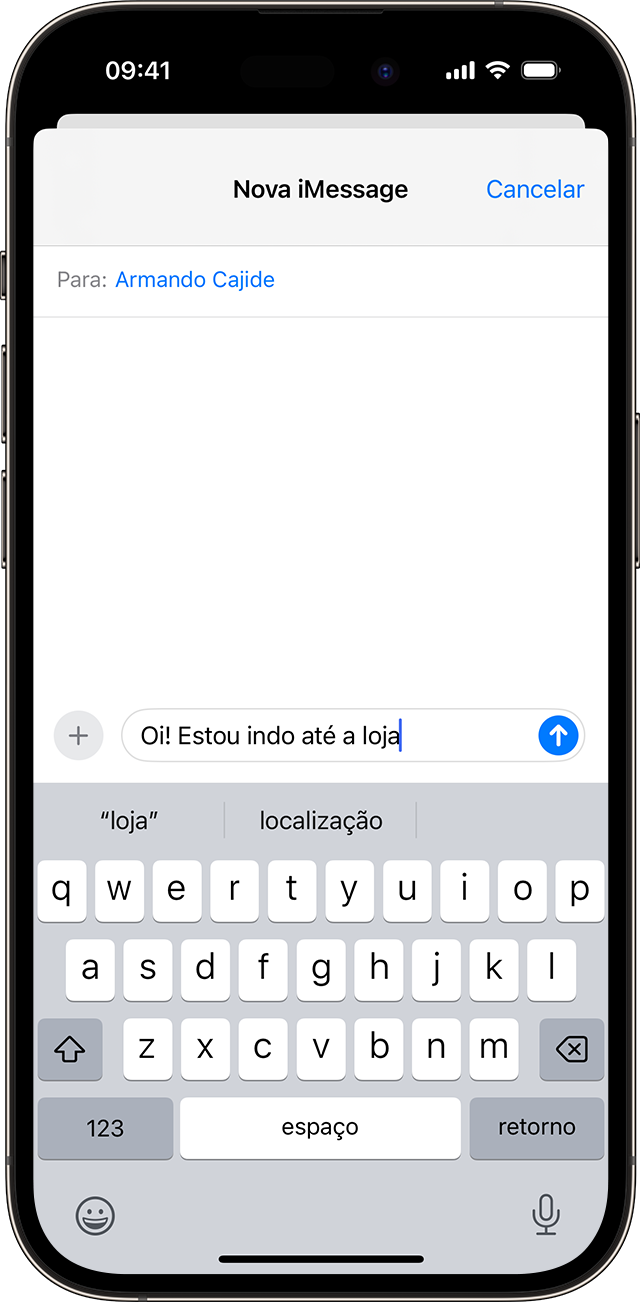 Enquanto digita, são exibidas opções de palavras e frases que você provavelmente digitará em seguida com base em conversas anteriores, estilo de escrita e até mesmo sites acessados no Safari.
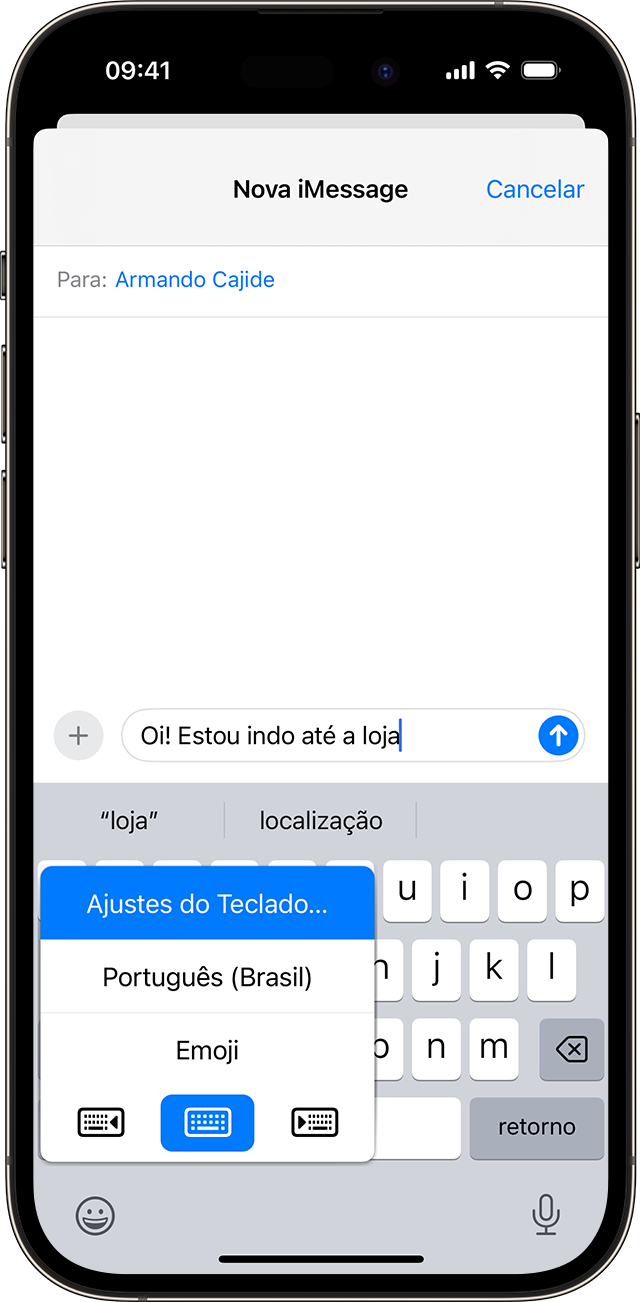 Para desativar ou ativar texto preditivo:
- Mantenha pressionado o emoji de sorriso
 ou o ícone de globo
 .
. - Toque em Ajustes de Teclado e, em seguida, ative ou desative a opção Preditivo.
Ou acesse Ajustes > Geral > Teclado e ative ou desative Sugestões.
Confira uma lista completa de idiomas compatíveis com o texto preditivo.
Configurar atalhos para palavras ou frases
Com a substituição de texto, você pode definir atalhos para se tornarem automaticamente frases ou palavras mais longas. Ao inserir o atalho em um campo de texto, a palavra ou frase escolhida o substitui automaticamente. Por exemplo, você pode digitar "BD", e "Bom dia" substituirá essas letras automaticamente.
Para gerenciar as substituições de texto, toque em Ajustes > Geral > Teclado > Substituição de Texto.
Adicionar uma substituição de texto
- No app Ajustes, toque em Geral > Teclado > Substituição de Texto.
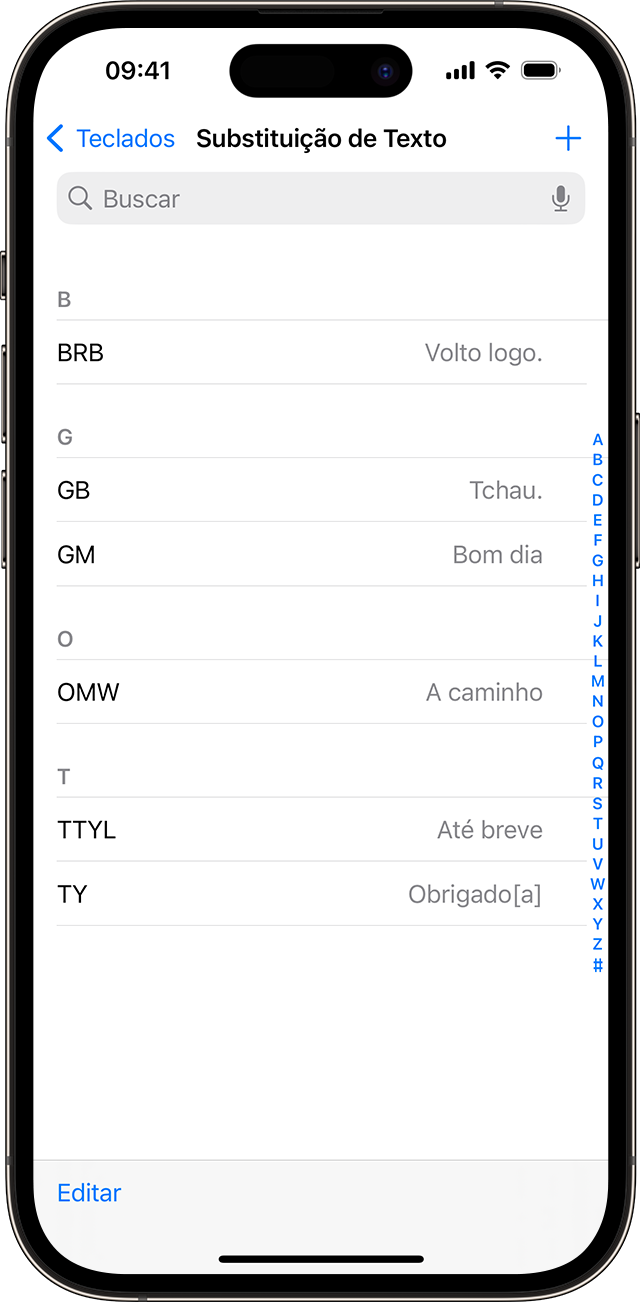
- Toque no botão Adicionar
 .
. - Digite a frase e o atalho.
- Toque em Salvar.
Apagar uma substituição de texto
- No app Ajustes, toque em Geral > Teclado > Substituição de Texto.
- Toque em Editar.
- Toque no botão Remover e toque em Apagar.
- Toque em OK.
abraço

