iPhone SE 3ª geração travou após instalar iOS 18

Precisei reinstalar o iOS versão 18.0 no meu iPhone. No entanto após a mensagem de "Atualização de Software Concluída, eu clico na aba Continuar e passo para uma tela que informa sobre a política de privacidade da Apple e simplesmente fica nessa nela e nada mais acontece.

Já tentei reinstalar de novo pelo iTunes, mas ele informa que o Buscar esta ativado e que tenho que desativar, no entanto, como não consigo acessar outras telas do aparelho eu não consigo desativar o Buscar.

Um outro ponto é que consigo atender ligações, mas não consigo fazer.

iPhone SE, iOS 18

Publicado em 1/10/2024 10:57

Responder
Pergunta marcada como Resposta melhor classificada

Publicado em 1/10/2024 14:27

Olá Usuario(a),

Aqui é a comunidade Apple de usuários ajudando outros usuários iguais a você.

Se não for possível atualizar nem restaurar o iPhone ou iPod touch - Suporte da Apple (BR)


Se não for possível atualizar nem restaurar o iPhone ou iPod touch

Você pode colocar o dispositivo iOS no modo de recuperação e depois restaurá-lo usando o computador.

Nestas situações, talvez seja necessário usar o modo de recuperação para restaurar o dispositivo:

  • O computador não reconhece o dispositivo ou informa que ele está no modo de recuperação.
  • A tela fica travada no logotipo da Apple durante vários minutos e não exibe a barra de progresso.
  • Você vê a tela "Conectar ao computador".

Saiba o que fazer se na tela por vários minutos.


Colocar o dispositivo no modo de recuperação e configurá-lo novamente

  1. Verifique se o Mac está atualizado. Se você estiver usando um PC, confirme se a versão mais recente do app Apple Devices ou do iTunes está instalada.
  2. Conecte o dispositivo ao computador usando um cabo USB.
  3. Abra o Finder no Mac ou abra o app Apple Devices no PC. Se o PC não tiver o app Apple Devices ou se o Mac estiver executando o macOS Mojave ou anterior, abra o iTunes.
  4. Mantenha o dispositivo conectado e aguarde até que a tela "Conectar ao computador" seja exibida.
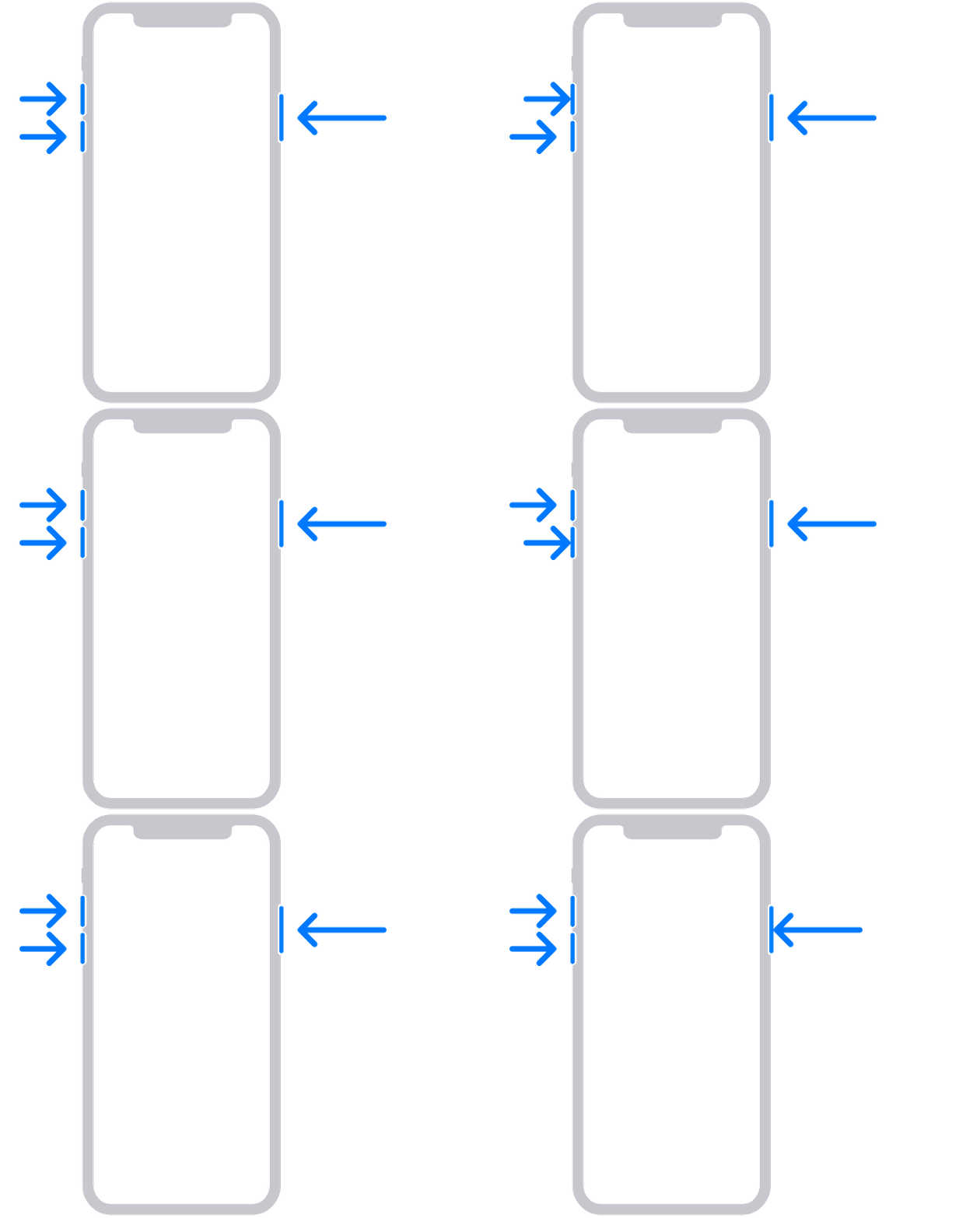
  • iPhone 8 ou posterior, incluindo iPhone SE (2ª geração e posterior): pressione e solte rapidamente o botão de aumentar volume. Pressione e solte rapidamente o botão Diminuir Volume. Em seguida, mantenha pressionado o botão lateral até ver a tela "Conectar ao computador".

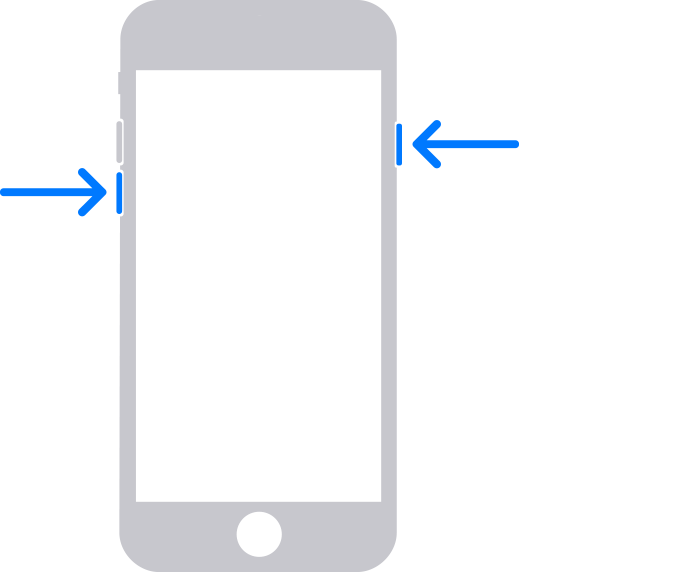
  • iPhone 7, iPhone 7 Plus ou iPod touch (7ª geração): mantenha pressionados os botões superior (ou lateral) e Diminuir Volume ao mesmo tempo. Mantenha-os pressionados até ver a tela "Conectar ao computador".

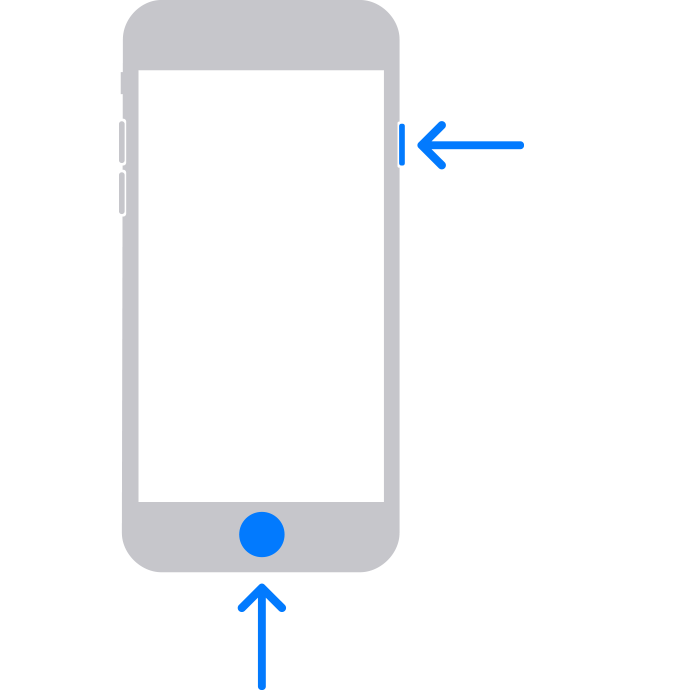
  • iPhone 6s ou anterior, incluindo iPhone SE (1ª geração) e iPod touch (6ª geração) ou anterior: mantenha pressionados os botões de Início e superior (ou lateral) ao mesmo tempo. Mantenha-os pressionados até ver a tela "Conectar ao computador".

  1. Localize o dispositivo no computador. Quando você vir a opção Atualizar ou Restaurar, selecione Atualizar. Aguarde enquanto o computador baixa o software no dispositivo. Se o download demorar mais de 15 minutos e o dispositivo sair da tela "Conectar ao computador", espere o download terminar e repita a etapa 3. 

  2. Após concluir a atualização ou a restauração, configure o dispositivo.

Obter mais ajuda

  • Se você vir um erro durante a atualização ou restauração do iPhone ou iPod, saiba o que fazer.
  • Se você não conseguir atualizar nem restaurar o dispositivo usando o modo de recuperação, não conseguir usar o modo de recuperação devido a botões que não funcionam ou porque o dispositivo está congelado no Bloqueio de Ativação, entre em contato com o Suporte da Apple.


Se minha orientação/ajuda foi útil, não deixe de curti

Espero ter ajudado!

Atenciosamente

Dav3 G®️0hl666


Este site apresenta conteúdos enviados por usuários, comentários e opiniões apenas para fins de informação. A Apple poderá fornecer ou recomendar respostas como uma solução possível com base nas informações fornecidas. Cada possível problema poderá envolver diversos fatores não especificados nas conversas capturadas em um fórum eletrônico; sendo assim, a Apple não pode garantir a eficácia de quaisquer soluções sugeridas nos fóruns da comunidade. A Apple isenta-se de toda e qualquer responsabilidade por atos, omissões e conduta de terceiros em conexão com o uso do site ou relacionados a ele. Todas as publicações e todo o uso de conteúdo do site estão sujeitas aos Termos de Uso da Comunidade de Suporte da Apple. Veja como os seus dados são gerenciados…


1 resposta
Pergunta marcada como Resposta melhor classificada

1/10/2024 14:27 em resposta a rildotk

Olá Usuario(a),

Aqui é a comunidade Apple de usuários ajudando outros usuários iguais a você.

Se não for possível atualizar nem restaurar o iPhone ou iPod touch - Suporte da Apple (BR)


Se não for possível atualizar nem restaurar o iPhone ou iPod touch

Você pode colocar o dispositivo iOS no modo de recuperação e depois restaurá-lo usando o computador.

Nestas situações, talvez seja necessário usar o modo de recuperação para restaurar o dispositivo:

  • O computador não reconhece o dispositivo ou informa que ele está no modo de recuperação.
  • A tela fica travada no logotipo da Apple durante vários minutos e não exibe a barra de progresso.
  • Você vê a tela "Conectar ao computador".

Saiba o que fazer se na tela por vários minutos.


Colocar o dispositivo no modo de recuperação e configurá-lo novamente

  1. Verifique se o Mac está atualizado. Se você estiver usando um PC, confirme se a versão mais recente do app Apple Devices ou do iTunes está instalada.
  2. Conecte o dispositivo ao computador usando um cabo USB.
  3. Abra o Finder no Mac ou abra o app Apple Devices no PC. Se o PC não tiver o app Apple Devices ou se o Mac estiver executando o macOS Mojave ou anterior, abra o iTunes.
  4. Mantenha o dispositivo conectado e aguarde até que a tela "Conectar ao computador" seja exibida.
  • iPhone 8 ou posterior, incluindo iPhone SE (2ª geração e posterior): pressione e solte rapidamente o botão de aumentar volume. Pressione e solte rapidamente o botão Diminuir Volume. Em seguida, mantenha pressionado o botão lateral até ver a tela "Conectar ao computador".

  • iPhone 7, iPhone 7 Plus ou iPod touch (7ª geração): mantenha pressionados os botões superior (ou lateral) e Diminuir Volume ao mesmo tempo. Mantenha-os pressionados até ver a tela "Conectar ao computador".

  • iPhone 6s ou anterior, incluindo iPhone SE (1ª geração) e iPod touch (6ª geração) ou anterior: mantenha pressionados os botões de Início e superior (ou lateral) ao mesmo tempo. Mantenha-os pressionados até ver a tela "Conectar ao computador".

  1. Localize o dispositivo no computador. Quando você vir a opção Atualizar ou Restaurar, selecione Atualizar. Aguarde enquanto o computador baixa o software no dispositivo. Se o download demorar mais de 15 minutos e o dispositivo sair da tela "Conectar ao computador", espere o download terminar e repita a etapa 3. 

  2. Após concluir a atualização ou a restauração, configure o dispositivo.

Obter mais ajuda

  • Se você vir um erro durante a atualização ou restauração do iPhone ou iPod, saiba o que fazer.
  • Se você não conseguir atualizar nem restaurar o dispositivo usando o modo de recuperação, não conseguir usar o modo de recuperação devido a botões que não funcionam ou porque o dispositivo está congelado no Bloqueio de Ativação, entre em contato com o Suporte da Apple.


Se minha orientação/ajuda foi útil, não deixe de curti

Espero ter ajudado!

Atenciosamente

Dav3 G®️0hl666


Este site apresenta conteúdos enviados por usuários, comentários e opiniões apenas para fins de informação. A Apple poderá fornecer ou recomendar respostas como uma solução possível com base nas informações fornecidas. Cada possível problema poderá envolver diversos fatores não especificados nas conversas capturadas em um fórum eletrônico; sendo assim, a Apple não pode garantir a eficácia de quaisquer soluções sugeridas nos fóruns da comunidade. A Apple isenta-se de toda e qualquer responsabilidade por atos, omissões e conduta de terceiros em conexão com o uso do site ou relacionados a ele. Todas as publicações e todo o uso de conteúdo do site estão sujeitas aos Termos de Uso da Comunidade de Suporte da Apple. Veja como os seus dados são gerenciados…

Esta conversa foi encerrada pelo sistema ou pela equipe da comunidade. Você pode votar em quaisquer publicações que considerar úteis ou pesquisar outras respostas na Comunidade.

iPhone SE 3ª geração travou após instalar iOS 18

Bem-vindo à Comunidade de Suporte da Apple
Um fórum onde os clientes da Apple ajudam uns aos outros com seus produtos. Use sua conta Apple para começar.