Olá Usuario(a),
Aqui é a comunidade Apple de usuários ajudando outros usuários iguais a você.
Primeiro, verifique o seguinte:
Você tem assinatura ativa do Apple Music?
Para usar a opção Sincronizar Biblioteca, você precisa de uma assinatura do Apple Music. Você também pode usar o recurso Sincronizar Biblioteca com uma assinatura do iTunes Match.
Se você tiver cancelado a assinatura do Apple Music ou iTunes Match, sua biblioteca de músicas será removida em todos os dispositivos, exceto no dispositivo no qual a biblioteca de músicas está armazenada. Todas as músicas, incluindo playlists, que você tiver adicionado ou baixado do catálogo do Apple Music também serão removidas.
Todos os dispositivos estão conectados com o mesmo ID Apple que você usa com a assinatura do Apple Music?
Encontre seu dispositivo abaixo e siga as etapas.
Verificar o ID Apple usado para iniciar sessão no Apple Music no Mac
- Abra o app Apple Music.
- Na barra de menus, selecione Conta.
Verificar o ID Apple usado para iniciar sessão no Apple Music no iPhone ou iPad
- Abra o app Apple Music.
- Toque na sua foto
 na parte superior.
 - Role para baixo e toque em Ajustes da Conta.
Verificar o ID Apple usado para iniciar sessão no app Apple Music para Windows no PC
- Abra o app Apple Music para Windows.
- Na parte inferior da barra lateral, clique em seu nome.

Verificar o ID Apple usado para iniciar sessão no iTunes para Windows no PC
- Abra o iTunes.
- Na parte superior, selecione Conta.
Estão faltando músicas compradas na iTunes Store?
Saiba como baixar novamente as músicas que você comprou na iTunes Store
A música que está faltando está em algum lugar no seu computador?
- Procure no Mac ou PC a música que está faltando.
- Se você encontrar a música ausente, arraste-a para o app Apple Music ou iTunes para Windows.
- Atualizar a Biblioteca na Nuvem:
- No app Apple Music no Mac ou iTunes para Windows: selecione Arquivo > Biblioteca > Atualizar Biblioteca na Nuvem.
- No app Apple Music para Windows: na parte superior da barra lateral, clique em Ações da Barra Lateral
 . Em seguida, clique em Biblioteca > Atualizar Biblioteca na Nuvem.
Se a sua biblioteca de músicas estiver armazenada em locais diferentes:
Você verificou o status da nuvem de músicas no Mac ou PC?
- Abra o app Apple Music ou o iTunes para Windows.
- Na barra lateral, selecione Músicas.
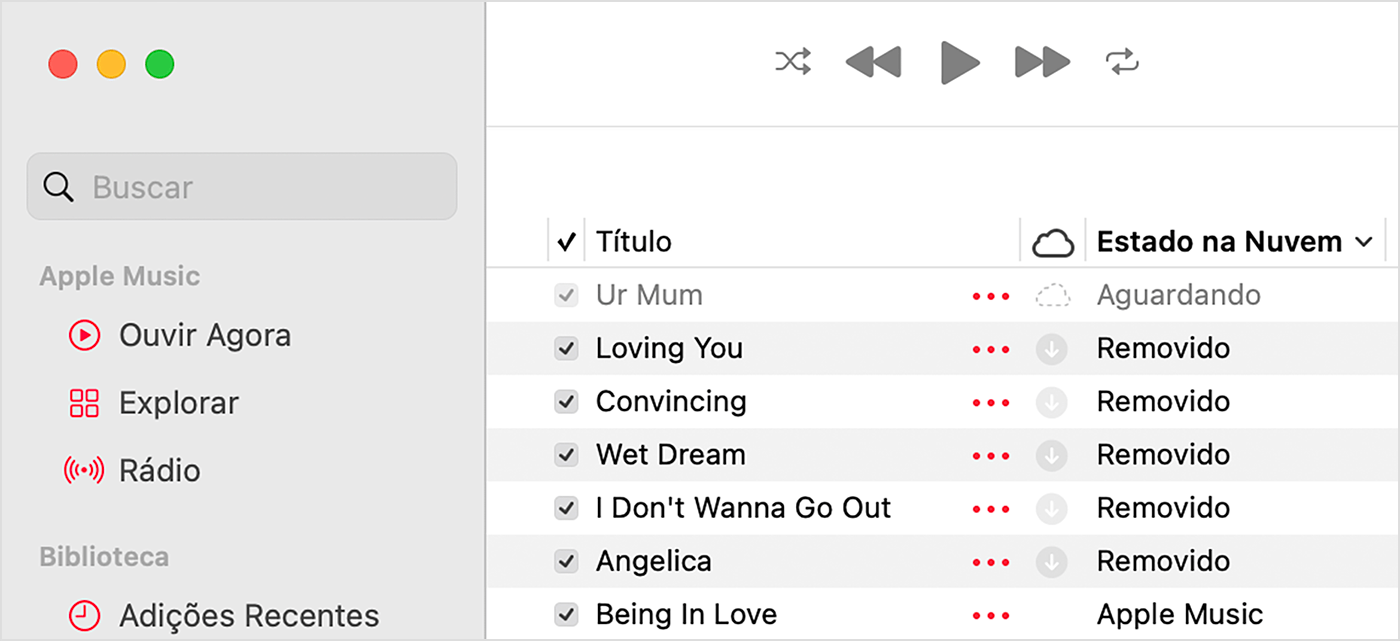
- Mostrar Status da Nuvem e Download da Nuvem.
- No app Apple Music no Mac ou iTunes para Windows: na barra de menus, selecione Visualizar > Mostrar Opções de Visualização.
- No app Apple Music para Windows: clique com o botão direito do mouse na barra de títulos.
- Selecione "Estado na Nuvem" e "Download da Nuvem".
Procure os seguintes estados ao lado das músicas para saber o que fazer.
 Se estiverem faltando músicas na biblioteca de música após ativar a opção Sincronizar Biblioteca - Suporte da Apple (BR)
Se minha orientação/ajuda foi útil, não deixe de curti
Espero ter ajudado!
Atenciosamente
Dav3 G®️0hl666
Este site apresenta conteúdos enviados por usuários, comentários e opiniões apenas para fins de informação. A Apple poderá fornecer ou recomendar respostas como uma solução possível com base nas informações fornecidas. Cada possível problema poderá envolver diversos fatores não especificados nas conversas capturadas em um fórum eletrônico; sendo assim, a Apple não pode garantir a eficácia de quaisquer soluções sugeridas nos fóruns da comunidade. A Apple isenta-se de toda e qualquer responsabilidade por atos, omissões e conduta de terceiros em conexão com o uso do site ou relacionados a ele. Todas as publicações e todo o uso de conteúdo do site estão sujeitas aos Termos de Uso da Comunidade de Suporte da Apple. Veja como os seus dados são gerenciados…

