Salve.
Edite fotos e vídeos no iPhone
Depois de tirar uma foto ou gravar um vídeo, use as ferramentas no app Fotos para editar o item no iPhone. É possível ajustar luz e cor, adicionar um filtro e muito mais.
Quando você usa Fotos do iCloud, todas as edições que você faz em suas fotos e vídeos são salvas em todos os seus dispositivos.
Dica: para escolher a cor de fundo do modo Editar (por exemplo, defini-lo como sempre escuro), consulte Defina a cor de fundo do modo Editar.
Ajuste luz e cor
- Abra o app Fotos
 no iPhone.
 - Toque em uma foto ou vídeo para abri‑lo e toque em
 .
. - Passe o dedo para a esquerda abaixo da foto para visualizar os ajustes que você pode fazer — como Exposição, Luminosidade, Altas-luzes e Sombras, por exemplo.
- Toque no ajuste de iluminação que você deseja alterar e arraste o controle para fazer ajustes mais precisos.
- O nível de configuração de cada ajuste de iluminação é indicado pelo contorno ao redor do botão, para que você possa ver rapidamente quais efeitos de iluminação foram aumentados ou diminuídos. Toque no botão de iluminação para alternar entre a foto ou o vídeo editado e o original para ver a diferença que suas edições fizeram.

- Toque em OK para salvar as edições. Se não gostar das alterações, toque em Cancelar e toque em Ignorar Alterações.
Dica: toque em  para realçar automaticamente a iluminação e a cor em uma foto ou um vídeo.
Altere o Estilo Fotográfico das fotos em modelos de iPhone 16
No iPhone 16, iPhone 16 Plus, iPhone 16 Pro e iPhone 16 Pro Max, você pode adicionar um Estilo Fotográfico a uma foto para ajustar o tom e a cor.
- Abra o app Fotos no iPhone.
- Abra uma foto e toque em .
- Certifique-se de que Estilos está selecionado abaixo da foto e faça o seguinte:
- Escolher um estilo: passe o dedo para a esquerda ou direita para escolher um estilo diferente.
- Ajustar o tom e a cor: deslize o dedo em
 para ajustar simultaneamente o tom e a cor. Arraste o dedo no controle abaixo para ajustar o nível de intensidade.
- À medida que você faz ajustes, os valores para tom, cor e intensidade são mostrados na parte superior da tela. Toque na seta redonda para redefinir esses valores.
- Toque em Concluído.
Você pode definir alguns estilos para uso automático quando você tirar uma foto no app Câmera. Consulte Use Estilos Fotográficos com a câmera de um modelo de iPhone 16.
Aplique efeitos de filtro
Em modelos de iPhone 15 ou anteriores, você pode aplicar efeitos de filtro para alterar a tonalidade de uma foto.
Nota: em todos os modelos de iPhone 16, use os Estilos Fotográficos em vez dos filtros para personalizar a aparência das suas fotos. Consulte Altere o Estilo Fotográfico das fotos em modelos de iPhone 16.
- Abra o app Fotos no iPhone.
- Abra uma foto ou um vídeo e toque em .
- Toque em
 para aplicar efeitos de filtro como Vívido ou Dramático.
 - Para remover um filtro que foi aplicado quando você tirou a foto, toque em Original.
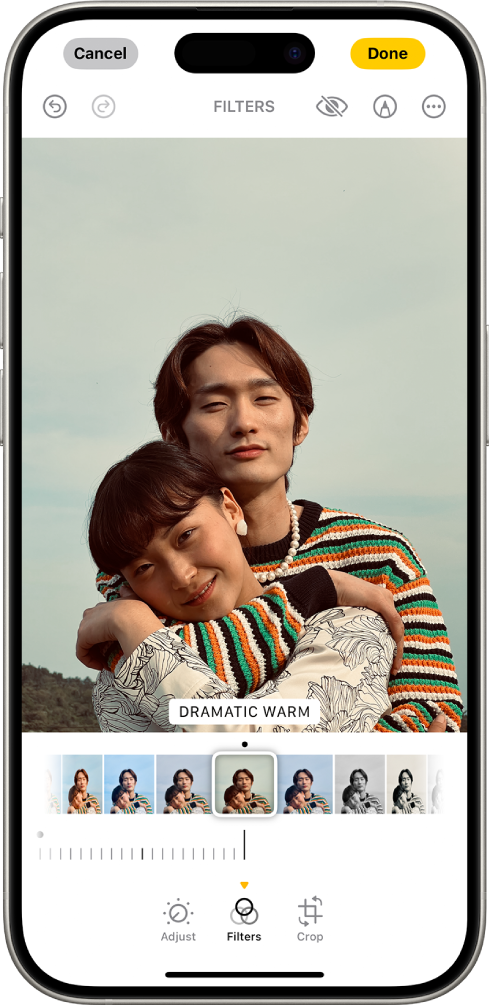
- Toque em um filtro e arraste o controle deslizante para ajustar o efeito.
- Para comparar a foto editada e a original, toque na foto.
- Toque em OK para salvar as edições. Se não gostar das alterações, toque em Cancelar e toque em Ignorar Alterações.
Copie e cole edições em várias fotos
Você pode copiar as edições feitas em uma foto (ou vídeo) e colá-las em outra foto ou grupo de fotos de uma só vez.
- Abra o app Fotos no iPhone.
- Abra a foto ou o vídeo que contém as edições que você deseja copiar.
- Toque em
 e toque em Copiar Edições.
 - Revise e desative quaisquer edições que não deseja copiar e toque em Copiar.
- Toque em
 para retornar à fototeca.
 - Toque em Selecionar e toque nas miniaturas das fotos nas quais você quer colar as edições ou abra uma única foto ou um vídeo.
- Toque em e toque em Colar Edições.
Nota: o app Fotos ajusta automaticamente o balanço de branco e a exposição das fotos editadas para criar uma correspondência melhor e deixar as fotos ainda mais parecidas.
Adicione adesivos, texto e muito mais a uma foto
- Abra o app Fotos no iPhone.
- Toque em uma foto para abri‑lo.
- Toque em e toque em
 .
. - Toque em
 para adicionar adesivos, legendas, texto, formas ou até sua assinatura.
 - Toque em OK para salvar as edições. Se não gostar das alterações, toque em Cancelar.
abraço

