iPhone - Dificuldade em criar novas páginas em modo foco

Mais alguém com dificuldade de criar novas paginas em modo Foco, onde ele pertença somente para aquele foco?


Executei o modo Foco “Trabalho”, onde me dá a opção para criar uma pagina, porem ao criar novas paginas, essas paginas não fica somente naquele Foco. Ao desabilitar o modo, essa pagina permanece.


[Título alterado pelo Moderador]

iPad Pro, iPadOS 18

Publicado em 30/10/2024 05:52

Responder
Pergunta marcada como Resposta melhor classificada

Publicado em 30/10/2024 06:01

Salve.


O Foco é um recurso que reduz distrações para ajudar você a se concentrar em uma tarefa. Quando você quiser se concentrar em uma atividade específica, pode personalizar uma das opções de Foco fornecidas, como por exemplo, Trabalho, Pessoal ou Sono, ou criar um Foco Personalizado. Você pode configurar um Foco para silenciar temporariamente todas as notificações ou permitir apenas notificações específicas (aquelas que se aplicam à tarefa atual, por exemplo) e permitir que outras pessoas e apps saibam que você não está disponível.

Dica: para silenciar todas as notificações rapidamente, abra a Central de Controle, toque em Foco e ative o Não Perturbe.


Configure um Foco

  1. Acesse Ajustes  > Foco e toque em um Foco — por exemplo, Não Perturbe, Pessoal ou Trabalho.
  2. Para o seu Foco, você pode configurar as opções descritas nos passos abaixo, embora não seja necessário configurar todas elas.
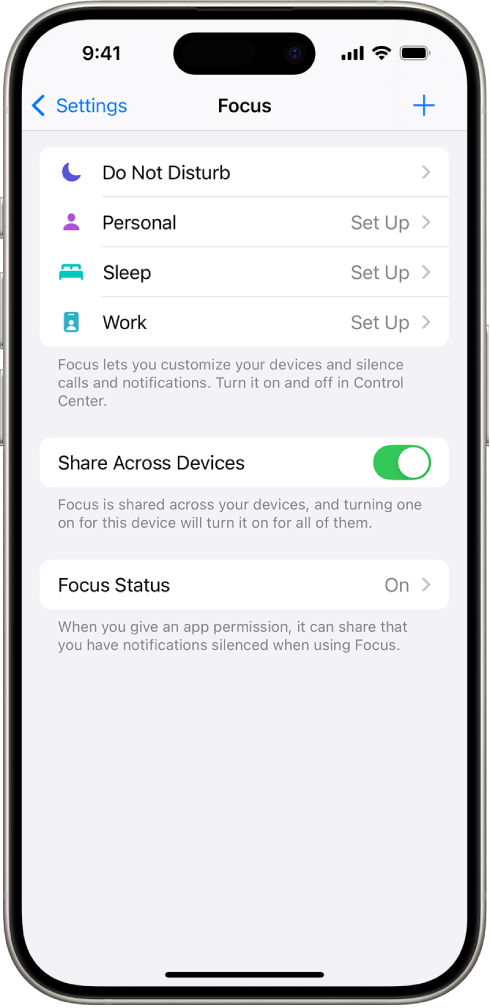
  3. Especifique de quais pessoas e apps você deseja permitir notificações durante o seu Foco.
    • Pessoas: toque em Pessoas e toque em “Permitir Notificações De”. Toque em , selecione contatos, toque em OK e toque em  na parte superior da tela. Também é possível silenciar pessoas específicas. Para isso, toque em “Silenciar Notificações De”.
    • Apps: toque em Apps e toque em “Permitir Notificações De”. Toque em , selecione apps, toque em OK e toque em  na parte superior da tela. Também é possível silenciar apps específicos. Para isso, toque em “Silenciar Notificações De”.
  1. Toque em Opções e selecione qualquer uma destas:
    • Mostrar as notificações silenciadas na Central de Notificações em vez de na Tela Bloqueada: desative “Mostrar na Tela Bloqueada”.
    • Ocultar os avisos de notificações nos apps silenciados para evitar distrações: ative “Ocultar Avisos de Notificação”.
    • Silenciar ligações e notificações: toque em Silenciar Notificações e escolha Sempre ou Enquanto Bloqueado.
    • Escurecer a Tela Bloqueada durante este Foco: ative “Escurecer Tela Bloqueada”.
  1. Quando acabar de selecionar opções, toque em  na parte superior da tela.
  2. Especificar as opções de Tela Bloqueada e Tela de Início:
    • Escolher a Tela Bloqueada para este Foco: toque na pré‑visualização da Tela Bloqueada abaixo de Personalizar Telas, selecione uma Tela Bloqueada e toque em OK na parte superior da tela.
  • Escolher a Tela de Início para este Foco: toque na pré‑visualização da Tela de Início abaixo de Personalizar Telas, selecione uma Tela de Início e toque em OK na parte superior da tela.

Depois de configurar o Foco, você pode retornar a Ajustes > Foco a qualquer momento e alterar qualquer uma das opções acima.

Ative ou desative um Foco

É possível ativar ou desativar um Foco manualmente na Central de Controle ou agendar um Foco para que seja ativado automaticamente.

Adicione filtros de Foco

Quando você configura um Foco, pode adicionar filtros de app que determinam quais informações os apps mostrarão durante o Foco. Por exemplo, você pode escolher qual conta de e-mail será usada durante o Foco.

  1. Acesse Ajustes  > Foco e toque no Foco ao qual deseja adicionar filtros.
  2. Role para baixo até “Filtros de Foco” e toque em Adicionar Filtro.
  3. Toque em um app e selecione as informações do app que deseja usar durante o Foco:
    • Calendário: escolha quais calendários você quer mostrar durante o Foco.
    • Mail: escolha quais contas de e-mail você quer usar durante o Foco.
    • Mensagens: escolha quais conversas de mensagens você quer ver durante o Foco — por exemplo, apenas conversas de pessoas cujas notificações você permitiu durante esse Foco.
    • Safari: escolha qual Grupo de Abas você quer usar durante o Foco.
  1. Toque em Adicionar para filtrar o Foco.

Crie um Foco personalizado

Se você quiser se concentrar em uma atividade diferente de todas as opções de Foco fornecidas, poderá criar um Foco personalizado.
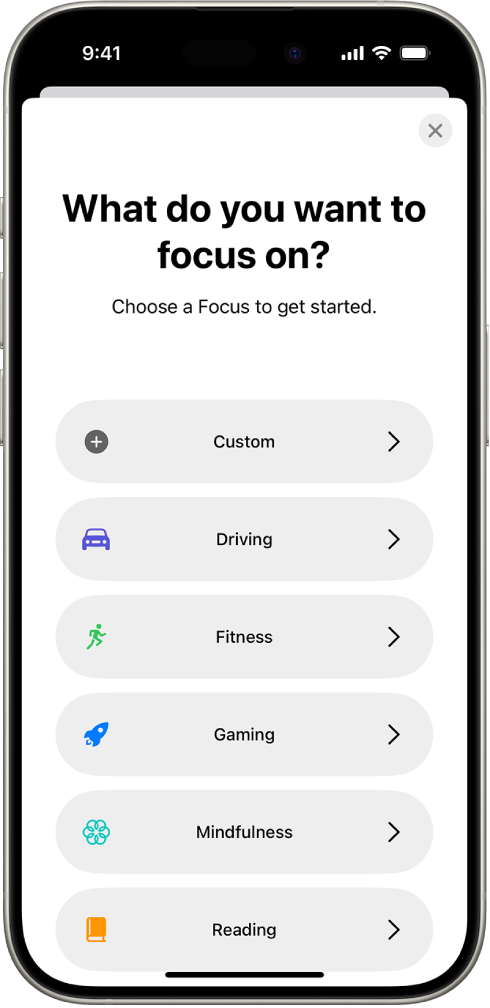
  1. Acesse Ajustes  > Foco.
  2. Toque em  no canto superior direito e, em seguida, toque em Personalizado.
  3. Digite um nome para o Foco e toque em Return.
  4. Escolha uma cor e um ícone para representar o seu Foco e toque em Seguinte.
  5. Toque em Personalizar Foco e configure as opções do Foco personalizado, seguindo as instruções em Configure um Foco.

Mantenha os ajustes de Foco atualizados em todos os seus dispositivos Apple

Você pode usar os mesmos ajustes de Foco em todos os dispositivos Apple onde você tenha uma sessão iniciada na mesma Conta Apple.

Acesse Ajustes  > Foco e ative “Sincronizar Entre Dispositivos”.

Nota: filtros de Foco não são sincronizados entre dispositivos. Eles ficam apenas no dispositivo onde foram configurados.

  1. Acesse Ajustes  > Foco.
  2. Ative “Sincronizar Entre Dispositivos”.


abraço

2 respostas
Pergunta marcada como Resposta melhor classificada

30/10/2024 06:01 em resposta a Dai_amaralsa

Salve.


O Foco é um recurso que reduz distrações para ajudar você a se concentrar em uma tarefa. Quando você quiser se concentrar em uma atividade específica, pode personalizar uma das opções de Foco fornecidas, como por exemplo, Trabalho, Pessoal ou Sono, ou criar um Foco Personalizado. Você pode configurar um Foco para silenciar temporariamente todas as notificações ou permitir apenas notificações específicas (aquelas que se aplicam à tarefa atual, por exemplo) e permitir que outras pessoas e apps saibam que você não está disponível.

Dica: para silenciar todas as notificações rapidamente, abra a Central de Controle, toque em Foco e ative o Não Perturbe.


Configure um Foco

  1. Acesse Ajustes  > Foco e toque em um Foco — por exemplo, Não Perturbe, Pessoal ou Trabalho.
  2. Para o seu Foco, você pode configurar as opções descritas nos passos abaixo, embora não seja necessário configurar todas elas.
  3. Especifique de quais pessoas e apps você deseja permitir notificações durante o seu Foco.
    • Pessoas: toque em Pessoas e toque em “Permitir Notificações De”. Toque em , selecione contatos, toque em OK e toque em  na parte superior da tela. Também é possível silenciar pessoas específicas. Para isso, toque em “Silenciar Notificações De”.
    • Apps: toque em Apps e toque em “Permitir Notificações De”. Toque em , selecione apps, toque em OK e toque em  na parte superior da tela. Também é possível silenciar apps específicos. Para isso, toque em “Silenciar Notificações De”.
  1. Toque em Opções e selecione qualquer uma destas:
    • Mostrar as notificações silenciadas na Central de Notificações em vez de na Tela Bloqueada: desative “Mostrar na Tela Bloqueada”.
    • Ocultar os avisos de notificações nos apps silenciados para evitar distrações: ative “Ocultar Avisos de Notificação”.
    • Silenciar ligações e notificações: toque em Silenciar Notificações e escolha Sempre ou Enquanto Bloqueado.
    • Escurecer a Tela Bloqueada durante este Foco: ative “Escurecer Tela Bloqueada”.
  1. Quando acabar de selecionar opções, toque em  na parte superior da tela.
  2. Especificar as opções de Tela Bloqueada e Tela de Início:
    • Escolher a Tela Bloqueada para este Foco: toque na pré‑visualização da Tela Bloqueada abaixo de Personalizar Telas, selecione uma Tela Bloqueada e toque em OK na parte superior da tela.
  • Escolher a Tela de Início para este Foco: toque na pré‑visualização da Tela de Início abaixo de Personalizar Telas, selecione uma Tela de Início e toque em OK na parte superior da tela.

Depois de configurar o Foco, você pode retornar a Ajustes > Foco a qualquer momento e alterar qualquer uma das opções acima.

Ative ou desative um Foco

É possível ativar ou desativar um Foco manualmente na Central de Controle ou agendar um Foco para que seja ativado automaticamente.

Adicione filtros de Foco

Quando você configura um Foco, pode adicionar filtros de app que determinam quais informações os apps mostrarão durante o Foco. Por exemplo, você pode escolher qual conta de e-mail será usada durante o Foco.

  1. Acesse Ajustes  > Foco e toque no Foco ao qual deseja adicionar filtros.
  2. Role para baixo até “Filtros de Foco” e toque em Adicionar Filtro.
  3. Toque em um app e selecione as informações do app que deseja usar durante o Foco:
    • Calendário: escolha quais calendários você quer mostrar durante o Foco.
    • Mail: escolha quais contas de e-mail você quer usar durante o Foco.
    • Mensagens: escolha quais conversas de mensagens você quer ver durante o Foco — por exemplo, apenas conversas de pessoas cujas notificações você permitiu durante esse Foco.
    • Safari: escolha qual Grupo de Abas você quer usar durante o Foco.
  1. Toque em Adicionar para filtrar o Foco.

Crie um Foco personalizado

Se você quiser se concentrar em uma atividade diferente de todas as opções de Foco fornecidas, poderá criar um Foco personalizado.

  1. Acesse Ajustes  > Foco.
  2. Toque em  no canto superior direito e, em seguida, toque em Personalizado.
  3. Digite um nome para o Foco e toque em Return.
  4. Escolha uma cor e um ícone para representar o seu Foco e toque em Seguinte.
  5. Toque em Personalizar Foco e configure as opções do Foco personalizado, seguindo as instruções em Configure um Foco.

Mantenha os ajustes de Foco atualizados em todos os seus dispositivos Apple

Você pode usar os mesmos ajustes de Foco em todos os dispositivos Apple onde você tenha uma sessão iniciada na mesma Conta Apple.

Acesse Ajustes  > Foco e ative “Sincronizar Entre Dispositivos”.

Nota: filtros de Foco não são sincronizados entre dispositivos. Eles ficam apenas no dispositivo onde foram configurados.

  1. Acesse Ajustes  > Foco.
  2. Ative “Sincronizar Entre Dispositivos”.


abraço

30/10/2024 07:07 em resposta a Dai_amaralsa

Esse procedimento é maravilhoso e bem detalhado.

Porem, ao configurar para “trabalho”, eu crio um fundo de tela para cada atividade que exerço, para ter mais foco. Porém ao criar o segundo fundo de tela, ele não permanece somente aquele foco.

Ao habilitar e desabilitar o foco, o segundo e demais fundos de telas, permanecem fixas, junto a seus app selecionados.


Saberia me dizer, se tem algo a ser habilitado ou cada foco, é projetado para apenas um fundo de tela?

Esta conversa foi encerrada pelo sistema ou pela equipe da comunidade. Você pode votar em quaisquer publicações que considerar úteis ou pesquisar outras respostas na Comunidade.

iPhone - Dificuldade em criar novas páginas em modo foco

Bem-vindo à Comunidade de Suporte da Apple
Um fórum onde os clientes da Apple ajudam uns aos outros com seus produtos. Use sua conta Apple para começar.