Como emparelhar o iPhone 11 ao Apple Watch?

Como emparelhar o iPhone 11 ao smartwacht?


[Título alterado pelo Moderador]

iPhone 11, iOS 18

Publicado em 2/03/2025 10:03

Responder
Pergunta marcada como Resposta melhor classificada

Publicado em 3/03/2025 03:51

onfigure e emparelhe o Apple Watch com o iPhone

Para usar o Apple Watch, você precisa emparelhá-lo com o iPhone. Os assistentes de configuração do iPhone e do Apple Watch trabalham juntos para ajudar você a emparelhar e configurar o seu relógio.

Se você tiver dificuldade para ver o Apple Watch ou iPhone, o VoiceOver ou o Zoom podem ajudar, até mesmo durante a configuração. Consulte Configure o Apple Watch usando o VoiceOver ou Use o Zoom no Apple Watch.

ADVERTÊNCIA: Para evitar lesões, leia Informações importantes de segurança para o Apple Watch antes de usar o Apple Watch.


O que você precisa

O Apple Watch e o iPhone devem atender aos seguintes requisitos mínimos:

  • Apple Watch SE (2ª geração), Apple Watch Series 6 ou posterior, Apple Watch Ultra ou Apple Watch Ultra 2 com watchOS 11 ou posterior
  • iPhone XS ou posterior com iOS 18 ou posterior

Consulte o Artigo de Suporte da Apple Identificar o modelo do iPhone.

Antes de começar

  • Atualize o iPhone para a versão mais recente do iOS: abra o app Ajustes no iPhone, toque em Geral e toque em Atualização de Software.
  • Certifique‑se de que o Bluetooth esteja ativado no iPhone e que ele esteja conectado a uma rede Wi‑Fi ou celular: para fazer isso, passe o dedo para baixo a partir do canto superior direito da tela do iPhone para mostrar a Central de Controle. Os botões Bluetooth  e Wi‑Fi  (ou Celular ) devem estar ativados.

1º passo: ligue e emparelhe o Apple Watch

  1. Coloque o Apple Watch no braço. Ajuste a pulseira ou escolha um tamanho de pulseira para que o Apple Watch fique confortavelmente ajustado.
  2. Para ligar o Apple Watch, mantenha o botão lateral pressionado até ver o logotipo da Apple.
  3. Caso o Apple Watch não ligue, talvez seja necessário carregar a bateria.
  4. Aproxime o iPhone do Apple Watch, aguarde até que a tela de emparelhamento do Apple Watch apareça no iPhone e toque em Continuar.
  5. Você também pode acessar o app Apple Watch no iPhone e tocar em Emparelhar Novo Apple Watch.
  6. Toque em “Configurar para Mim”.
  7. Quando solicitado, posicione o iPhone de forma que o Apple Watch apareça no visor da câmera no app Apple Watch. Isto emparelhará os dois dispositivos.

2º passo: configure o Apple Watch

  1. Caso este seja o seu primeiro Apple Watch, toque em “Configurar o Apple Watch”, e siga as instruções no iPhone e no Apple Watch para concluir a configuração.
  2. Caso tenha configurado outro Apple Watch com o iPhone sendo usado, a mensagem “Faça Deste o Seu Novo Apple Watch” aparece. Toque em “Apps e Dados” e Ajustes para ver como a Configuração Expressa ajustará o novo relógio. Toque em Continuar. Se desejar escolher como o novo relógio será configurado, toque em “Personalizar os Ajustes”. Depois, escolha um backup de um Apple Watch anterior para restaurar. Ou toque em Configurar como Novo Apple Watch para personalizar totalmente os ajustes do novo dispositivo.
  3. Siga as instruções na tela para configurar o seguinte:
    • Inicie uma sessão com sua Conta Apple.
    • Criar um código — um código padrão de quatro dígitos ou um código longo de seis dígitos.
    • Personalizar os ajustes de tamanho do texto, digitar (se desejar) informações pessoais, como data de nascimento e altura (usadas para preparo físico e saúde) e escolher as notificações de saúde que deseja receber.
  1. Você pode alterar esses ajustes depois que tiver configurado o Apple Watch.

3º passo: ative o serviço celular

Caso tenha um Apple Watch com celular, você pode ativar o serviço celular durante a configuração. Se preferir não fazê-lo, você pode ativá-lo mas tarde no app Apple Watch do iPhone. Consulte Configure e use um serviço celular no Apple Watch.

O iPhone e o Apple Watch devem usar a mesma operadora de celular. No entanto, se você configurar o Apple Watch para alguém no seu grupo de Compartilhamento Familiar, esse Apple Watch poderá usar uma operadora diferente da operadora do iPhone usado para gerenciá-lo.

Nota: o serviço celular não está disponível em todos os países ou regiões.

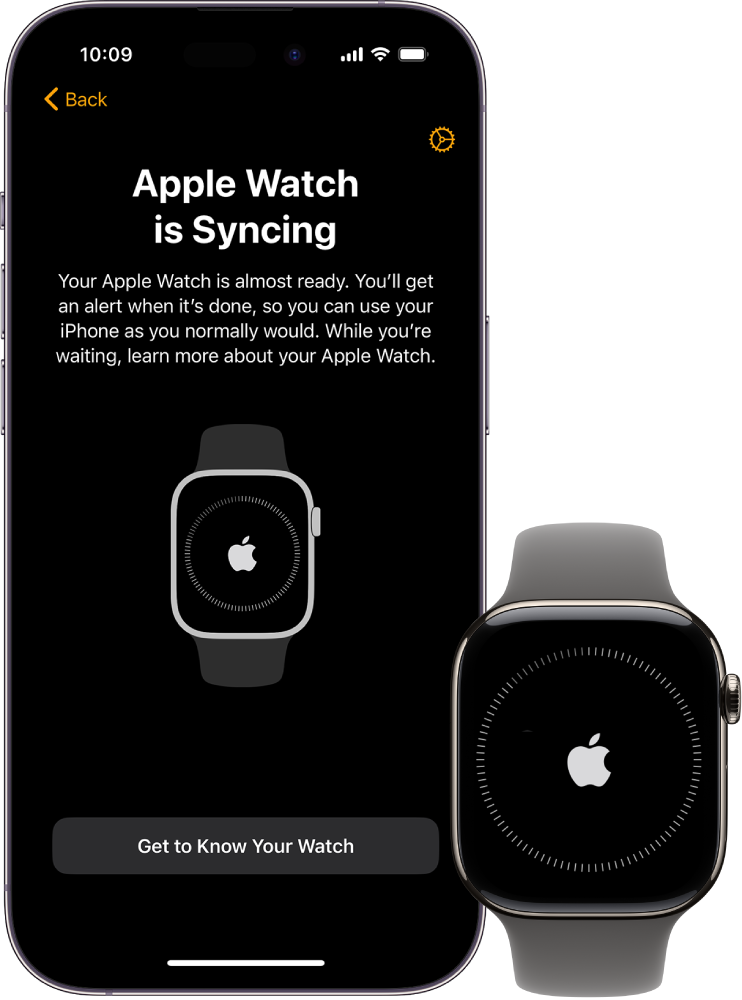
4º passo: mantenha os dispositivos próximos enquanto sincronizam

O Apple Watch exibe o mostrador quando a sincronização é concluída e o relógio está pronto para ser usado.

Para saber mais sobre o Apple Watch durante a sincronização, toque em “Conheça Seu Apple Watch”. Você pode conhecer as novidades, ver dicas do Apple Watch e ler este manual de uso diretamente no iPhone. Depois de configurar o Apple Watch, abra o app Apple Watch no iPhone e toque na aba Descubra para encontrar essas informações.
Problemas durante o emparelhamento?


1 resposta
Pergunta marcada como Resposta melhor classificada

3/03/2025 03:51 em resposta a Vcg25

onfigure e emparelhe o Apple Watch com o iPhone

Para usar o Apple Watch, você precisa emparelhá-lo com o iPhone. Os assistentes de configuração do iPhone e do Apple Watch trabalham juntos para ajudar você a emparelhar e configurar o seu relógio.

Se você tiver dificuldade para ver o Apple Watch ou iPhone, o VoiceOver ou o Zoom podem ajudar, até mesmo durante a configuração. Consulte Configure o Apple Watch usando o VoiceOver ou Use o Zoom no Apple Watch.

ADVERTÊNCIA: Para evitar lesões, leia Informações importantes de segurança para o Apple Watch antes de usar o Apple Watch.


O que você precisa

O Apple Watch e o iPhone devem atender aos seguintes requisitos mínimos:

  • Apple Watch SE (2ª geração), Apple Watch Series 6 ou posterior, Apple Watch Ultra ou Apple Watch Ultra 2 com watchOS 11 ou posterior
  • iPhone XS ou posterior com iOS 18 ou posterior

Consulte o Artigo de Suporte da Apple Identificar o modelo do iPhone.

Antes de começar

  • Atualize o iPhone para a versão mais recente do iOS: abra o app Ajustes no iPhone, toque em Geral e toque em Atualização de Software.
  • Certifique‑se de que o Bluetooth esteja ativado no iPhone e que ele esteja conectado a uma rede Wi‑Fi ou celular: para fazer isso, passe o dedo para baixo a partir do canto superior direito da tela do iPhone para mostrar a Central de Controle. Os botões Bluetooth  e Wi‑Fi  (ou Celular ) devem estar ativados.

1º passo: ligue e emparelhe o Apple Watch

  1. Coloque o Apple Watch no braço. Ajuste a pulseira ou escolha um tamanho de pulseira para que o Apple Watch fique confortavelmente ajustado.
  2. Para ligar o Apple Watch, mantenha o botão lateral pressionado até ver o logotipo da Apple.
  3. Caso o Apple Watch não ligue, talvez seja necessário carregar a bateria.
  4. Aproxime o iPhone do Apple Watch, aguarde até que a tela de emparelhamento do Apple Watch apareça no iPhone e toque em Continuar.
  5. Você também pode acessar o app Apple Watch no iPhone e tocar em Emparelhar Novo Apple Watch.
  6. Toque em “Configurar para Mim”.
  7. Quando solicitado, posicione o iPhone de forma que o Apple Watch apareça no visor da câmera no app Apple Watch. Isto emparelhará os dois dispositivos.

2º passo: configure o Apple Watch

  1. Caso este seja o seu primeiro Apple Watch, toque em “Configurar o Apple Watch”, e siga as instruções no iPhone e no Apple Watch para concluir a configuração.
  2. Caso tenha configurado outro Apple Watch com o iPhone sendo usado, a mensagem “Faça Deste o Seu Novo Apple Watch” aparece. Toque em “Apps e Dados” e Ajustes para ver como a Configuração Expressa ajustará o novo relógio. Toque em Continuar. Se desejar escolher como o novo relógio será configurado, toque em “Personalizar os Ajustes”. Depois, escolha um backup de um Apple Watch anterior para restaurar. Ou toque em Configurar como Novo Apple Watch para personalizar totalmente os ajustes do novo dispositivo.
  3. Siga as instruções na tela para configurar o seguinte:
    • Inicie uma sessão com sua Conta Apple.
    • Criar um código — um código padrão de quatro dígitos ou um código longo de seis dígitos.
    • Personalizar os ajustes de tamanho do texto, digitar (se desejar) informações pessoais, como data de nascimento e altura (usadas para preparo físico e saúde) e escolher as notificações de saúde que deseja receber.
  1. Você pode alterar esses ajustes depois que tiver configurado o Apple Watch.

3º passo: ative o serviço celular

Caso tenha um Apple Watch com celular, você pode ativar o serviço celular durante a configuração. Se preferir não fazê-lo, você pode ativá-lo mas tarde no app Apple Watch do iPhone. Consulte Configure e use um serviço celular no Apple Watch.

O iPhone e o Apple Watch devem usar a mesma operadora de celular. No entanto, se você configurar o Apple Watch para alguém no seu grupo de Compartilhamento Familiar, esse Apple Watch poderá usar uma operadora diferente da operadora do iPhone usado para gerenciá-lo.

Nota: o serviço celular não está disponível em todos os países ou regiões.

4º passo: mantenha os dispositivos próximos enquanto sincronizam

O Apple Watch exibe o mostrador quando a sincronização é concluída e o relógio está pronto para ser usado.

Para saber mais sobre o Apple Watch durante a sincronização, toque em “Conheça Seu Apple Watch”. Você pode conhecer as novidades, ver dicas do Apple Watch e ler este manual de uso diretamente no iPhone. Depois de configurar o Apple Watch, abra o app Apple Watch no iPhone e toque na aba Descubra para encontrar essas informações.

Problemas durante o emparelhamento?


Esta conversa foi encerrada pelo sistema ou pela equipe da comunidade. Você pode votar em quaisquer publicações que considerar úteis ou pesquisar outras respostas na Comunidade.

Como emparelhar o iPhone 11 ao Apple Watch?

Bem-vindo à Comunidade de Suporte da Apple
Um fórum onde os clientes da Apple ajudam uns aos outros com seus produtos. Use sua conta Apple para começar.