iPhone travou completamente após a atualização

depois da atualização 18,3,2 meu celular travou completamente Iphone 14 pro max , a tela ficou preta não da sinal de vida nem quando coloco pra carregar ,aguem passou por isso e resolveu, se sim me fale como por favor .


[Título alterado pelo Moderador]

iPhone 14 Pro Max, iOS 18

Publicado em 18/03/2025 15:49

Responder
Pergunta marcada como Resposta melhor classificada

Publicado em 19/03/2025 09:15

Se a tela estiver preta ou congelada

Siga as etapas de acordo com seu dispositivo.


No iPhone 8 ou posterior, incluindo iPhone SE (2ª e 3ª gerações)

  1. Pressione e solte rapidamente o botão Aumentar Volume.
  2. Pressione e solte rapidamente o botão Diminuir Volume.
  3. Mantenha o botão lateral pressionado até o logotipo da Apple aparecer (isso leva cerca de dez segundos).

  4. Se o iPhone não ligar, carregue-o por uma hora e tente novamente. Se o iPhone mostrar que a bateria está com pouca cargaverifique o hardware e carregue o iPhone novamente.
  5. Se o iPhone ainda não ligar, saiba o que fazer.

No iPhone 7 ou iPhone 7 Plus

  1. Mantenha pressionados os botões lateral e o de Diminuir Volume até o logotipo da Apple aparecer (isso leva cerca de dez segundos).
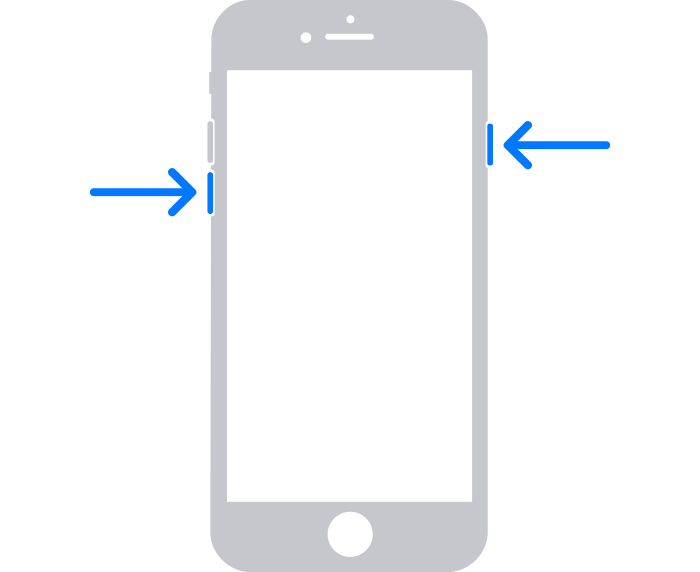
  2. Se o iPhone não ligar, carregue-o por uma hora e tente novamente. Se o iPhone mostrar que a bateria está com pouca cargaverifique o hardware e carregue o iPhone novamente.
  3. Se o iPhone ainda não ligar, saiba o que fazer.

No iPhone 6s e anterior, incluindo o iPhone SE (1ª geração)

  1. Mantenha pressionados os botões de Início e o lateral ou o superior até o logotipo da Apple aparecer (isso leva cerca de dez segundos).
  2. Se o iPhone não ligar, carregue-o por uma hora e tente novamente. Se o iPhone mostrar que a bateria está com pouca cargaverifique o hardware e carregue o iPhone novamente.
  3. Se o iPhone ainda não ligar, saiba o que fazer.

Se o iPhone ligar, mas travar durante a inicialização

Se o logotipo da Apple aparecer ou a tela ficar azul ou vermelha durante a inicialização, siga estas etapas:

  1. Conecte o iPhone a um computador.
  2. Selecione o iPhone no computador.
  3. Com o iPhone conectado, siga estas etapas:
  • No iPhone 8 ou posterior, incluindo o iPhone SE (2ª e 3ª gerações): pressione e solte rapidamente o botão Aumentar Volume. Pressione e solte rapidamente o botão Diminuir Volume. Depois, mantenha o botão lateral pressionado.

  • No iPhone 7 ou iPhone 7 Plus: mantenha os botões lateral e Diminuir Volume pressionados ao mesmo tempo.

    • No iPhone 6s ou anterior, incluindo o iPhone SE (1ª geração): mantenha pressionados os botões de Início e lateral ou superior ao mesmo tempo.
  1. Mantenha-os pressionados até a tela do modo de recuperação ser exibida.
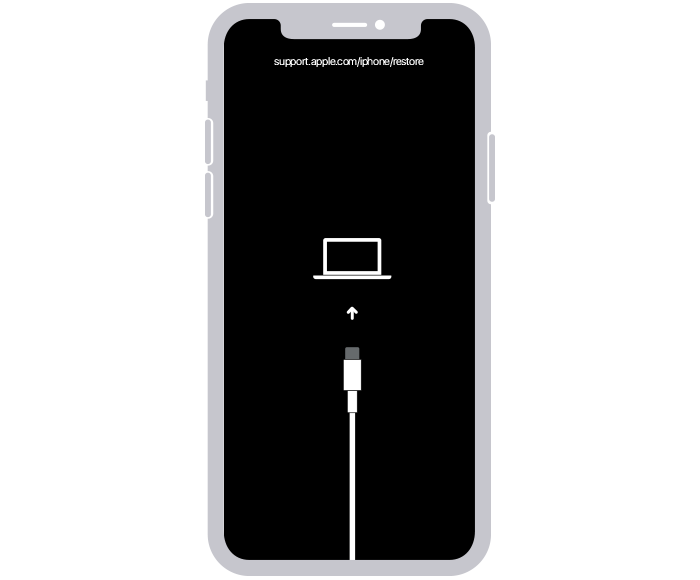
  2. Ao ver a opção para restaurar ou atualizar, selecione Atualizar.

  3. O computador baixará o software no dispositivo. Se o download levar mais de 15 minutos, o dispositivo sairá do modo de recuperação. Repita as etapas de 2 a 4.


1 resposta
Pergunta marcada como Resposta melhor classificada

19/03/2025 09:15 em resposta a kellermann

Se a tela estiver preta ou congelada

Siga as etapas de acordo com seu dispositivo.


No iPhone 8 ou posterior, incluindo iPhone SE (2ª e 3ª gerações)

  1. Pressione e solte rapidamente o botão Aumentar Volume.
  2. Pressione e solte rapidamente o botão Diminuir Volume.
  3. Mantenha o botão lateral pressionado até o logotipo da Apple aparecer (isso leva cerca de dez segundos).

  4. Se o iPhone não ligar, carregue-o por uma hora e tente novamente. Se o iPhone mostrar que a bateria está com pouca cargaverifique o hardware e carregue o iPhone novamente.
  5. Se o iPhone ainda não ligar, saiba o que fazer.

No iPhone 7 ou iPhone 7 Plus

  1. Mantenha pressionados os botões lateral e o de Diminuir Volume até o logotipo da Apple aparecer (isso leva cerca de dez segundos).

  2. Se o iPhone não ligar, carregue-o por uma hora e tente novamente. Se o iPhone mostrar que a bateria está com pouca cargaverifique o hardware e carregue o iPhone novamente.
  3. Se o iPhone ainda não ligar, saiba o que fazer.

No iPhone 6s e anterior, incluindo o iPhone SE (1ª geração)

  1. Mantenha pressionados os botões de Início e o lateral ou o superior até o logotipo da Apple aparecer (isso leva cerca de dez segundos).
  2. Se o iPhone não ligar, carregue-o por uma hora e tente novamente. Se o iPhone mostrar que a bateria está com pouca cargaverifique o hardware e carregue o iPhone novamente.
  3. Se o iPhone ainda não ligar, saiba o que fazer.

Se o iPhone ligar, mas travar durante a inicialização

Se o logotipo da Apple aparecer ou a tela ficar azul ou vermelha durante a inicialização, siga estas etapas:

  1. Conecte o iPhone a um computador.
  2. Selecione o iPhone no computador.
  3. Com o iPhone conectado, siga estas etapas:
  • No iPhone 8 ou posterior, incluindo o iPhone SE (2ª e 3ª gerações): pressione e solte rapidamente o botão Aumentar Volume. Pressione e solte rapidamente o botão Diminuir Volume. Depois, mantenha o botão lateral pressionado.

  • No iPhone 7 ou iPhone 7 Plus: mantenha os botões lateral e Diminuir Volume pressionados ao mesmo tempo.

    • No iPhone 6s ou anterior, incluindo o iPhone SE (1ª geração): mantenha pressionados os botões de Início e lateral ou superior ao mesmo tempo.
  1. Mantenha-os pressionados até a tela do modo de recuperação ser exibida.

  2. Ao ver a opção para restaurar ou atualizar, selecione Atualizar.

  3. O computador baixará o software no dispositivo. Se o download levar mais de 15 minutos, o dispositivo sairá do modo de recuperação. Repita as etapas de 2 a 4.


Esta conversa foi encerrada pelo sistema ou pela equipe da comunidade. Você pode votar em quaisquer publicações que considerar úteis ou pesquisar outras respostas na Comunidade.

iPhone travou completamente após a atualização

Bem-vindo à Comunidade de Suporte da Apple
Um fórum onde os clientes da Apple ajudam uns aos outros com seus produtos. Use sua conta Apple para começar.