Use o Controle da Câmera no iPhone
O Controle da Câmera em modelos compatíveis permite abrir rapidamente a câmera do iPhone e acessar os ajustes comuns da câmera. A localização do Controle da Câmera é mostrada abaixo.
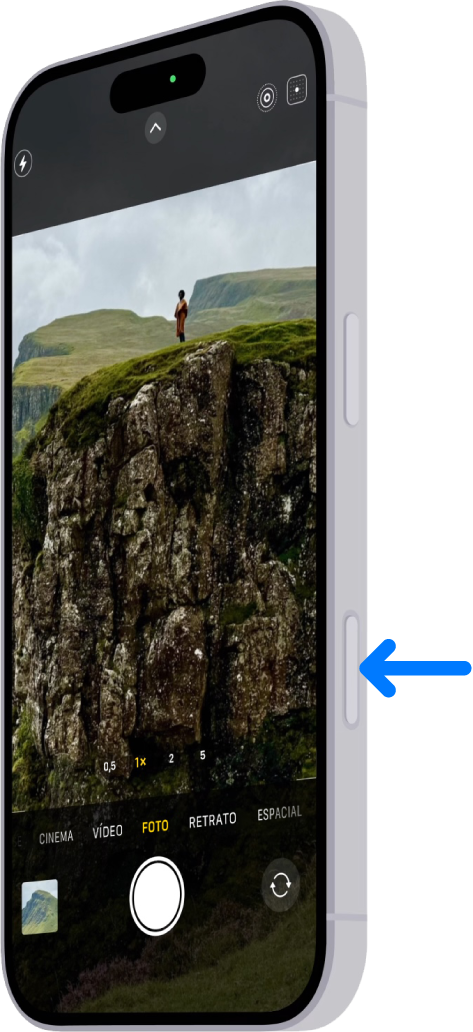
Abra a Câmera com o Controle da Câmera
Pressione o Controle da Câmera para abrir o app Câmera  .
.
Tire uma foto ou grave um vídeo com o Controle da Câmera
- Pressione o Controle da Câmera para abrir o app Câmera .
- Pressione novamente para tirar uma foto ou mantenha pressionado para gravar um vídeo.
- Nota: se a sua câmera estiver configurada para abrir no modo de Vídeo, pressione para começar a gravar.
Ajustes disponíveis com o Controle da Câmera
Você pode selecionar e alterar qualquer um dos ajustes seguintes com o Controle da Câmera:
- Exposição: aumente ou diminua a exposição para iluminar ou escurecer a cena.
- Profundidade: aumente ou diminua o efeito de profundidade de campo do fundo (este ajuste ativa o modo Retrato, caso ele ainda não esteja selecionado).
- Zoom: amplie ou reduza.
- Câmeras: alterne entre as câmeras, incluindo a câmera frontal (iOS 18.1 ou posterior).
- Estilo: altere o Estilo Fotográfico.
- Tom: aumente ou diminua o tom para tornar o clima mais suave ou mais forte.
Nota: nem todos os controles estão disponíveis em todos os modos de câmera.
Selecione e configure os ajustes do Controle da Câmera
- Pressione o Controle da Câmera para abrir o app Câmera .
- Pressione levemente o Controle da Câmera duas vezes para abrir uma sobreposição que mostra os ajustes disponíveis para o modo de câmera selecionado (veja abaixo).
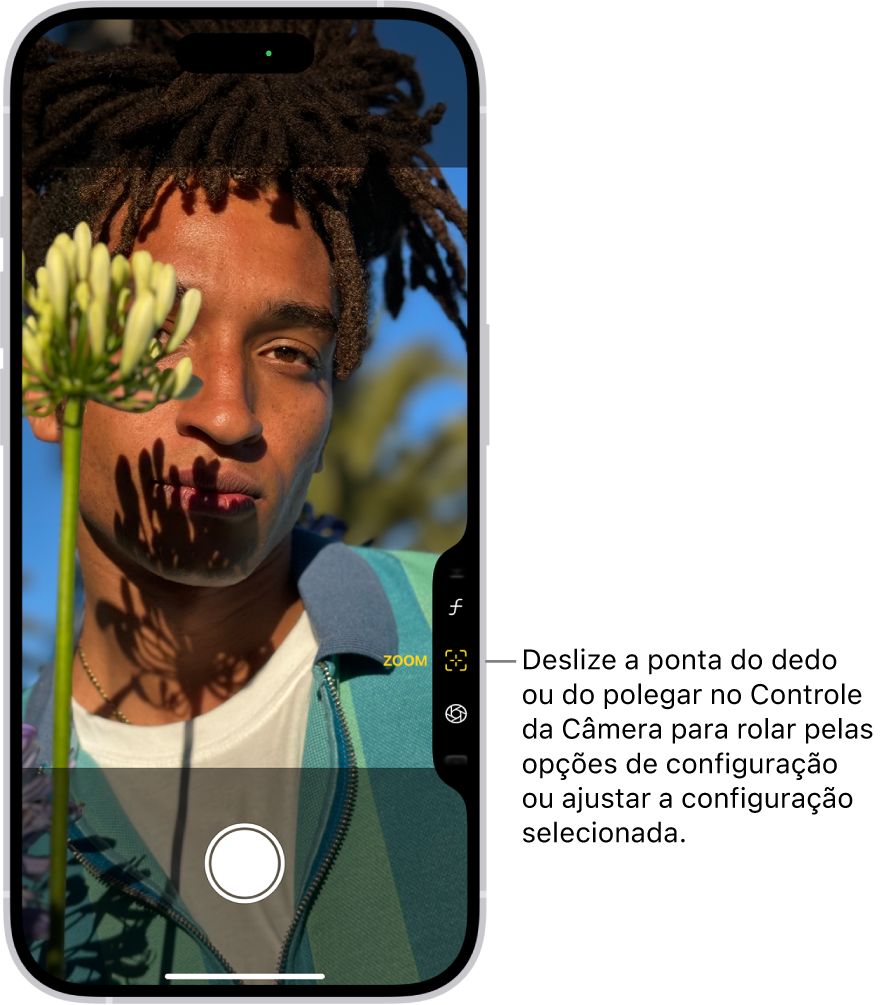
- Deslize o dedo no Controle da Câmera para rolar pelas opções de ajustes e pressione levemente para selecionar o ajuste desejado.
- Deslize o dedo no Controle da Câmera para configurar o ajuste.
- O ajuste será salvo e aparecerá na próxima vez que você pressionar levemente o Controle da Câmera.
- Pressione o Controle da Câmera para tirar a foto.
Bloqueie a exposição e o foco com o Controle da Câmera
Você pode usar o Controle da Câmera para bloquear os ajustes de exposição e foco em um tema enquanto tira fotos e grava um vídeo (iOS 18.2 ou posterior).
- Abra os Ajustes
 e toque em Câmera.
 - Toque em Controle da Câmera e ative a opção Bloquear Foco e Exposição.
- Depois de completar os passos 1 e 2, não é preciso repeti‑los.
- Pressione o Controle da Câmera para abrir o app Câmera .
- Mantenha o Controle da Câmera levemente pressionado até ver Bloqueio AE/AF acima da moldura.
- Mantenha o dedo tocando no Controle da Câmera para que o Bloqueio AE/ AF permaneça ativado.
- Nota: se você soltar o Controle da Câmera, o Bloqueio AE/AF é desativado.
- Pressione o Controle da Câmera para tirar fotos e o mantenha pressionado para gravar um vídeo.
- Solte o Controle da Câmera para desativar o Bloqueio AE/AF.
Personalize como você usa o Controle da Câmera
É possível alterar o número de pressionamentos necessários para abrir o app Câmera com o Controle da Câmera de um para dois pressionamentos.
- Abra os Ajustes e toque em Câmera.
- Toque em Controle da Câmera e toque em Um Clique ou Dois Cliques.
Também é possível ajustar as opções de acessibilidade do Controle da Câmera, como a pressão necessária para o pressionamento leve ou a velocidade necessária para o pressionamento leve duplo. Consulte Ajustes de acessibilidade para o Controle da Câmera.

