Apple Watch x Apple Pay
o Apple Pay não está disponível no meu Apple Watch, favor me auxiliar
o Apple Pay não está disponível no meu Apple Watch, favor me auxiliar
Configure o Apple Pay no Apple Watch
Usar o Apple Pay pode ser mais simples do que usar um cartão físico, além de mais seguro. Com seus cartões armazenados no app Carteira, você pode usar o Apple Pay para fazer pagamentos com segurança em lojas, transportes públicos e terminais de pagamento compatíveis com o Apple Pay.
Adicione um cartão ao Apple Watch com o iPhone
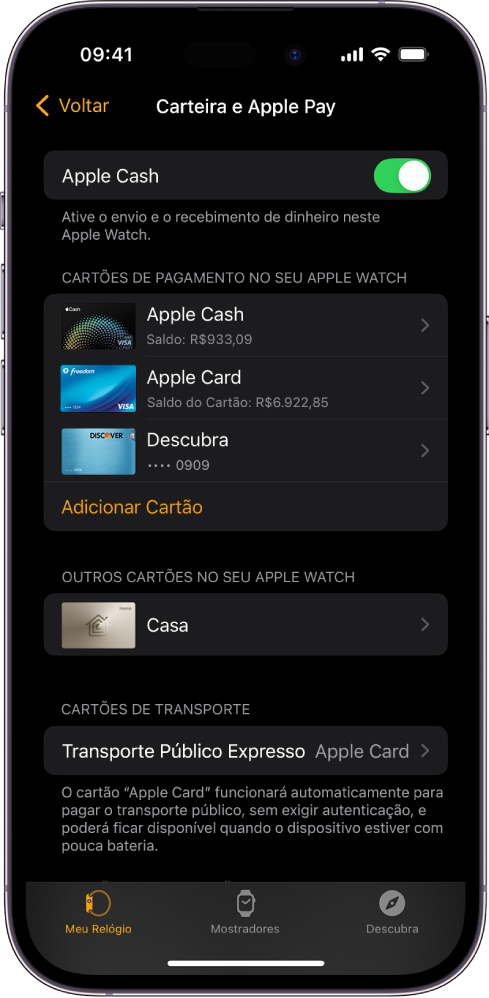
A operadora do seu cartão pode solicitar passos adicionais para comprovar a sua identidade.
Adicione um cartão ao Apple Watch
É possível adicionar cartões da Conta da Apple, de crédito, débito e transporte público diretamente no Apple Watch.
 no Apple Watch.
 e toque em Adicionar Cartão.
Escolha seu cartão padrão
no Apple Watch., toque em Cartão Padrão e selecione um cartão.Você também pode acessar o app Apple Watch no iPhone, tocar em Meu Relógio, tocar em Carteira e Apple Pay, tocar em Cartão Padrão e escolher um cartão.
Reordene cartões de pagamento
Abra o app Carteira no Apple Watch, mantenha um cartão pressionado e arraste-o para uma nova posição.
Em um Apple Watch gerenciado, você pode arrastar cartões de pagamentos e tíquetes.
Remova um cartão do Apple Pay
no Apple Watch.Você também pode acessar o app Apple Watch no iPhone, tocar em Meu Relógio, tocar em Carteira e Apple Pay, tocar no cartão e tocar em Remover Cartão.
Localize o Número de Conta do Dispositivo de um cartão
Ao fazer um pagamento com o Apple Watch, o Número de Conta do Dispositivo do cartão é enviado ao comerciante juntamente com o pagamento. Para localizar os últimos quatro dígitos deste número, siga estes passos:
no Apple Watch.Você também pode acessar o app Apple Watch no iPhone, tocar em Meu Relógio, tocar em Carteira e Apple Pay e tocar no cartão.
Altere os detalhes de transação padrão
Você pode alterar os detalhes de transações dentro de apps, incluindo cartão padrão, endereço de entrega, e-mail e número de telefone.
Se o Apple Watch for perdido ou furtado
Se o Apple Watch for perdido ou furtado, você pode:
Configure o Apple Pay no Apple Watch
Usar o Apple Pay pode ser mais simples do que usar um cartão físico, além de mais seguro. Com seus cartões armazenados no app Carteira, você pode usar o Apple Pay para fazer pagamentos com segurança em lojas, transportes públicos e terminais de pagamento compatíveis com o Apple Pay.
Adicione um cartão ao Apple Watch com o iPhone
A operadora do seu cartão pode solicitar passos adicionais para comprovar a sua identidade.
Adicione um cartão ao Apple Watch
É possível adicionar cartões da Conta da Apple, de crédito, débito e transporte público diretamente no Apple Watch.
no Apple Watch. e toque em Adicionar Cartão.Escolha seu cartão padrão
no Apple Watch., toque em Cartão Padrão e selecione um cartão.Você também pode acessar o app Apple Watch no iPhone, tocar em Meu Relógio, tocar em Carteira e Apple Pay, tocar em Cartão Padrão e escolher um cartão.
Reordene cartões de pagamento
Abra o app Carteira no Apple Watch, mantenha um cartão pressionado e arraste-o para uma nova posição.
Em um Apple Watch gerenciado, você pode arrastar cartões de pagamentos e tíquetes.
Remova um cartão do Apple Pay
no Apple Watch.Você também pode acessar o app Apple Watch no iPhone, tocar em Meu Relógio, tocar em Carteira e Apple Pay, tocar no cartão e tocar em Remover Cartão.
Localize o Número de Conta do Dispositivo de um cartão
Ao fazer um pagamento com o Apple Watch, o Número de Conta do Dispositivo do cartão é enviado ao comerciante juntamente com o pagamento. Para localizar os últimos quatro dígitos deste número, siga estes passos:
no Apple Watch.Você também pode acessar o app Apple Watch no iPhone, tocar em Meu Relógio, tocar em Carteira e Apple Pay e tocar no cartão.
Altere os detalhes de transação padrão
Você pode alterar os detalhes de transações dentro de apps, incluindo cartão padrão, endereço de entrega, e-mail e número de telefone.
Se o Apple Watch for perdido ou furtado
Se o Apple Watch for perdido ou furtado, você pode:
Apple Watch x Apple Pay