Olá Usuario(a),
Aqui é a comunidade Apple de usuários ajudando outros usuários iguais a você.
Configurar o Magic Keyboard, Magic Mouse ou Magic Trackpad com o Mac - Suporte da Apple (BR)
Configurar o Magic Keyboard, Magic Mouse ou Magic Trackpad com o Mac
Se o dispositivo de entrada sem fio veio na caixa do novo Mac, basta ligá-lo e começar para começar a usar. Caso contrário, siga estas etapas para configurá-lo.
 Os dispositivos Magic Keyboard, Magic Keyboard com Touch ID, Magic Mouse e Magic Trackpad funcionam sem fio via Bluetooth quando estão ligados e emparelhados com o Mac.
Se o dispositivo veio na caixa do novo Mac, já deve estar emparelhado com o computador e se conectará automaticamente quando você ligar o dispositivo. Você saberá que o dispositivo está ligado quando vir uma luz verde embaixo do botão liga/desliga.
Se o dispositivo tiver vindo em uma caixa própria ou se você precisar configurá-lo novamente, siga as etapas abaixo.
Configurar o Magic Keyboard, Magic Mouse ou Magic Trackpad
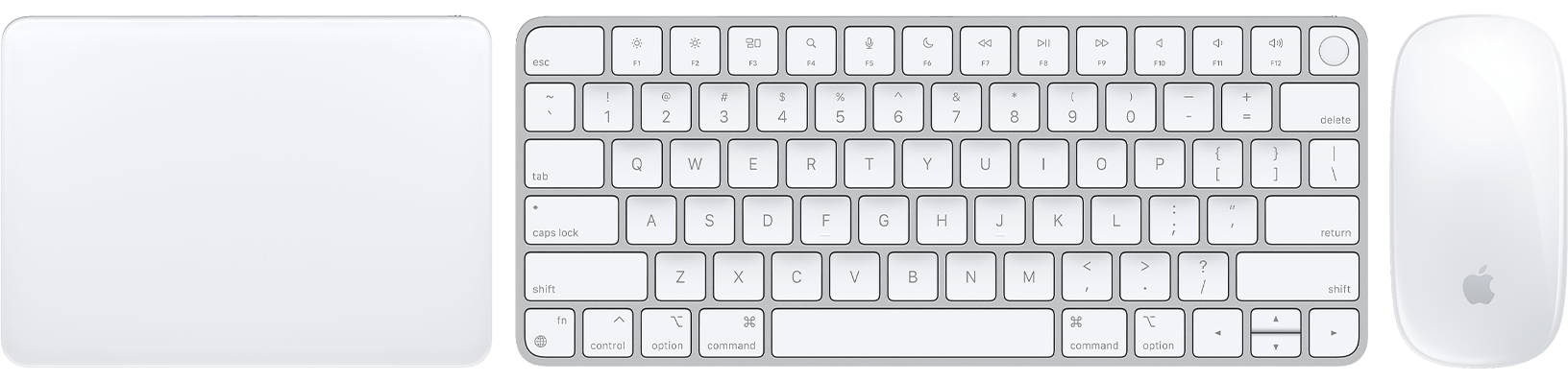 Use um destes cabos para conectar o dispositivo sem fio ao Mac:
- Cabo USB-C
- Cabo de USB-C para Lightning
- Cabo Lightning para USB
- Se você não conseguir conectar o cabo porque o dispositivo não tem uma porta USB-C ou Lightning, siga as etapas na próxima seção.
- Ligue o dispositivo. Você deve ver a luz verde embaixo do botão liga/desliga.
- O dispositivo usa a conexão USB para recarregar a bateria e emparelhar automaticamente com o Mac. Para verificar o nível de bateria e confirmar se o dispositivo está emparelhado, selecione o menu Apple () > Ajustes do Sistema (ou Preferências do Sistema) e clique em Bluetooth. O dispositivo deve aparecer na lista de dispositivos Bluetooth.
- Desconecte o dispositivo para usá-lo sem fio.
Configurar dispositivos de entrada sem fio anteriores da Apple
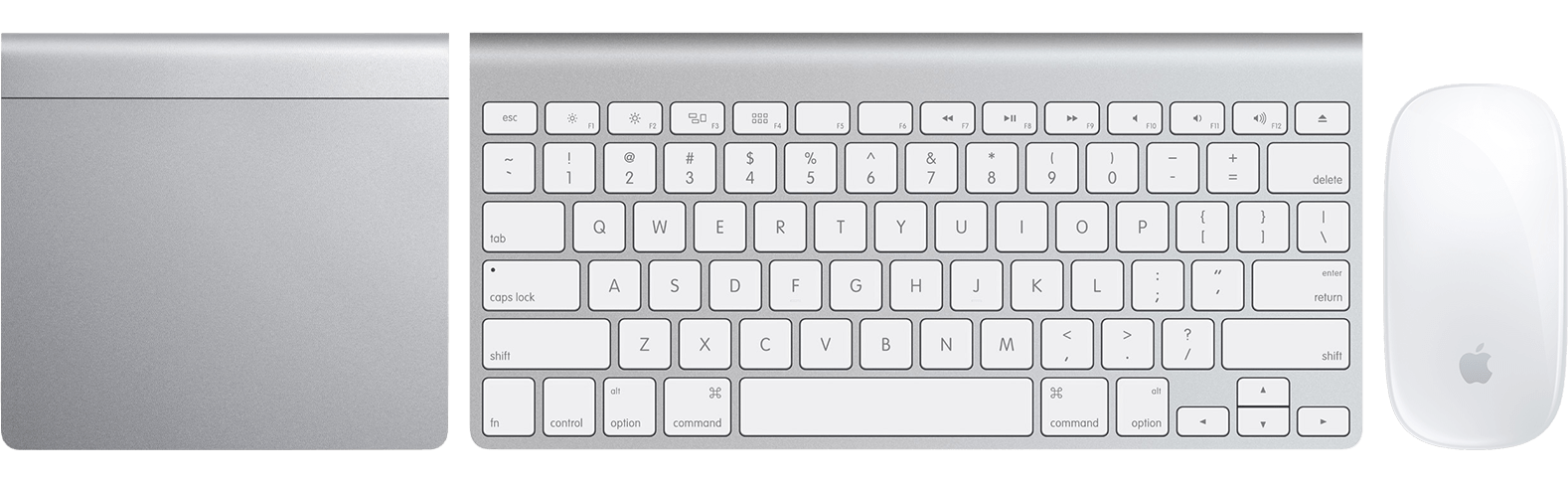 Os modelos anteriores dos dispositivos de entrada sem fio da Apple não têm uma porta Lightning. Para configurá-los, você precisa de um mouse ou trackpad com ou sem fio que já esteja conectado ao Mac. Se você estiver usando um computador laptop, poderá usar o trackpad integrado durante a configuração.
- Ligue o dispositivo. O LED deve começar a piscar para mostrar que o dispositivo está detectável e pronto para ser emparelhado.
- Se o LED não acender, talvez seja necessário trocar as baterias do dispositivo.
- Se o LED acender por um momento, mas não piscar, o dispositivo talvez esteja conectado a outro Mac próximo. No Mac, selecione menu Apple > Ajustes do Sistema (ou Preferências do Sistema) e clique em Bluetooth. Clique no botão Mostrar Detalhe Botão Detalhe
 e clique em "Esquecer Este Dispositivo". Ou mova o ponteiro sobre o nome do dispositivo e clique no botão remover botão remover
 . Depois de remover o dispositivo, desligue-o e ligue-o novamente.
- Selecione menu Apple () > Ajustes do Sistema (ou Preferências do Sistema) e clique em Bluetooth.
- Quando o dispositivo aparecer nas preferências do Bluetooth, clique em Conectar.
- Se você precisar inserir um código de acesso, insira o código no teclado que você está configurando. Em seguida, pressione a tecla Return no mesmo teclado.
Saiba o que fazer se você não conseguir conectar o Magic Keyboard, Magic Mouse ou Magic Trackpad ao Mac.
ou Inicializar o Mac no modo de segurança - Suporte da Apple (BR)
Precisa de mais ajuda?
Conte-nos o que está acontecendo para sugerirmos o que você pode fazer em seguida.
Obter sugestões
Se minha orientação/ajuda foi útil, não deixe de curti
Espero ter ajudado!
Atenciosamente
Dav3 G®️0hl666
Este site apresenta conteúdos enviados por usuários, comentários e opiniões apenas para fins de informação. A Apple poderá fornecer ou recomendar respostas como uma solução possível com base nas informações fornecidas. Cada possível problema poderá envolver diversos fatores não especificados nas conversas capturadas em um fórum eletrônico; sendo assim, a Apple não pode garantir a eficácia de quaisquer soluções sugeridas nos fóruns da comunidade. A Apple isenta-se de toda e qualquer responsabilidade por atos, omissões e conduta de terceiros em conexão com o uso do site ou relacionados a ele. Todas as publicações e todo o uso de conteúdo do site estão sujeitas aos Termos de Uso da Comunidade de Suporte da Apple. Veja como os seus dados são gerenciados…