Olá Usuario(a),
Aqui é a comunidade Apple de usuários ajudando outros usuários iguais a você.
Use o AirDrop no Mac para enviar arquivos a dispositivos perto de você
O AirDrop permite que você envie, sem fios, documentos, fotos, localizações de mapa, páginas web e muito mais para um Mac, iPhone ou iPad próximos.
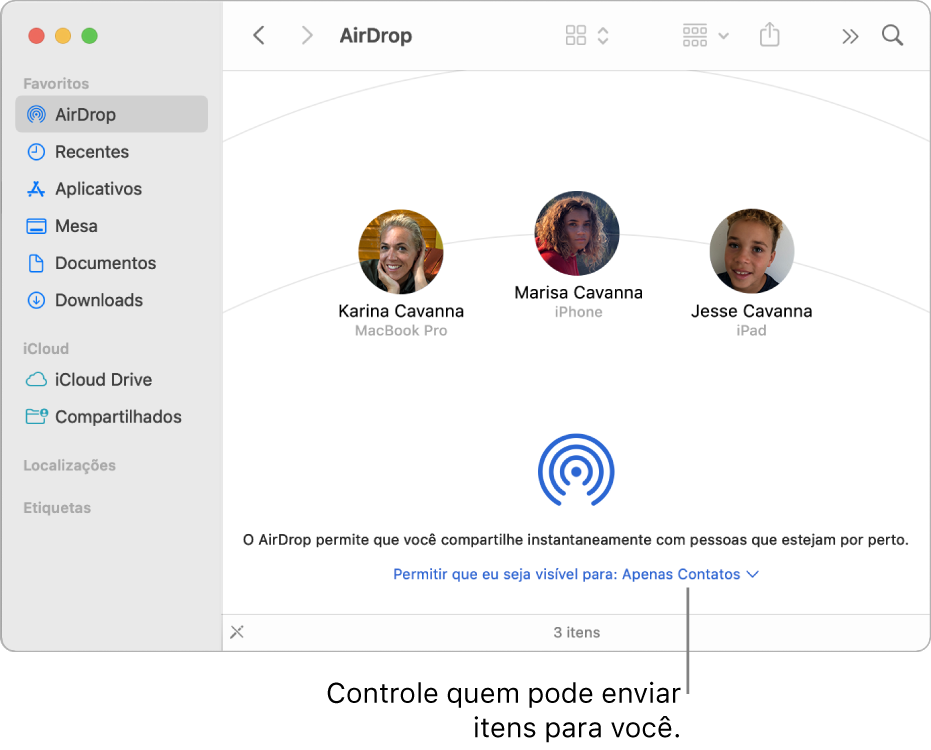
Use o AirDrop para enviar itens
Com o AirDrop no Mac, você pode enviar itens do Finder, da mesa e a partir de apps, como Safari ou Mapas.
- A partir da mesa ou da janela do Finder: Controle + clique no item que deseja enviar, escolha Compartilhar > AirDrop no menu de atalho e selecione o dispositivo para o qual deseja enviar o item.
- A partir do Finder: clique em AirDrop na barra lateral do Finder e arraste o item para o dispositivo de destino.
- A partir de um app: clique no botão Compartilhar
 na barra de ferramentas do app, escolha AirDrop e selecione o dispositivo para o qual deseja enviar o item.
Use o AirDrop para receber itens
Quando uma pessoa usa o AirDrop para enviar um item para você no Mac, você pode escolher se deseja aceitá-lo e salvá-lo.
Se você enviar um item de um dispositivo para outro (por exemplo, do iPhone para o Mac) e tiver uma sessão iniciada no iCloud com o mesmo ID Apple em ambos os dispositivos, o item é aceito e salvo automaticamente.
- Na notificação do AirDrop no Mac, clique no menu local Aceitar e escolha uma opção.
- Procure o item na pasta Transferências ou no app onde o item foi salvo.
Se alguém quiser enviar um item para você, mas não conseguir ver seu Mac, certifique-se de que ele esteja configurado para permitir que outras pessoas enviem itens para você via AirDrop.
Permita que outras pessoas enviem itens para o Mac via AirDrop
- No Mac, clique no ícone do Finder
 no Dock para abrir uma janela do Finder.
 - Na barra lateral do Finder, clique em AirDrop.
- Na janela do AirDrop, clique no menu local “Permitir que eu seja visível para” e escolha uma opção.
Use a Central de Controle para gerenciar o AirDrop
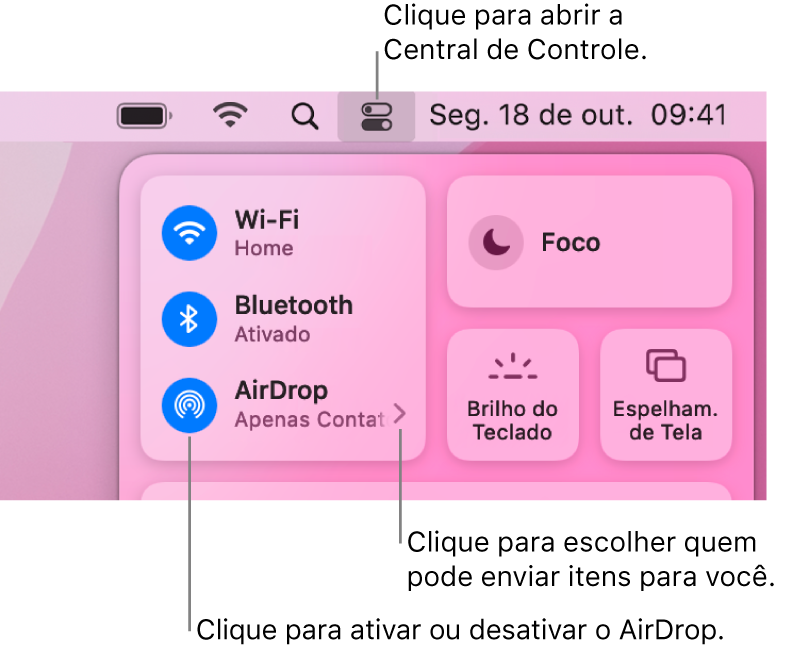
Você pode usar a Central de Controle para ativar ou desativar rapidamente o AirDrop e escolher quem pode usar o AirDrop para enviar itens para você.
No Mac, clique na Central de Controle  na barra de menus e faça uma das seguintes ações:
- Ativar ou desativar o AirDrop: clique no ícone do AirDrop
 .
. - Escolher quem poderá enviar itens para você: clique na seta
 perto de AirDrop e clique em Apenas Contatos ou em Todos.
Nota: a opção Apenas Contatos está disponível em dispositivos com iOS 10, iPadOS, macOS 10.12 ou posterior. Se o AirDrop estiver definido como Apenas Contatos no seu dispositivo com uma versão de software mais antiga, selecione a opção Todos na Central de Controle para receber itens via AirDrop. Você pode escolher a opção Todos ao usar o AirDrop e desativá-la quando não estiver usando.
O AirDrop usa Bluetooth e Wi-Fi para transferir itens entre dispositivos. Muito provavelmente, o Bluetooth e o Wi-Fi já estão ativados em seu Mac. Se não estiverem, você será solicitado a ativá-los quando tentar enviar um item.
Para verificar se o Mac e o dispositivo para o qual você está enviando arquivos são compatíveis com o AirDrop, consulte o artigo de Suporte da Apple Usar o AirDrop no Mac.
Consulte também
Compartilhe a tela, arquivos e serviços do Mac com outros usuários da rede
Copie e cole entre dispositivos a partir do Mac
Use o menu Compartilhar no Mac
Artigo de Suporte da Apple: como usar o AirDrop no iPhone, iPad ou iPod touch
Se isso nao funcionar e quiser eliminar software, restaure os dois dispositivos e veja se resolve
Se minha orientação/ajuda foi útil, não deixe de curti
Espero ter ajudado!
Atenciosamente
Dav3 G®️0hl666
Este site apresenta conteúdos enviados por usuários, comentários e opiniões apenas para fins de informação. A Apple poderá fornecer ou recomendar respostas como uma solução possível com base nas informações fornecidas. Cada possível problema poderá envolver diversos fatores não especificados nas conversas capturadas em um fórum eletrônico; sendo assim, a Apple não pode garantir a eficácia de quaisquer soluções sugeridas nos fóruns da comunidade. A Apple isenta-se de toda e qualquer responsabilidade por atos, omissões e conduta de terceiros em conexão com o uso do site ou relacionados a ele. Todas as publicações e todo o uso de conteúdo do site estão sujeitas aos Termos de Uso da Comunidade de Suporte da Apple. Veja como os seus dados são gerenciados…

