Olá Usuario(a),
Aqui é a comunidade Apple de usuários ajudando outros usuários iguais a você.
Obtenha itinerários de carro no app Mapas do iPhone
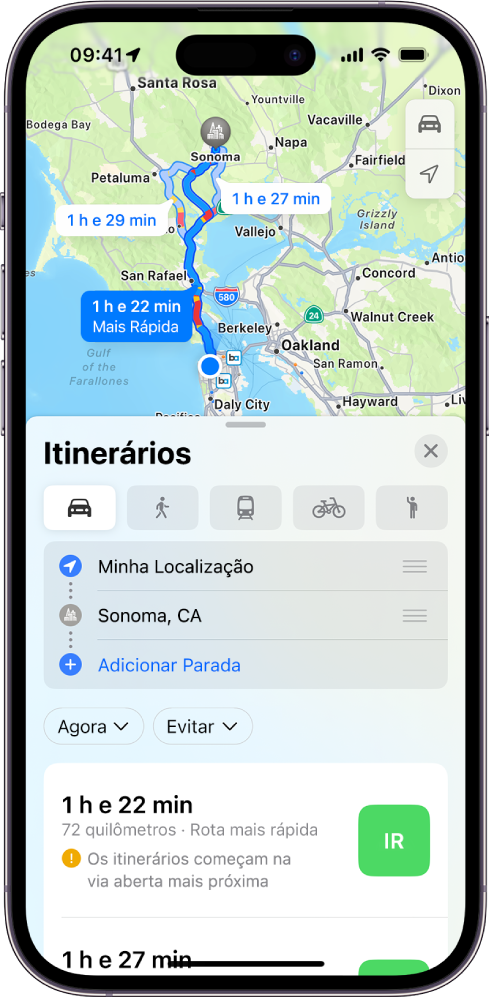
No app Mapas  , você pode obter itinerários detalhados de carro para um destino.
Quando você dirige em cidades selecionadas, você vê detalhes aprimorados de travessias de pedestres, ciclofaixas, edifícios e uma perspectiva de nível da rua que ajuda você a encontrar a pista certa à medida que você se aproxima de cruzamentos complexos (modelos compatíveis).
Nota: itinerários ponto a ponto falados e itinerários com várias paradas estão disponíveis em áreas selecionadas. Os recursos variam por país e região. Consulte o site de Disponibilidade de recursos do iOS e do iPadOS.
Obtenha itinerários para dirigir
- Execute uma das seguintes ações:
- Siri: diga algo como: “Como faço para chegar em casa de carro?” Saiba como usar a Siri.
- Toque no seu destino (como um resultado de busca no app Mapas ou um ponto de referência em um mapa) ou mantenha pressionado qualquer ponto do mapa e, em seguida, toque no botão itinerários.
- Quando uma rota sugerida aparece, você pode fazer o seguinte:
- Alternar para itinerários de carro: se carro não é o seu meio de transporte padrão ou se estiver visualizando um mapa de transporte público, toque em
 .
. - Visualizar itinerários de uma rota em uma lista: no cartão de rota, toque no tempo estimado de viagem para que a rota apareça na parte superior do cartão e, em seguida, toque novamente no tempo estimado de viagem. Para compartilhar os itinerários, role até a parte inferior do cartão e toque em Compartilhar.
- Escolher um horário futuro para saída ou chegada: toque em Agora (abaixo da lista de Itinerários), selecione uma hora ou data de saída ou chegada e toque em OK. O tempo de viagem pode mudar com base na previsão do trânsito.
- Adicionar paradas ao longo da rota: você pode adicionar até 14 paradas no caminho até o destino. Consulte Adicione uma parada a itinerários de carro.
- Evitar pedágios ou rodovias: toque em Evitar (abaixo da lista de Itinerários), escolha as opções e toque em Aplicar.
- Escolher outras opções de rota: você pode alternar o ponto de início e o destino, selecionar um ponto de início ou destino diferente e muito mais. Consulte Selecione outras opções de rota.
- Toque em Ir na rota desejada.
- Conforme você viaja pela rota, o app Mapas fala o itinerário ponto a ponto até o destino.
- Enquanto segue a rota, você pode compartilhar sua chegada, buscar um lugar para parar, desativar os itinerários falados e acessar uma visão geral da rota ou uma lista de curvas.
Quando Foco Dirigindo está ativado ou o iPhone é bloqueado automaticamente, o app Mapas permanece na tela e continua a falar os itinerários. Mesmo que você abra outro app, você continua recebendo a navegação ponto a ponto (para retornar ao app Mapas a partir de outro app, toque no banner de itinerários na parte superior da tela ou no indicador de navegação  na Barra de estado).
Finalize itinerários de carro antes de chegar
Siri: diga algo como: “Parar navegação.” Saiba como usar a Siri.
Ou, sem usar a Siri, toque no cartão na parte inferior da tela e toque em Finalizar.
Mostre ou oculte a bússola ou o limite de velocidade
Acesse Ajustes  > Mapas, toque em De carro (na seção Itinerários) e ative ou desative Bússola ou “Limite de Velocidade”.
Consulte também
Mantenha o foco enquanto dirige, com o iPhone
Obtenha itinerários até o carro estacionado no app Mapas do iPhone
Obtenha itinerários ponto a ponto com o CarPlay
Ajudou?
Se minha orientação/ajuda foi útil, não deixe de curti
Se minha orientação/ajuda foi útil, não deixe de curti
Espero ter ajudado!
Atenciosamente
Dav3 G®️0hl666
Este site apresenta conteúdos enviados por usuários, comentários e opiniões apenas para fins de informação. A Apple poderá fornecer ou recomendar respostas como uma solução possível com base nas informações fornecidas. Cada possível problema poderá envolver diversos fatores não especificados nas conversas capturadas em um fórum eletrônico; sendo assim, a Apple não pode garantir a eficácia de quaisquer soluções sugeridas nos fóruns da comunidade. A Apple isenta-se de toda e qualquer responsabilidade por atos, omissões e conduta de terceiros em conexão com o uso do site ou relacionados a ele. Todas as publicações e todo o uso de conteúdo do site estão sujeitas aos Termos de Uso da Comunidade de Suporte da Apple. Veja como os seus dados são gerenciados…

