iPhone 5s não atualiza para o iOS 12.5.8

Estou com dificuldade para atualizar meu iPhone 5s para o iOS 12.5.8. Não consigo atualizar no próprio iPhone pois da o seguinte erro:


Já tentei no Dispositivo Apple e no iTunes e em ambos da o seguinte erro:


Já realizei em dois computadores diferentes além de internet diferentes, e não consigo realizar. Meu iPhone 5s tem espaço de armazenamento suficiente para atualização. Já entrei em contato com a Apple e ninguém consegue ajudar, será que não se trata de muito tempo que os servidores da Apple estão indisponíveis para o 5s e com isso, criaram atualização iOS 12.5.8 e não atualizaram os servidores. Alguém para ajudar?


iPhone 5s, iOS 12

Publicado em 28/01/2026 10:10

Responder
Pergunta marcada como Resposta melhor classificada

Publicado em 28/01/2026 10:34

Olá Usuario(a),

Aqui é a comunidade Apple de usuários ajudando outros usuários iguais a você.

Se aparecer Erro 3194, Erro 1109 ou outros erros de conectividade de rede ao restaurar o iPhone ou iPad - Suporte da Apple (BR)


Resolver problemas de rede

Se você tiver um firewall ou software de segurança instalado no computador, eles poderão bloquear o acesso a alguns servidores da Apple. Siga estas etapas:

  1. Verifique se a conexão com a Internet está funcionando. Tente acessar a página www.apple.com/br ou entre em contato com o provedor de serviços de Internet para obter mais ajuda.
  2. Certifique-se de que o software de segurança ou firewall permite o acesso aos servidores de atualização de software da Apple.
  3. Configure ou desinstale temporariamente o software de segurança.
  4. Ignore o roteador de Internet. Alguns roteadores podem bloquear o acesso do iTunes ao servidor de atualização. Tente o seguinte:
    • Desconecte o roteador com ou sem fio e use um cabo Ethernet para conectar o computador diretamente ao modem.
    • Reinicie o computador e o modem. Entre em contato com o provedor de Internet para obter instruções sobre como usar o modem.

Depois de confirmar que a conexão com a Internet está funcionando, tente atualizar ou restaurar o dispositivo iOS ou iPadOS novamente.


Restaure ou atualize usando outro computador

Tente restaurar ou atualizar usando outro computador com uma conexão diferente de Internet. Dessa forma, você poderá ter certeza de que não há problemas no computador que possam estar impedindo a comunicação com o servidor de atualização.

Às vezes, os erros 1639, 3000-3020 e 3100-3999 (com a exceção do 3194) são causados pelos ajustes de rede. Se o computador está sendo usado em uma rede gerenciada, entre em contato com o administrador de rede. Servidores de proxy, firewalls e outras medidas de segurança de rede podem causar esses erros. Se necessário, encontre outra conexão de rede para restaurar o dispositivo. Por exemplo, se você fizer a restauração no trabalho, tente fazer a restauração em casa ou no computador e rede de um amigo.


Verifique o arquivo de hosts

Depois de atualizar o Mac, o iTunes ou o app Dispositivos Apple para a versão mais recente, verifique o arquivo de hosts para garantir que o computador consiga se comunicar com o servidor de atualização.

Windows

Se estiver usando um computador com Windows, siga as etapas do Site de suporte da Microsoft. Redefinir o arquivo de hosts afetará os serviços de software que dependem dos redirecionamentos de arquivos de hosts. Se você estiver usando o Windows em um computador de trabalho, consulte o departamento de TI para se certificar de que os aplicativos ainda funcionarão corretamente depois de redefinir o arquivo de hosts.

Mac

Se estiver usando um Mac, siga estas etapas:

1. No Finder, escolha Aplicativos > Utilitários.

2. Abra o Terminal.

3. Digite este comando e pressione Return:

sudo nano /private/etc/hosts

4. Insira a senha que você usa para iniciar a sessão no computador e pressione Return. Ao inserir a senha, você não verá o texto aparecer na janela Terminal.
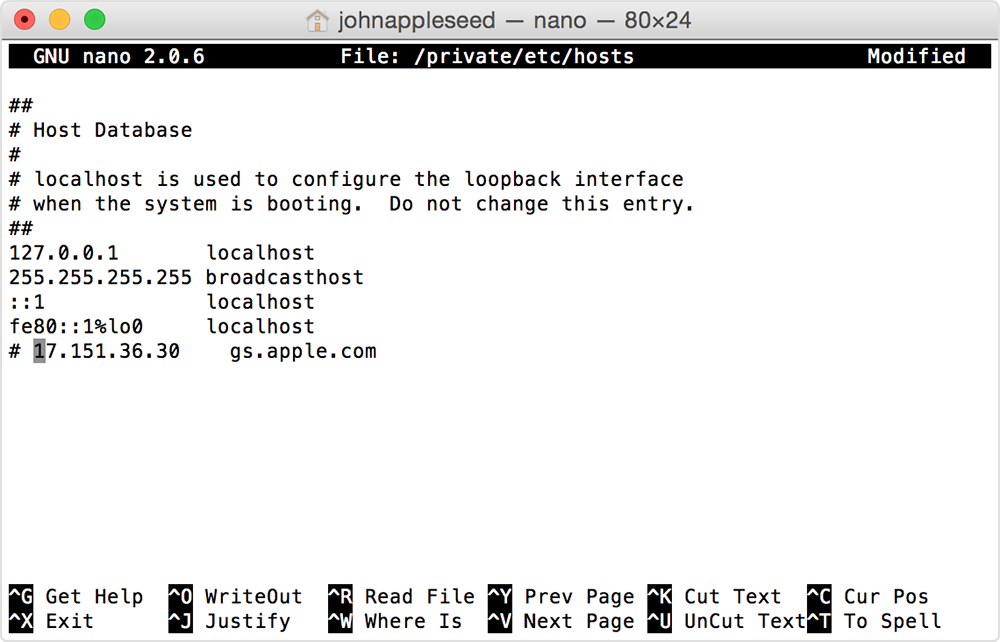
5. Navegue usando as teclas de seta e procure entradas contendo "gs.apple.com".

Se você não encontrar uma entrada contendo gs.apple.com, isso significa que o arquivo de hosts não está relacionado ao problema. Feche o Terminal e acesse a “Resolver problemas de rede” desse artigo.

6. Adicione o símbolo # e um espaço ("# ") no começo da entrada gs.apple.com.

7. Pressione as teclas Control + O para salvar o arquivo.

8. Quando o nome do arquivo for solicitado, pressione Return.

9. Pressione as teclas Control + X para sair do editor.

10. Reinicie o Mac.

Depois que o computador terminar de reiniciar, tente atualizar ou restaurar o dispositivo iOS ou iPadOS novamente.


Se minha orientação/ajuda foi útil, não deixe de curti

Espero ter ajudado!

Atenciosamente

Dav3 G®️0hl666


Este site apresenta conteúdos enviados por usuários, comentários e opiniões apenas para fins de informação. A Apple poderá fornecer ou recomendar respostas como uma solução possível com base nas informações fornecidas. Cada possível problema poderá envolver diversos fatores não especificados nas conversas capturadas em um fórum eletrônico; sendo assim, a Apple não pode garantir a eficácia de quaisquer soluções sugeridas nos fóruns da comunidade. A Apple isenta-se de toda e qualquer responsabilidade por atos, omissões e conduta de terceiros em conexão com o uso do site ou relacionados a ele. Todas as publicações e todo o uso de conteúdo do site estão sujeitas aos Termos de Uso da Comunidade de Suporte da Apple. Veja como os seus dados são gerenciados…


3 respostas
Pergunta marcada como Resposta melhor classificada

28/01/2026 10:34 em resposta a MayDias15

Olá Usuario(a),

Aqui é a comunidade Apple de usuários ajudando outros usuários iguais a você.

Se aparecer Erro 3194, Erro 1109 ou outros erros de conectividade de rede ao restaurar o iPhone ou iPad - Suporte da Apple (BR)


Resolver problemas de rede

Se você tiver um firewall ou software de segurança instalado no computador, eles poderão bloquear o acesso a alguns servidores da Apple. Siga estas etapas:

  1. Verifique se a conexão com a Internet está funcionando. Tente acessar a página www.apple.com/br ou entre em contato com o provedor de serviços de Internet para obter mais ajuda.
  2. Certifique-se de que o software de segurança ou firewall permite o acesso aos servidores de atualização de software da Apple.
  3. Configure ou desinstale temporariamente o software de segurança.
  4. Ignore o roteador de Internet. Alguns roteadores podem bloquear o acesso do iTunes ao servidor de atualização. Tente o seguinte:
    • Desconecte o roteador com ou sem fio e use um cabo Ethernet para conectar o computador diretamente ao modem.
    • Reinicie o computador e o modem. Entre em contato com o provedor de Internet para obter instruções sobre como usar o modem.

Depois de confirmar que a conexão com a Internet está funcionando, tente atualizar ou restaurar o dispositivo iOS ou iPadOS novamente.


Restaure ou atualize usando outro computador

Tente restaurar ou atualizar usando outro computador com uma conexão diferente de Internet. Dessa forma, você poderá ter certeza de que não há problemas no computador que possam estar impedindo a comunicação com o servidor de atualização.

Às vezes, os erros 1639, 3000-3020 e 3100-3999 (com a exceção do 3194) são causados pelos ajustes de rede. Se o computador está sendo usado em uma rede gerenciada, entre em contato com o administrador de rede. Servidores de proxy, firewalls e outras medidas de segurança de rede podem causar esses erros. Se necessário, encontre outra conexão de rede para restaurar o dispositivo. Por exemplo, se você fizer a restauração no trabalho, tente fazer a restauração em casa ou no computador e rede de um amigo.


Verifique o arquivo de hosts

Depois de atualizar o Mac, o iTunes ou o app Dispositivos Apple para a versão mais recente, verifique o arquivo de hosts para garantir que o computador consiga se comunicar com o servidor de atualização.

Windows

Se estiver usando um computador com Windows, siga as etapas do Site de suporte da Microsoft. Redefinir o arquivo de hosts afetará os serviços de software que dependem dos redirecionamentos de arquivos de hosts. Se você estiver usando o Windows em um computador de trabalho, consulte o departamento de TI para se certificar de que os aplicativos ainda funcionarão corretamente depois de redefinir o arquivo de hosts.

Mac

Se estiver usando um Mac, siga estas etapas:

1. No Finder, escolha Aplicativos > Utilitários.

2. Abra o Terminal.

3. Digite este comando e pressione Return:

sudo nano /private/etc/hosts

4. Insira a senha que você usa para iniciar a sessão no computador e pressione Return. Ao inserir a senha, você não verá o texto aparecer na janela Terminal.

5. Navegue usando as teclas de seta e procure entradas contendo "gs.apple.com".

Se você não encontrar uma entrada contendo gs.apple.com, isso significa que o arquivo de hosts não está relacionado ao problema. Feche o Terminal e acesse a “Resolver problemas de rede” desse artigo.

6. Adicione o símbolo # e um espaço ("# ") no começo da entrada gs.apple.com.

7. Pressione as teclas Control + O para salvar o arquivo.

8. Quando o nome do arquivo for solicitado, pressione Return.

9. Pressione as teclas Control + X para sair do editor.

10. Reinicie o Mac.

Depois que o computador terminar de reiniciar, tente atualizar ou restaurar o dispositivo iOS ou iPadOS novamente.


Se minha orientação/ajuda foi útil, não deixe de curti

Espero ter ajudado!

Atenciosamente

Dav3 G®️0hl666


Este site apresenta conteúdos enviados por usuários, comentários e opiniões apenas para fins de informação. A Apple poderá fornecer ou recomendar respostas como uma solução possível com base nas informações fornecidas. Cada possível problema poderá envolver diversos fatores não especificados nas conversas capturadas em um fórum eletrônico; sendo assim, a Apple não pode garantir a eficácia de quaisquer soluções sugeridas nos fóruns da comunidade. A Apple isenta-se de toda e qualquer responsabilidade por atos, omissões e conduta de terceiros em conexão com o uso do site ou relacionados a ele. Todas as publicações e todo o uso de conteúdo do site estão sujeitas aos Termos de Uso da Comunidade de Suporte da Apple. Veja como os seus dados são gerenciados…


28/01/2026 10:50 em resposta a MayDias15

Não ajudou em absolutamente nada. Trata-se de uma resposta genérica e automática que não contribui em nenhuma etapa para a solução do problema.


Já realizei todos os procedimentos básicos e avançados possíveis, incluindo testes em diversos computadores, com redes e provedores de internet diferentes, sem qualquer sucesso. Também tentei atualizar diretamente no próprio iPhone 5s para o iOS 12.5.8 — o sistema é baixado, porém não é instalado, mesmo havendo espaço de armazenamento suficiente no aparelho.


Os testes foram feitos em múltiplos cenários: diferentes redes Wi-Fi, diferentes provedores, conexão via Acesso Pessoal de um iPhone 15 Pro, e o erro permanece exatamente o mesmo em todos os casos. Além disso, já desativei completamente o Firewall do Windows e as Defesas do Windows, sem qualquer alteração no resultado. O erro 3194 continua ocorrendo tanto no iTunes quanto no aplicativo Dispositivos Apple.


Diante de todos esses testes, fica evidente que não se trata de falha na minha infraestrutura (computadores, rede, internet ou configurações locais). O problema é claramente um erro de comunicação entre o dispositivo / iTunes / Dispositivos Apple e os servidores da Apple.


Reforço esse ponto com um fato objetivo: possuo também um iPhone 15 Pro e um iPhone 15 Pro Max, ambos atualizando normalmente, inclusive com sucesso na atualização para o iOS 26.2.1, sem qualquer erro. Isso comprova que minha rede, meus computadores e minha conexão estão funcionando corretamente.


Portanto, solicito que esse caso seja encaminhado à equipe de Engenharia da Apple, pois tudo indica uma falha nos servidores da Apple relacionada a dispositivos mais antigos, especificamente no processo de validação/instalação do iOS. O problema não está do lado do usuário e precisa ser tratado como uma inconsistência nos sistemas da própria Apple.

29/01/2026 06:20 em resposta a MayDias15

Olá Usuario(a), Portanto, solicito que esse caso seja encaminhado à equipe de Engenharia da Apple(Aqui é a comunidade Apple de usuários ajudando outros usuários iguais a você.) Para encaminhar a sua reclamação, insatisfação, sugestão ou elogio: Product Feedback - Apple

Se minha orientação/ajuda foi útil, não deixe de curti Espero ter ajudado! Atenciosamente Dav3 G®️0hl666 Este site apresenta conteúdos enviados por usuários, comentários e opiniões apenas para fins de informação. A Apple poderá fornecer ou recomendar respostas como uma solução possível com base nas informações fornecidas. Cada possível problema poderá envolver diversos fatores não especificados nas conversas capturadas em um fórum eletrônico; sendo assim, a Apple não pode garantir a eficácia de quaisquer soluções sugeridas nos fóruns da comunidade. A Apple isenta-se de toda e qualquer responsabilidade por atos, omissões e conduta de terceiros em conexão com o uso do site ou relacionados a ele. Todas as publicações e todo o uso de conteúdo do site estão sujeitas aos Termos de Uso da Comunidade de Suporte da Apple. Veja como os seus dados são gerenciados…

iPhone 5s não atualiza para o iOS 12.5.8

Bem-vindo à Comunidade de Suporte da Apple
Um fórum onde os clientes da Apple ajudam uns aos outros com seus produtos. Use sua conta Apple para começar.