
macbook
Não estou conseguindo colocar widgets em um canto da minha tela, antes eles estavam lá e agr fora arrastados para o lado e não voltam
MacBook Air 15″, macOS 26.2
Não estou conseguindo colocar widgets em um canto da minha tela, antes eles estavam lá e agr fora arrastados para o lado e não voltam
MacBook Air 15″, macOS 26.2
Olá Usuario(a),
Aqui é a comunidade Apple de usuários ajudando outros usuários iguais a você.
Adicione e personalize widgets no Mac
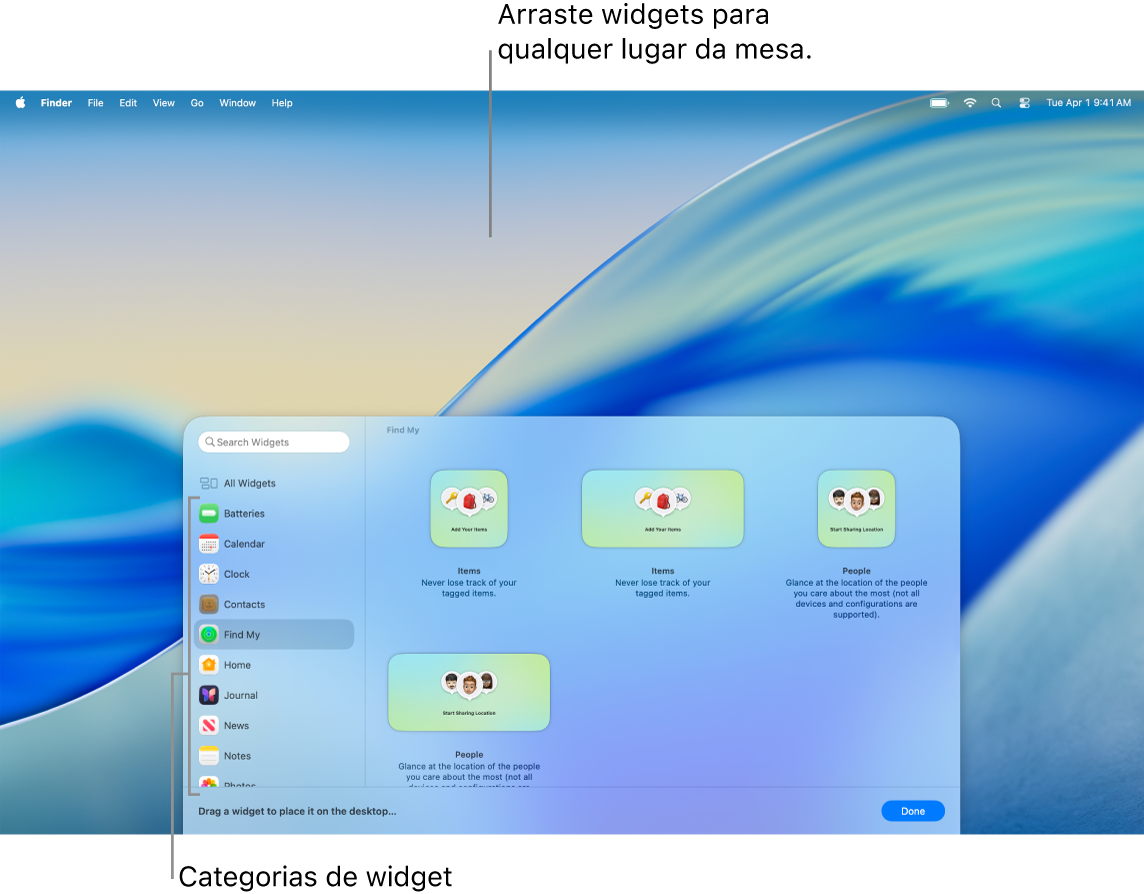
No Mac, adicione widgets à mesa ou à Central de Notificações para que você possa acompanhar sua agenda, dispositivos favoritos, a previsão do tempo, as principais manchetes e muito mais.
Para abrir a Central de Notificações, clique na data e hora na barra de menus ou passe dois dedos à esquerda a partir da borda direita do trackpad. Para fechá-la, clique em qualquer lugar da mesa.
Dica: se os widgets da mesa estiverem ocultos por outras janelas, clique na imagem de fundo para afastar as janelas abertas e poder ver os widgets.
Caso não deseje que as janelas abertas sejam dissipadas quando você clicar na mesa, altere o ajuste “Clique na imagem de fundo para revelar a mesa” nos ajustes de Mesa e Dock para “Apenas no Organizador Visual”. Depois de fazer isso, as janelas só serão movidas ao clicar na mesa quando você estiver usando o Organizador Visual.
Adicione widgets à mesa
 do widget).
 .
.Adicione widgets à Central de Notificações
do widget)..Adicione e personalize widgets no Mac - Suporte da Apple (BR)
Se minha orientação/ajuda foi útil, não deixe de curti
Espero ter ajudado!
Atenciosamente
Dav3 G®️0hl666
Este site apresenta conteúdos enviados por usuários, comentários e opiniões apenas para fins de informação. A Apple poderá fornecer ou recomendar respostas como uma solução possível com base nas informações fornecidas. Cada possível problema poderá envolver diversos fatores não especificados nas conversas capturadas em um fórum eletrônico; sendo assim, a Apple não pode garantir a eficácia de quaisquer soluções sugeridas nos fóruns da comunidade. A Apple isenta-se de toda e qualquer responsabilidade por atos, omissões e conduta de terceiros em conexão com o uso do site ou relacionados a ele. Todas as publicações e todo o uso de conteúdo do site estão sujeitas aos Termos de Uso da Comunidade de Suporte da Apple. Veja como os seus dados são gerenciados…
Olá Usuario(a),
Aqui é a comunidade Apple de usuários ajudando outros usuários iguais a você.
Adicione e personalize widgets no Mac
No Mac, adicione widgets à mesa ou à Central de Notificações para que você possa acompanhar sua agenda, dispositivos favoritos, a previsão do tempo, as principais manchetes e muito mais.
Para abrir a Central de Notificações, clique na data e hora na barra de menus ou passe dois dedos à esquerda a partir da borda direita do trackpad. Para fechá-la, clique em qualquer lugar da mesa.
Dica: se os widgets da mesa estiverem ocultos por outras janelas, clique na imagem de fundo para afastar as janelas abertas e poder ver os widgets.
Caso não deseje que as janelas abertas sejam dissipadas quando você clicar na mesa, altere o ajuste “Clique na imagem de fundo para revelar a mesa” nos ajustes de Mesa e Dock para “Apenas no Organizador Visual”. Depois de fazer isso, as janelas só serão movidas ao clicar na mesa quando você estiver usando o Organizador Visual.
Adicione widgets à mesa
do widget)..Adicione widgets à Central de Notificações
do widget)..Adicione e personalize widgets no Mac - Suporte da Apple (BR)
Se minha orientação/ajuda foi útil, não deixe de curti
Espero ter ajudado!
Atenciosamente
Dav3 G®️0hl666
Este site apresenta conteúdos enviados por usuários, comentários e opiniões apenas para fins de informação. A Apple poderá fornecer ou recomendar respostas como uma solução possível com base nas informações fornecidas. Cada possível problema poderá envolver diversos fatores não especificados nas conversas capturadas em um fórum eletrônico; sendo assim, a Apple não pode garantir a eficácia de quaisquer soluções sugeridas nos fóruns da comunidade. A Apple isenta-se de toda e qualquer responsabilidade por atos, omissões e conduta de terceiros em conexão com o uso do site ou relacionados a ele. Todas as publicações e todo o uso de conteúdo do site estão sujeitas aos Termos de Uso da Comunidade de Suporte da Apple. Veja como os seus dados são gerenciados…
macbook
