Se necessário, saiba como atualizar suas informações de pagamento

Você pode ter recebido um email da Apple (no_reply@email.apple.com) solicitando a atualização do seu nome e CPF. Para validar suas informações, acesse seus métodos de pagamento e verifique se o nome e o CPF estão corretos. Saiba mais.

Perdi meu iPhone 13

Na cor branca, foto de início e de um cantor “MC Kevin” junto dele uma capa na cor preta com detalhes laranja. Ele está desligado! Como rastrear ele em tempo real?

iPhone 13, iOS 26

Publicado em 22/03/2026 09:40

Responder
Pergunta marcada como Resposta melhor classificada

Publicado em 22/03/2026 10:12

Olá, Marcelo! Aqui é uma comunidade de usuários Apple, ajudando outros usuários Apple.


lamento o ocorrido.


  • A localização do dispositivo só será exibida em iCloud.com/find se estiver ativada. Se a bateria acabou, ou mais de 24 horas se passaram desde a última vez que enviou a localização para a Apple, você também não verá a localização.


Se perder um dispositivo Apple, um item pessoal com AirTag ou outro tipo de acessório na rede do Buscar, você pode usar o app Buscar para encontrar o item. Também pode marcá-lo como perdido para proteger o dispositivo e as informações pessoais caso você acredite que ele tenha sido perdido permanentemente ou roubado.
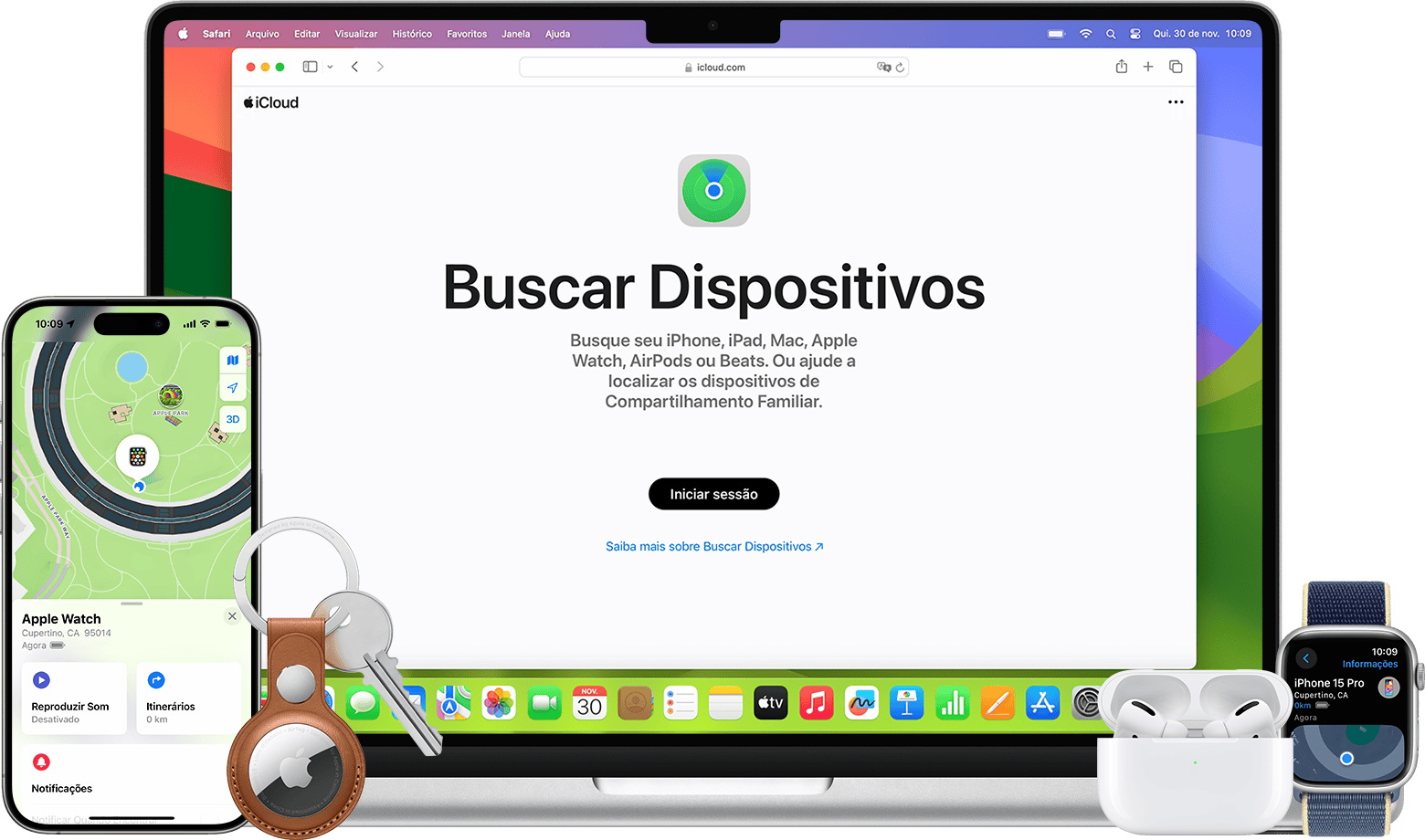

Encontrar itens com o app Buscar

Se você perdeu ou não sabe onde colocou um dispositivo Apple ou item pessoal com AirTag fixado, use o app Buscar para localizar o dispositivo ou item em um mapa. Você pode obter o trajeto para a localização do item e, quando estiver perto, reproduzir um som ou até mesmo receber ajuda para encontrar a localização exata dele.


Encontre seu dispositivo Apple ou AirTag com o app Buscar

  1. Abra o app Buscar.
  2. Selecione Dispositivos ou Itens.
  3. Selecione o dispositivo ou item perdido para encontrá-lo em um mapa. Se você pertence a um grupo de Compartilhamento Familiar, também pode encontrar o dispositivo ou item compartilhado de um membro da família.
    • Selecione Trajetos para abrir a localização do dispositivo no app Mapas.
    • Se você estiver perto, toque em Reproduzir Som.
    • Se o iPhone tiver banda ultralarga, você poderá tocar em "Buscar por Perto" para saber a distância e a direção do AirTag ou dos AirPods Pro 2 ou posterior.

Saiba como encontrar um AirTag próximo

Se você não tiver um dispositivo Apple para usar o app Buscar, poderá localizar os dispositivos em iCloud.com/find.


Marcar o dispositivo ou item como perdido

Enquanto procura o dispositivo ou item, marque-o como perdido. Essa ação coloca o dispositivo no Modo Perdido, que o bloqueia com um código ou a senha da sua Conta Apple. Em dispositivos compatíveis com o Apple Pay, essa ação suspende cartões de pagamento e tíquetes. Também é possível exibir uma mensagem para que outras pessoas possam entrar em contato com você se encontrarem seu dispositivo ou item.

  1. No app Buscar, selecione o dispositivo ou item perdido em Dispositivos ou Itens.
  2. Role para baixo até a seção chamada "[Dispositivo] perdido" ou "[Item] perdido".
  3. Para marcar o dispositivo ou item como perdido, toque em Modo Perdido ou "Mostrar Informações de Contato". No caso do AirTag, você também pode tocar em Compartilhar Localização do Item, embora isso não marque o AirTag como perdido. Saiba mais sobre como compartilhar a localização de um item.
  4. Siga as etapas na tela para exibir suas informações de contato no dispositivo ou item perdido. Isso permite que outras pessoas entrem em contato com você caso encontrem o dispositivo ou item perdido.

Se você não tiver um iPhone ou outro dispositivo Apple para usar o recurso Buscar

Se você não tiver um iPhone ou outro dispositivo Apple para usar o recurso Buscar, siga um destes métodos.

Usar o recurso Buscar Dispositivos em iCloud.com

Você pode encontrar um dispositivo, marcá-lo como perdido ou apagá-lo remotamente em iCloud.com/find.

  • Ao iniciar sessão, pode ser que você precise inserir um código de verificação enviado para um dispositivo confiável. Se você perdeu o único dispositivo confiável ou não consegue obter o código, selecione o botão "Buscar Dispositivos" em vez de inserir um código.


atenciosamente, Paulo Brook.


1 resposta
Pergunta marcada como Resposta melhor classificada

22/03/2026 10:12 em resposta a Marcelosntts

Olá, Marcelo! Aqui é uma comunidade de usuários Apple, ajudando outros usuários Apple.


lamento o ocorrido.


  • A localização do dispositivo só será exibida em iCloud.com/find se estiver ativada. Se a bateria acabou, ou mais de 24 horas se passaram desde a última vez que enviou a localização para a Apple, você também não verá a localização.


Se perder um dispositivo Apple, um item pessoal com AirTag ou outro tipo de acessório na rede do Buscar, você pode usar o app Buscar para encontrar o item. Também pode marcá-lo como perdido para proteger o dispositivo e as informações pessoais caso você acredite que ele tenha sido perdido permanentemente ou roubado.


Encontrar itens com o app Buscar

Se você perdeu ou não sabe onde colocou um dispositivo Apple ou item pessoal com AirTag fixado, use o app Buscar para localizar o dispositivo ou item em um mapa. Você pode obter o trajeto para a localização do item e, quando estiver perto, reproduzir um som ou até mesmo receber ajuda para encontrar a localização exata dele.


Encontre seu dispositivo Apple ou AirTag com o app Buscar

  1. Abra o app Buscar.
  2. Selecione Dispositivos ou Itens.
  3. Selecione o dispositivo ou item perdido para encontrá-lo em um mapa. Se você pertence a um grupo de Compartilhamento Familiar, também pode encontrar o dispositivo ou item compartilhado de um membro da família.
    • Selecione Trajetos para abrir a localização do dispositivo no app Mapas.
    • Se você estiver perto, toque em Reproduzir Som.
    • Se o iPhone tiver banda ultralarga, você poderá tocar em "Buscar por Perto" para saber a distância e a direção do AirTag ou dos AirPods Pro 2 ou posterior.

Saiba como encontrar um AirTag próximo

Se você não tiver um dispositivo Apple para usar o app Buscar, poderá localizar os dispositivos em iCloud.com/find.


Marcar o dispositivo ou item como perdido

Enquanto procura o dispositivo ou item, marque-o como perdido. Essa ação coloca o dispositivo no Modo Perdido, que o bloqueia com um código ou a senha da sua Conta Apple. Em dispositivos compatíveis com o Apple Pay, essa ação suspende cartões de pagamento e tíquetes. Também é possível exibir uma mensagem para que outras pessoas possam entrar em contato com você se encontrarem seu dispositivo ou item.

  1. No app Buscar, selecione o dispositivo ou item perdido em Dispositivos ou Itens.
  2. Role para baixo até a seção chamada "[Dispositivo] perdido" ou "[Item] perdido".
  3. Para marcar o dispositivo ou item como perdido, toque em Modo Perdido ou "Mostrar Informações de Contato". No caso do AirTag, você também pode tocar em Compartilhar Localização do Item, embora isso não marque o AirTag como perdido. Saiba mais sobre como compartilhar a localização de um item.
  4. Siga as etapas na tela para exibir suas informações de contato no dispositivo ou item perdido. Isso permite que outras pessoas entrem em contato com você caso encontrem o dispositivo ou item perdido.

Se você não tiver um iPhone ou outro dispositivo Apple para usar o recurso Buscar

Se você não tiver um iPhone ou outro dispositivo Apple para usar o recurso Buscar, siga um destes métodos.

Usar o recurso Buscar Dispositivos em iCloud.com

Você pode encontrar um dispositivo, marcá-lo como perdido ou apagá-lo remotamente em iCloud.com/find.

  • Ao iniciar sessão, pode ser que você precise inserir um código de verificação enviado para um dispositivo confiável. Se você perdeu o único dispositivo confiável ou não consegue obter o código, selecione o botão "Buscar Dispositivos" em vez de inserir um código.


atenciosamente, Paulo Brook.


Perdi meu iPhone 13

Bem-vindo à Comunidade de Suporte da Apple
Um fórum onde os clientes da Apple ajudam uns aos outros com seus produtos. Use sua conta Apple para começar.