iPhone indisponível, tente novamente em 7 horas e 54 minutos

atualizei e resetei o iphone pelo computador pois tinha esquecido minha senha e excedido o numero de tentativas, assim que terminou a atualização via cabo do computador para o celular, ele apareceu em uma tela preta a mensagem "iphone indisponivel, tente novamente em 7 horas e 54 minutos", mesmo fazendo reset, é possivel saber se deu certo ou vai ter que fazer o reset novamente?


[Título alterado pelo Moderador] Título Original: iphone com fundo preto e mensagem "iphone indisponivel, tente novamente em 7 horas e 54 minutos"


iPhone 14, iOS 18

Publicado em 21/04/2026 21:11

Responder
Pergunta marcada como Resposta melhor classificada

Publicado em 21/04/2026 21:18

Olá, SamuFerreira! Aqui é uma comunidade de usuários Apple, ajudando outros usuários Apple.


quando o Reset funciona, assim que o dispositivo reinicia, você verá a tela, olá.

confira o passo a passo para resetar o iPhone:


Se o iPhone está executando o iOS 15.2 ou posterior, redefina o código de acesso no dispositivo sem a necessidade de um computador.

Se o iPhone está executando uma versão anterior do iOS, selecione o tipo de iPhone:

                                  iPhone com Face ID                                  iPhone com botão de Início                              Tipo de autenticação do iPhone


Requisitos

  •  Mac ou PC Windows
  •  Um cabo que carregue o telefone
  •  Conexão com a internet
  •  Até 60 minutos

Se você não tiver um computador e não tiver como pegar um emprestado, vá até uma Apple Store ou um Centro de Serviço Autorizado Apple (AASP) para obter ajuda.

Depois de esquecer a senha, você deve redefinir o iPhone para poder acessá-lo. Esse processo apaga os dados armazenados no iPhone. 

Desligue o iPhone

iPhone com Face ID

Mantenha os botões lateral e Diminuir Volume pressionados até que o controle deslizante para desligar seja exibido.
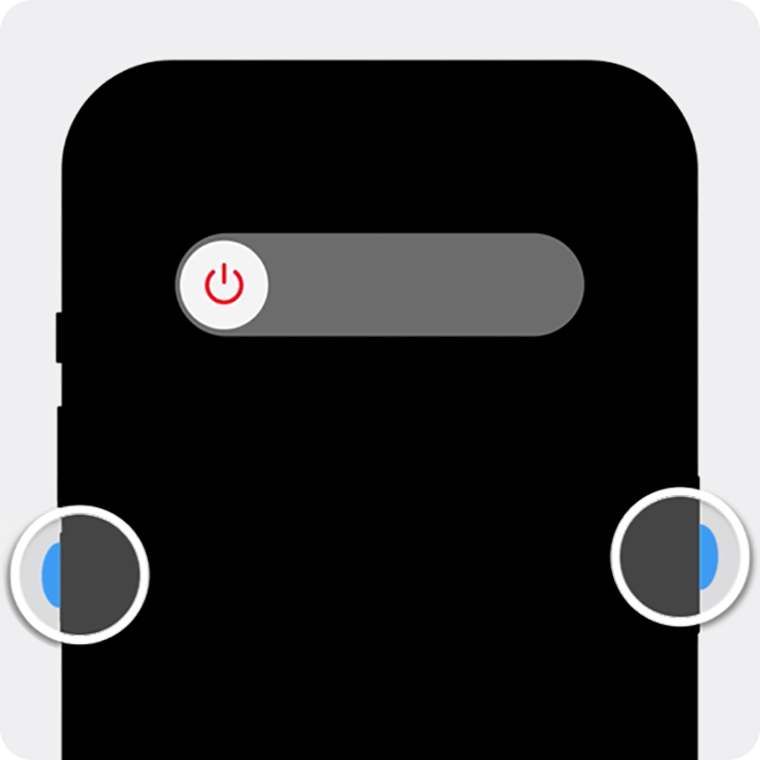
Arraste o controle deslizante para desligar o iPhone.

Colocar o dispositivo em modo de recuperação

iPhone com Face ID

Conecte o cabo ao Mac ou PC com Windows. Em seguida, conecte o cabo ao iPhone e pressione rapidamente o botão lateral. Não solte o botão.

Continue segurando o botão lateral enquanto o logotipo da Apple aparece. Só solte o botão lateral após aparecer uma imagem de um computador e um cabo.

Se os botões do iPhone não responderem e você não conseguir obter a imagem de um computador e um cabo na tela do modo de recuperação, poderá ser necessário solicitar serviço. Obter serviço

Restaurar o iPhone com o computador

Mac

  • Abra o Finder e selecione seu iPhone na barra lateral, em Locais. 
  • Selecione "Confiar em [seu dispositivo]", se necessário. 
  • Selecione Restaurar quando a opção Restaurar ou Atualizar aparecer.

Pode ser necessário atualizar o iPhone antes de terminar de restaurá-lo, e esse download pode levar mais de 15 minutos para ser concluído. Se o dispositivo reiniciar durante esse processo, desligue o iPhone e inicie o modo de recuperação novamente.

PC com Windows

Se o download demorar mais de 15 minutos e o dispositivo sair da tela do modo de recuperação, aguarde o download terminar, desligue o iPhone e inicie de novo o modo de recuperação.

Seguir as instruções na tela para configurar o iPhone

Assim que o processo de restauração terminar, a tela Olá aparecerá no iPhone. Desconecte o telefone do computador e configure e use o iPhone.


Atenciosamente, Paulo Brook.

3 respostas
Pergunta marcada como Resposta melhor classificada

21/04/2026 21:18 em resposta a samu_ferreira

Olá, SamuFerreira! Aqui é uma comunidade de usuários Apple, ajudando outros usuários Apple.


quando o Reset funciona, assim que o dispositivo reinicia, você verá a tela, olá.

confira o passo a passo para resetar o iPhone:


Se o iPhone está executando o iOS 15.2 ou posterior, redefina o código de acesso no dispositivo sem a necessidade de um computador.

Se o iPhone está executando uma versão anterior do iOS, selecione o tipo de iPhone:

                                  iPhone com Face ID                                  iPhone com botão de Início                              Tipo de autenticação do iPhone


Requisitos

  •  Mac ou PC Windows
  •  Um cabo que carregue o telefone
  •  Conexão com a internet
  •  Até 60 minutos

Se você não tiver um computador e não tiver como pegar um emprestado, vá até uma Apple Store ou um Centro de Serviço Autorizado Apple (AASP) para obter ajuda.

Depois de esquecer a senha, você deve redefinir o iPhone para poder acessá-lo. Esse processo apaga os dados armazenados no iPhone. 

Desligue o iPhone

iPhone com Face ID

Mantenha os botões lateral e Diminuir Volume pressionados até que o controle deslizante para desligar seja exibido.

Arraste o controle deslizante para desligar o iPhone.

Colocar o dispositivo em modo de recuperação

iPhone com Face ID

Conecte o cabo ao Mac ou PC com Windows. Em seguida, conecte o cabo ao iPhone e pressione rapidamente o botão lateral. Não solte o botão.

Continue segurando o botão lateral enquanto o logotipo da Apple aparece. Só solte o botão lateral após aparecer uma imagem de um computador e um cabo.

Se os botões do iPhone não responderem e você não conseguir obter a imagem de um computador e um cabo na tela do modo de recuperação, poderá ser necessário solicitar serviço. Obter serviço

Restaurar o iPhone com o computador

Mac

  • Abra o Finder e selecione seu iPhone na barra lateral, em Locais. 
  • Selecione "Confiar em [seu dispositivo]", se necessário. 
  • Selecione Restaurar quando a opção Restaurar ou Atualizar aparecer.

Pode ser necessário atualizar o iPhone antes de terminar de restaurá-lo, e esse download pode levar mais de 15 minutos para ser concluído. Se o dispositivo reiniciar durante esse processo, desligue o iPhone e inicie o modo de recuperação novamente.

PC com Windows

Se o download demorar mais de 15 minutos e o dispositivo sair da tela do modo de recuperação, aguarde o download terminar, desligue o iPhone e inicie de novo o modo de recuperação.

Seguir as instruções na tela para configurar o iPhone

Assim que o processo de restauração terminar, a tela Olá aparecerá no iPhone. Desconecte o telefone do computador e configure e use o iPhone.


Atenciosamente, Paulo Brook.

21/04/2026 21:44 em resposta a samu_ferreira

Isso é bem estranho!

tente forçar o reinício do iPhone

pressione e solte rapidamente: aumentar volume, diminuir volume. Então pressione o botão lateral e mantenha pressionado até aparecer o logotipo da Apple.

se funcionar a reinicialização, tente digitar o código que você criou recentemente, se não funcionar o código, tente o modo de recuperação pelo computador novamente. Se também não puder, infelizmente terá que esperar às 7h00 que você mencionou. então, assim que se passar às 7h00, tente o código que você criou se não der, coloque ele no modo de recuperação pelo computador.


se a minha resposta foi útil, poderia me dar um voto positivo?

atenciosamente, Paulo Brook.

iPhone indisponível, tente novamente em 7 horas e 54 minutos

Bem-vindo à Comunidade de Suporte da Apple
Um fórum onde os clientes da Apple ajudam uns aos outros com seus produtos. Use sua conta Apple para começar.