Buscando atualização

mesmo com o itunes no computador fica dando erro para fazer atualização. O celular fica carregando infinitamente a atualização como na print que irei deixar. preciso de ajuda urgente. iphone 15 pro.

iPhone 15 Pro, iOS 17

Publicado em 20/05/2026 21:36

Responder
Pergunta marcada como Resposta melhor classificada

Publicado em 21/05/2026 07:37

Olá, LucssFov! Aqui é uma comunidade de usuários Apple, ajudando outros usuários Apple.


Entendo sua preocupação, seguem algumas orientações para tentar te ajudar com isso.


Primeiramente, verifique o armazenamento do seu iPhone.

Abra ajustes> Geral> Armazenamento.

verifique o armazenamento que você tem disponível, se necessário, considere apagar alguns aplicativos que você não utiliza mais.


Tente também atualizar usando outras redes Wi-Fi.


Se ainda assim você não conseguir instalar a versão mais recente do iOS tente fazer download da atualização novamente:

  1. Acesse Ajustes.
  2. Toque em Geral.
  3. Toque em “Armazenamento do [dispositivo]”.
  4. Encontre a atualização na lista de apps.
  5. Toque na atualização e depois em Apagar Atualização.
  6. Acesse Ajustes.
  7. Toque em Geral.
  8. Toque em Atualização de Software e baixe a atualização mais recente.

Se você não vir a atualização na lista de apps ou se o problema ocorrer novamente, tente pelo computador de novo.


  1. Abra o iTunes no Mac com macOS Mojave ou anterior ou no PC com Windows.
  2. Conecte o dispositivo ao computador.
  3. Clique no botão do dispositivo na barra de ferramentas do iTunes. Não encontra o dispositivo?
  4. Clique na aba Resumo.
  5. Clique em Buscar Atualizações.

  6. Clique em "Transferir e Atualizar". Continue seguindo as instruções na tela.
  7. Insira o código quando necessário.


Se mesmo assim você não conseguir, use o modo de recuperação para atualizar o iPhone.


Se você tentou atualizar o dispositivo usando um computador e ele ainda não inicializa:

  1. Verifique se o Mac está atualizado. Se você estiver usando um PC, será necessário ter a versão mais recente do app Dispositivos Apple ou o iTunes.
  2. Conecte o dispositivo ao computador usando um cabo USB.
  3. Abra o Finder no Mac ou o app Dispositivos Apple no PC. Se o PC não tiver o app Dispositivos Apple ou se o Mac estiver executando o macOS Mojave ou anterior, abra o iTunes.
  4. Mantenha o dispositivo conectado e aguarde até que a tela "Conectar ao computador" seja exibida.

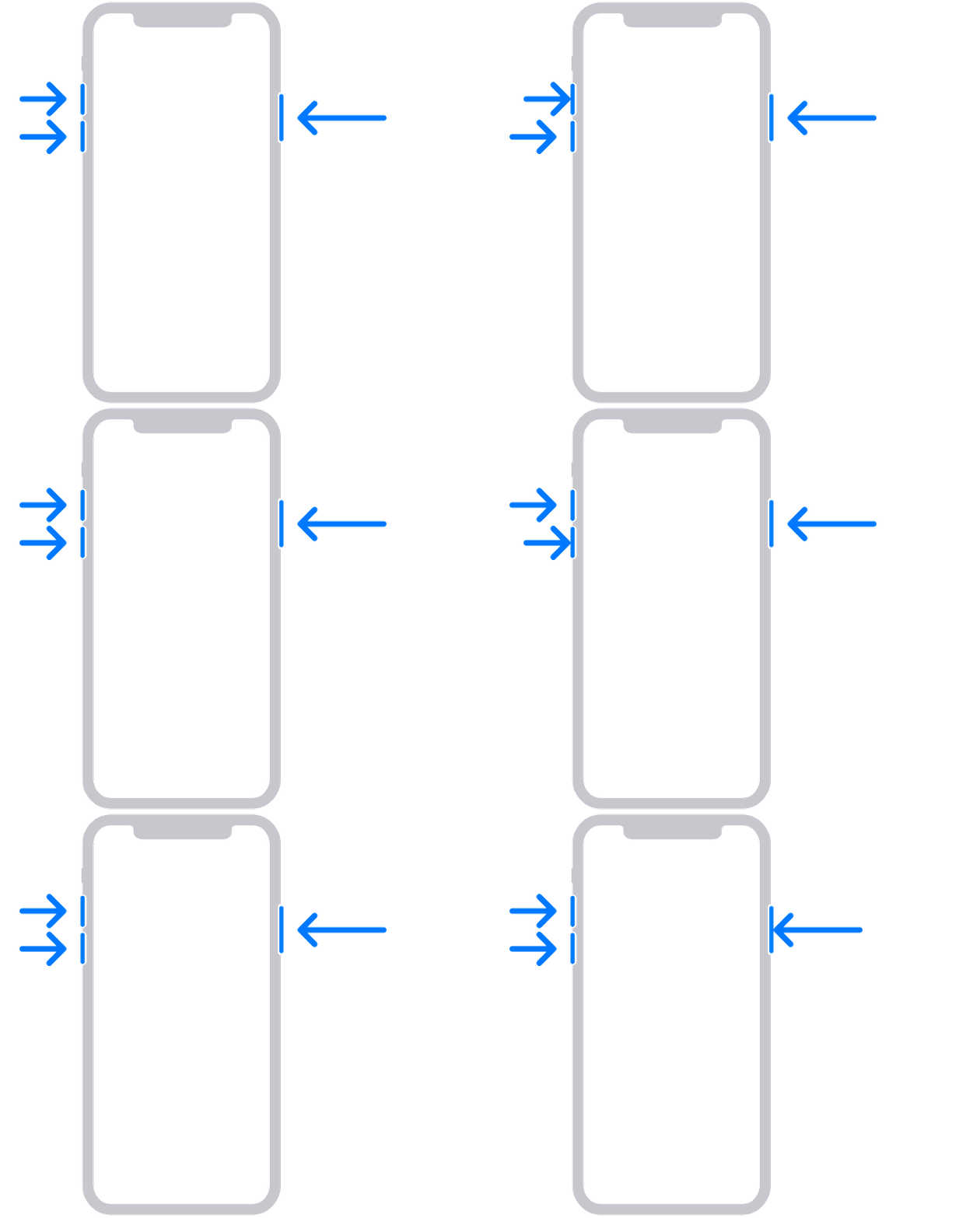
  • iPhone 8 ou posterior, incluindo iPhone SE (2ª geração e posterior): pressione e solte rapidamente o botão de aumentar volume. Pressione e solte rapidamente o botão Diminuir Volume. Em seguida, mantenha o botão lateral pressionado até a tela "Conectar ao computador" ser exibida.

  1. Quando aparecer a opção Atualizar ou Restaurar, selecione, atualizar.

Aguarde enquanto o computador baixa o software no dispositivo. Se o download demorar mais de 15 minutos e o dispositivo sair da tela "Conectar ao computador", aguarde o download terminar e repita a etapa 3.


Espero ter ajudado! Atenciosamente, Paulo Brook.

1 resposta
Pergunta marcada como Resposta melhor classificada

21/05/2026 07:37 em resposta a lucssFov

Olá, LucssFov! Aqui é uma comunidade de usuários Apple, ajudando outros usuários Apple.


Entendo sua preocupação, seguem algumas orientações para tentar te ajudar com isso.


Primeiramente, verifique o armazenamento do seu iPhone.

Abra ajustes> Geral> Armazenamento.

verifique o armazenamento que você tem disponível, se necessário, considere apagar alguns aplicativos que você não utiliza mais.


Tente também atualizar usando outras redes Wi-Fi.


Se ainda assim você não conseguir instalar a versão mais recente do iOS tente fazer download da atualização novamente:

  1. Acesse Ajustes.
  2. Toque em Geral.
  3. Toque em “Armazenamento do [dispositivo]”.
  4. Encontre a atualização na lista de apps.
  5. Toque na atualização e depois em Apagar Atualização.
  6. Acesse Ajustes.
  7. Toque em Geral.
  8. Toque em Atualização de Software e baixe a atualização mais recente.

Se você não vir a atualização na lista de apps ou se o problema ocorrer novamente, tente pelo computador de novo.


  1. Abra o iTunes no Mac com macOS Mojave ou anterior ou no PC com Windows.
  2. Conecte o dispositivo ao computador.
  3. Clique no botão do dispositivo na barra de ferramentas do iTunes. Não encontra o dispositivo?
  4. Clique na aba Resumo.
  5. Clique em Buscar Atualizações.

  6. Clique em "Transferir e Atualizar". Continue seguindo as instruções na tela.
  7. Insira o código quando necessário.


Se mesmo assim você não conseguir, use o modo de recuperação para atualizar o iPhone.


Se você tentou atualizar o dispositivo usando um computador e ele ainda não inicializa:

  1. Verifique se o Mac está atualizado. Se você estiver usando um PC, será necessário ter a versão mais recente do app Dispositivos Apple ou o iTunes.
  2. Conecte o dispositivo ao computador usando um cabo USB.
  3. Abra o Finder no Mac ou o app Dispositivos Apple no PC. Se o PC não tiver o app Dispositivos Apple ou se o Mac estiver executando o macOS Mojave ou anterior, abra o iTunes.
  4. Mantenha o dispositivo conectado e aguarde até que a tela "Conectar ao computador" seja exibida.

  • iPhone 8 ou posterior, incluindo iPhone SE (2ª geração e posterior): pressione e solte rapidamente o botão de aumentar volume. Pressione e solte rapidamente o botão Diminuir Volume. Em seguida, mantenha o botão lateral pressionado até a tela "Conectar ao computador" ser exibida.

  1. Quando aparecer a opção Atualizar ou Restaurar, selecione, atualizar.

Aguarde enquanto o computador baixa o software no dispositivo. Se o download demorar mais de 15 minutos e o dispositivo sair da tela "Conectar ao computador", aguarde o download terminar e repita a etapa 3.


Espero ter ajudado! Atenciosamente, Paulo Brook.

Buscando atualização

Bem-vindo à Comunidade de Suporte da Apple
Um fórum onde os clientes da Apple ajudam uns aos outros com seus produtos. Use sua conta Apple para começar.