
Código de Acesso Ipad novo
Comprei um ipad novos nos EUA e ao ligar para iniciar a configuração ele está solicitando um código de 6 dígitos, que ainda não foi criado.
Comprei um ipad novos nos EUA e ao ligar para iniciar a configuração ele está solicitando um código de 6 dígitos, que ainda não foi criado.
Olá Usuario(a), Aqui é a comunidade Apple de usuários ajudando outros usuários iguais a você. Esse iPad ja foi usado pois aparelho Apple NOVO nao e pra vir código de acesso
Como redefinir o iPad e o código usando o Mac ou PC
Use um computador para colocar o iPad no modo de recuperação para apagá-lo e reconfigurá-lo.
Se você esquecer o código de acesso, tente redefini-lo primeiro. Se você não conseguir usar a redefinição de código, poderá redefinir o iPhone ou o iPad sem um computadorpara recuperar o acesso ao dispositivo Apple. Por fim, se você não conseguir usar a redefinição de código e não conseguir redefinir o iPhone ou o iPad no dispositivo, poderá redefinir o iPhone ou o iPad com um computador.
Requisitos
 Mac ou PC com Windows
 Cabo que pode carregar o iPad
 Conexão com a Internet
 Até 60 minutos
Esse processo apaga os dados e ajustes, incluindo o código, possibilitando a reconfiguração do iPad.
Desligar o iPad
Colocar o iPad no modo de recuperação
Se você precisar redefinir o iPad com um computador, não tiver um computador e não puder pegar um emprestado, vá até uma Apple Store ou um Centro de Serviço Autorizado Apple para obter ajuda.
Restaurar o iPad
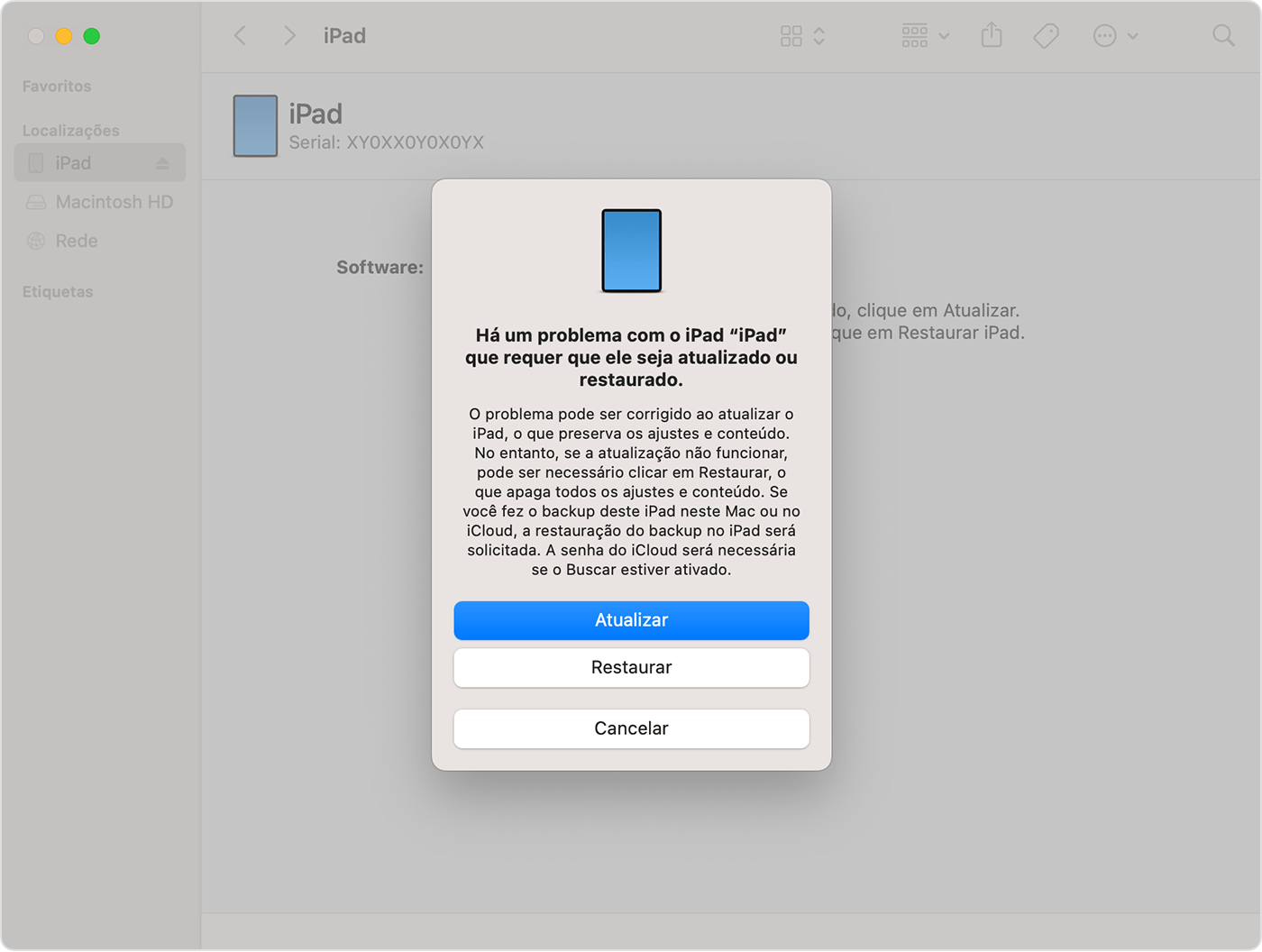
Se você usar um PC com Windows para redefinir o iPad, precisará do app Dispositivos Apple instalado. Obtenha o app Dispositivos Apple na Microsoft Store e saiba como restaurar o iPad usando o app Dispositivos Apple no PC com Windows.
Siga as instruções na tela para configurar o iPad
Assim que o processo de restauração terminar, a tela Olá aparecerá no iPad. Desconecte o iPad do computador e configure e use o iPad. Espero ter ajudado! Atenciosamente Dav3 G®️0hl666 Este site apresenta conteúdos enviados por usuários, comentários e opiniões apenas para fins de informação. A Apple poderá fornecer ou recomendar respostas como uma solução possível com base nas informações fornecidas. Cada possível problema poderá envolver diversos fatores não especificados nas conversas capturadas em um fórum eletrônico; sendo assim, a Apple não pode garantir a eficácia de quaisquer soluções sugeridas nos fóruns da comunidade. A Apple isenta-se de toda e qualquer responsabilidade por atos, omissões e conduta de terceiros em conexão com o uso do site ou relacionados a ele. Todas as publicações e todo o uso de conteúdo do site estão sujeitas aos Termos de Uso da Comunidade de Suporte da Apple. Veja como os seus dados são gerenciados
Olá Usuario(a), Aqui é a comunidade Apple de usuários ajudando outros usuários iguais a você. Esse iPad ja foi usado pois aparelho Apple NOVO nao e pra vir código de acesso
Como redefinir o iPad e o código usando o Mac ou PC
Use um computador para colocar o iPad no modo de recuperação para apagá-lo e reconfigurá-lo.
Se você esquecer o código de acesso, tente redefini-lo primeiro. Se você não conseguir usar a redefinição de código, poderá redefinir o iPhone ou o iPad sem um computadorpara recuperar o acesso ao dispositivo Apple. Por fim, se você não conseguir usar a redefinição de código e não conseguir redefinir o iPhone ou o iPad no dispositivo, poderá redefinir o iPhone ou o iPad com um computador.
Requisitos
Mac ou PC com Windows Cabo que pode carregar o iPad Conexão com a Internet Até 60 minutosEsse processo apaga os dados e ajustes, incluindo o código, possibilitando a reconfiguração do iPad.
Desligar o iPad
Colocar o iPad no modo de recuperação
Se você precisar redefinir o iPad com um computador, não tiver um computador e não puder pegar um emprestado, vá até uma Apple Store ou um Centro de Serviço Autorizado Apple para obter ajuda.
Restaurar o iPad
Se você usar um PC com Windows para redefinir o iPad, precisará do app Dispositivos Apple instalado. Obtenha o app Dispositivos Apple na Microsoft Store e saiba como restaurar o iPad usando o app Dispositivos Apple no PC com Windows.
Siga as instruções na tela para configurar o iPad
Assim que o processo de restauração terminar, a tela Olá aparecerá no iPad. Desconecte o iPad do computador e configure e use o iPad. Espero ter ajudado! Atenciosamente Dav3 G®️0hl666 Este site apresenta conteúdos enviados por usuários, comentários e opiniões apenas para fins de informação. A Apple poderá fornecer ou recomendar respostas como uma solução possível com base nas informações fornecidas. Cada possível problema poderá envolver diversos fatores não especificados nas conversas capturadas em um fórum eletrônico; sendo assim, a Apple não pode garantir a eficácia de quaisquer soluções sugeridas nos fóruns da comunidade. A Apple isenta-se de toda e qualquer responsabilidade por atos, omissões e conduta de terceiros em conexão com o uso do site ou relacionados a ele. Todas as publicações e todo o uso de conteúdo do site estão sujeitas aos Termos de Uso da Comunidade de Suporte da Apple. Veja como os seus dados são gerenciados
Código de Acesso Ipad novo
