iOS 12 Kalender, Neues Ereignis lässt sich nicht löschen, App stürzt ab
iOS 12 Kalender, Neues Ereignis lässt sich nicht löschen, App stürzt ab. Was kann ich dagegen machen?
iOS 12 Kalender, Neues Ereignis lässt sich nicht löschen, App stürzt ab. Was kann ich dagegen machen?
Ich habe ziemlich lange probiert, bis Folgendes erfolgreich war:
Ich habe meinen Hauptkalender auf dem iMac umbenannt.
Auf dem iPhone habe ich den fehlerhaften Kalender gelöscht. Da war fast alles weg.
Dann habe ich den umbenannten Kalender auf dem iPhone unter Kalender hinzufügen eingetragen.
Nach dem nächsten Synchronisieren mit iTunes war alles so, wie es sein sollte.
PS: Mein Problem begann damit, dass ich auf OSX Mojave upgegradet habe und anschließend auf dem iMac einen überflüssigen Kalender gelöscht habe. Dessen Daten tauchten beim nächsten Synchronisieren auf dem iPhone als "Neues Ereignis" auf.
Die Hinweise sind hilfreich, aber der Eintrag auf dem iPhone X bleibt leider bestehen.
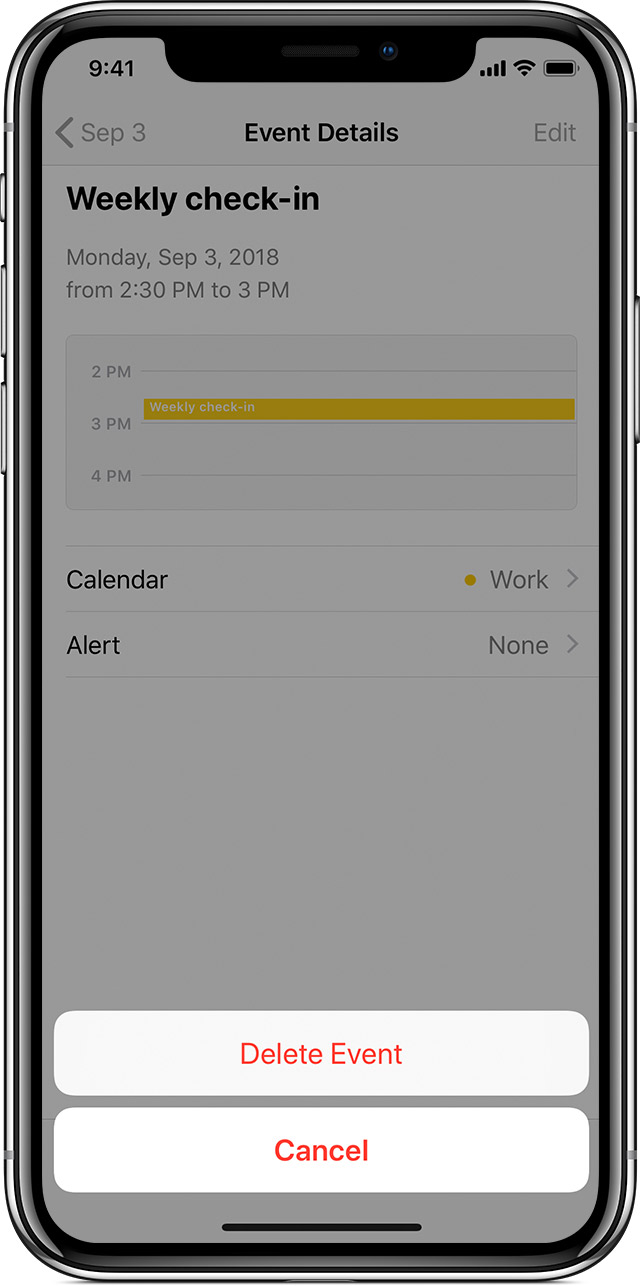
Weitere Schritte findest du auch in dem Artikel: Unterstützung bei der Verwendung von Kontakten, Kalendern oder Erinnerungen in iCloud erhalten - Apple SupportEreignis löschen
- Öffnen Sie die App "Kalender".
- Wählen Sie das zu löschende Ereignis aus.
- Tippen Sie auf "Ereignis löschen".
Sie können nur Ereignisse löschen, die Sie selbst erstellt haben. Wenn sich in Ihrem Kalender ein Ereignis befindet, zu dem Sie von einer anderen Person eingeladen worden sind, dann tippen Sie auf "Ablehnen", und entfernen Sie das Ereignis. Wenn Sie ein Ereignis aus einem Kalenderabonnement entfernen möchten, müssen Sie sich an die Abonnementquelle wenden (zum Beispiel eine Veranstaltung auf Facebook ablehnen), damit es aus Ihrem iCloud-Kalender verschwindet.
Standardkalender festlegen
Wenn Sie ein neues Ereignis erstellen, fügt es iCloud automatisch Ihrem Standardkalender hinzu. Um die Einrichtung von Terminen einfacher zu gestalten, empfiehlt es sich, den Kalender, den Sie für die Arbeit oder Zuhause verwenden, als Standardkalender festzulegen. Sie können Ihren Standardkalender von Ihrem Gerät aus oder auf iCloud.com ändern.
Auf Ihrem iPhone, iPad oder iPod touch:
- Wählen Sie "Einstellungen" > "Kalender".
- Tippen Sie auf "Standardkalender".
- Wählen Sie den Kalender, den Sie als Standardkalender festlegen möchten.
Auf dem Mac:
- Öffnen Sie Kalender (bzw. iCal).
- Klicken Sie in der Menüleiste auf "Kalender" und dann auf "Einstellungen".
- Wählen Sie auf der Registerkarte "Allgemein" im Menü "Standardkalender" den Kalender aus, den Sie verwenden möchten.
Auf iCloud.com:
- Navigieren Sie zu "Kalender" >
> "Einstellungen".
- Wählen Sie im Menü "Standard" den Kalender aus, den Sie verwenden möchten.
- Klicken Sie auf "Sichern".
iOS 12 Kalender, Neues Ereignis lässt sich nicht löschen, App stürzt ab