Apple Watch Series 3 Wallet Karten löschen nicht möglich

Hallo,


auf meiner Apple Watch 3 lassen sich die Karten (Bahnfahrkarten, Hotelbuchungen) in Wallet nicht löschen.

Habt ihr eine Lösung, wie ich alte & abgelaufene Karten löschen kann?


Grüße

Mabude

Watch Series 3 (GPS) Alum 42mm, watchOS 5.1.1

Gepostet am 12. Nov. 2018 03:25

Antworten
3 Antworten

15. Nov. 2018 07:26 als Antwort auf Mabude

Hallo Mab,

entkoppel und koppel deine Apple Watch erneut. Durch Entkoppeln der Apple Watch wird sie auf die Werkseinstellungen zurückgesetzt. ​Deine Apple Watch-Inhalte​ kannst du mit den Schritten aus " Apple Watch sichern - Apple Support " vorher sichern.

Geräte entkoppeln und anschließend neu koppeln

Wenn immer noch keine Verbindung mit Ihrer Apple Watch hergestellt werden kann, entkoppeln Sie Ihre Geräte, und koppeln Sie sie anschließend erneut:

  1. Tippen Sie auf der Apple Watch auf "Einstellungen" > "Allgemein" > "Zurücksetzen" > "Einstellungen & Inhalte löschen".
  2. Öffnen Sie die Apple Watch-App auf dem iPhone, tippen Sie auf den Tab "Meine Uhr" und anschließend am oberen Bildschirmrand auf Ihre Apple Watch. Tippen Sie neben der Apple Watch, die Sie entkoppeln möchten, auf Vom Benutzer hochgeladene Datei und anschließend auf "Apple Watch entkoppeln". Tippen Sie zur Bestätigung nochmals.
  3. Koppeln Sie Ihre Apple Watch und Ihr iPhone erneut.


Aus: Wenn die Apple Watch nicht mit dem iPhone verbunden bzw. gekoppelt ist - Apple Support

Grüße!

14. Nov. 2018 09:05 als Antwort auf Mabude

Hey Mabude,

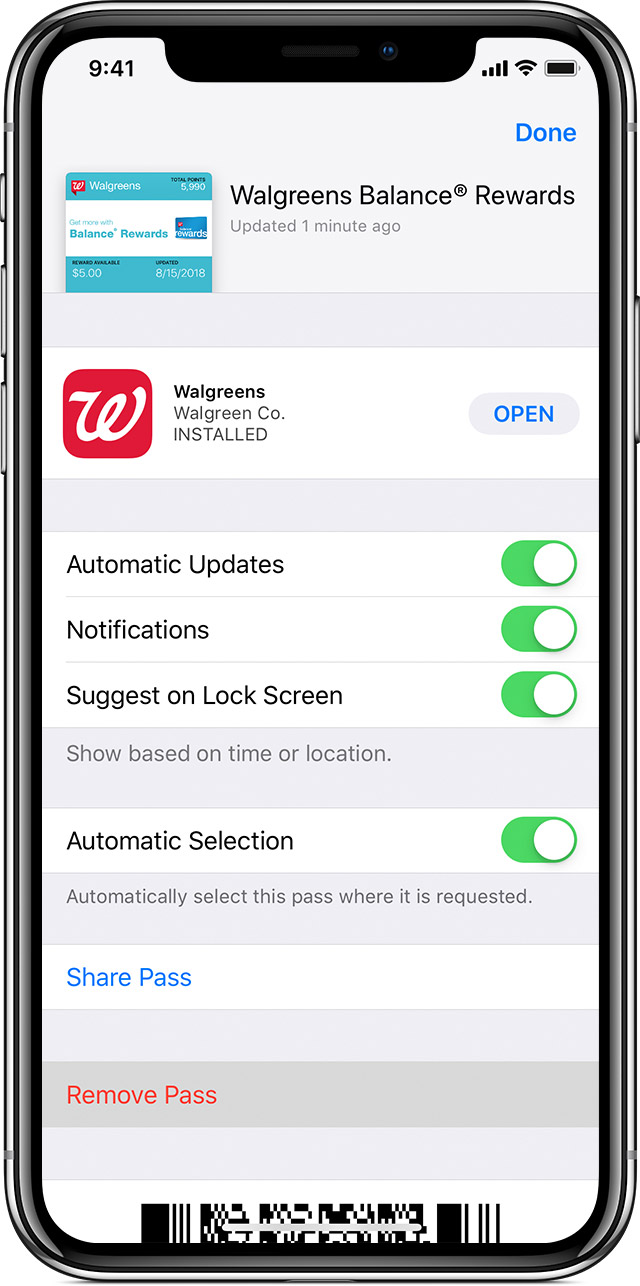
deine Karten werden in der Regel von deinem iPhone auf die Apple Watch gespiegelt. Du musst also die entsprechende Karte in der Wallet App auf deinem iPhone löschen.
Vom Benutzer hochgeladene Datei

Karten entfernen

So entfernen Sie eine Karte:

  1. Scrollen Sie in Wallet nach unten, und tippen Sie auf "Karten bearbeiten".
  2. Tippen Sie auf den Pfeil.
  3. Tippen Sie auf "Löschen".

Alternativ können Sie auf die Karte tippen, die Sie entfernen möchten. Tippen Sie dann auf Vom Benutzer hochgeladene Datei, scrollen Sie nach unten, und tippen Sie anschließend auf "Karte entfernen".

So entfernen Sie mehrere Karten gleichzeitig:

  1. Scrollen Sie in Wallet nach unten, und tippen Sie auf "Karten bearbeiten".
  2. Tippen Sie neben den Karten, die Sie löschen möchten, auf Vom Benutzer hochgeladene Datei.
  3. Tippen Sie auf "Löschen".
Aus: Wallet auf dem iPhone oder iPod touch verwenden - Apple Support

Sollte die Karte dann auch noch weiterhin angezeigt werden, so probiere auch folgendes:
Vom Benutzer hochgeladene Datei
Wenn Sie eine auf der Apple Watch verwendete Karte entfernen möchten, öffnen Sie die Watch-App auf dem iPhone, wählen Sie den Tab "Meine Uhr", scrollen Sie nach unten, tippen Sie auf "Wallet & Apple Pay", tippen Sie auf die Karte und anschließend auf "Karte löschen".

Alternativ können Sie auf dem Home-Bildschirm Ihrer Apple Watch auf "Wallet" und dann auf eine Karte tippen, fest drauf drücken und auf "Löschen" tippen.


Aus: Mit Apple Pay verwendete Karten verwalten - Apple Support
Viel Erfolg.

14. Nov. 2018 21:08 als Antwort auf Equinox

Hallo Equinox,


Danke für die schnelle Antwort. Leider funktioniert die Vorgehensweise nicht. Die Karten sind in der Wallet App auf dem IPhone schon lange gelöscht, aber auf der Apple Watch weiterhin verfügbar. Ein löschen mittels festem drücken und oder scrollen klappt nicht.

Wahrscheinlich werde ich um einen Besuch im Apple Store nicht herumkommen.


Grüße

Mab

Dieser Thread wurde vom System oder dem Community-Team geschlossen. Du kannst alle Beiträge positiv bewerten, die du hilfreich findest, oder in der Community nach weiteren Antworten suchen.

Apple Watch Series 3 Wallet Karten löschen nicht möglich

Willkommen in der Apple Support Community
Ein Forum, in dem Apple-Kunden sich gegenseitig mit ihren Produkten helfen. Melde dich mit deinem Apple Account an, um Mitglied zu werden.