Musik bei Fotowiedergabe
Hallo, wenn ich über Apple TV meine Bilder anschaue (funktioniert super) ist aber alles still, ich möchte aber mit Musik im Hintergrund meine Foto Diashow machen, wie funktioniert das bitte um Hilfe.
Danke 👍😎
Hallo, wenn ich über Apple TV meine Bilder anschaue (funktioniert super) ist aber alles still, ich möchte aber mit Musik im Hintergrund meine Foto Diashow machen, wie funktioniert das bitte um Hilfe.
Danke 👍😎
Aus: Rückblicke in der Fotos-App ansehen - Apple SupportEinen Film mit Rückblicken anschauen
Was ist noch besser als eine Sammlung von Fotos und Videos aus Ihrem Urlaub oder von einem besonderen Ereignis? Ein wunderschön gestalteter Film mit diesen Fotos! Deswegen können Sie Ihre Rückblicke auf dem iPhone, iPad oder iPod touch als Film abspielen – komplett mit Übergängen und Musik. Und wenn Sie iCloud-Fotos aktivieren, können Sie sich diesen Film auch auf Ihrem Apple TV ansehen.
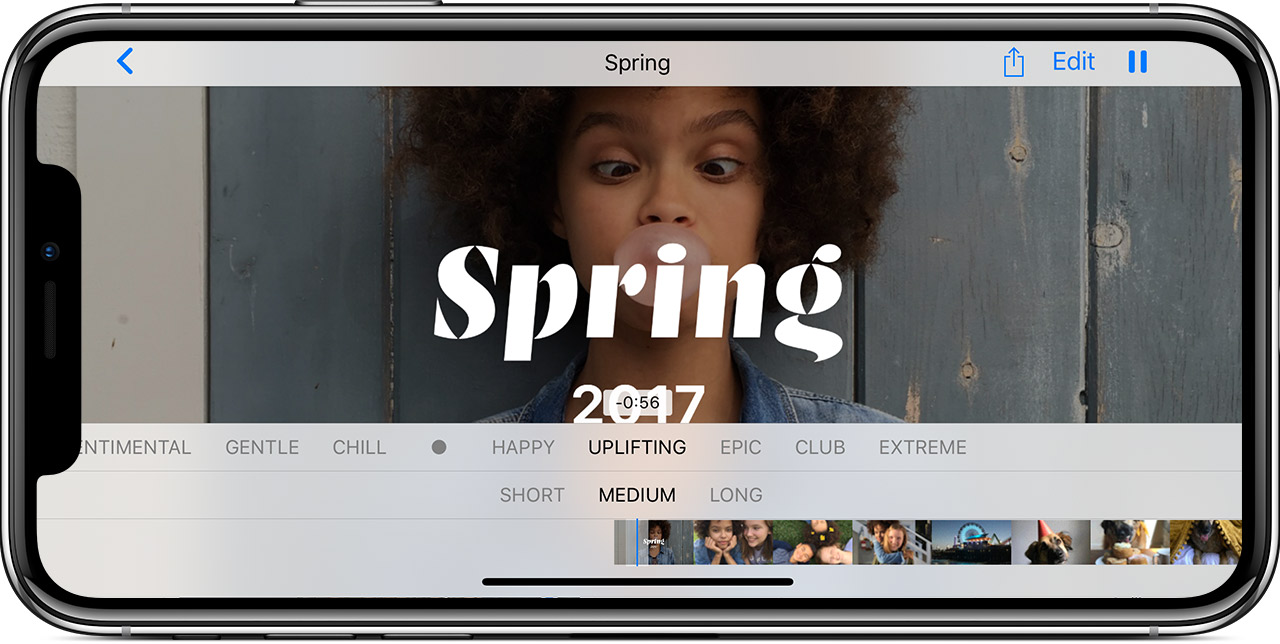
Die Fotos-App kreiert automatisch einen Film zu jedem Rückblick auf Ihrem iPhone, iPad und iPod touch. Tippen Sie einfach auf den Film, um ihn abzuspielen. Möchten Sie den Film dann bearbeiten, tippen Sie einfach während der Wiedergabe auf den Bildschirm. Sie können die Filmmusik, die Länge und den Inhalt anpassen.
Stimmung festlegen
Tippen Sie auf eine andere Stimmung, wie zum Beispiel "Verträumt", "Chill" oder "Episch" – je nachdem, was am besten passt. Musik und Stil des Filmtitels werden so angepasst, dass sie zu der ausgewählten Stimmung passen.
Länge auswählen
Je nachdem, wie viele Fotos ein Rückblick umfasst, können Sie die Länge des Films auf "Kurz", "Mittel" oder "Lang" einstellen.
Film anpassen
Tippen Sie auf "Bearbeiten" oder auf
, um den Film noch weiter anzupassen – Sie können den Titel, das Titelbild, die Musik, die Dauer und die Fotos, die im Film vorkommen, ändern.
Rückblickfilme funktionieren nur auf dem iPhone, iPad, iPod touch und Apple TV. Auf dem Mac können Sie Rückblickfilme nicht anzeigen.
Eigene Rückblicke erstellen
Die Fotos-App erstellt Rückblicke zwar automatisch – aber Sie kennen Ihre Fotos und die dahinter stehenden Geschichten natürlich am besten. So können Sie aus jedem beliebigen Element in Ihrer Fotomediathek – sei es ein Moment, eine Sammlung, ein Jahr oder ein Album – einen Rückblick anfertigen.
Öffnen Sie auf Ihrem Mac ein Album, und klicken Sie in der Überschrift auf "Als Rückblick anzeigen". Wenn Sie sich auf dem Tab "Momente" oder "Sammlungen" befinden, klicken Sie auf den Titel einer Gruppe von Fotos, um diese als Rückblick zu öffnen.
Tippen Sie auf Ihrem iPhone, iPad oder iPod touch auf die Überschrift eines beliebigen Moments, Sammlungsinhalts, Jahres oder Albums. Tippen Sie auf
und dann auf "Zu Rückblicken hinzufügen".
Aus: Rückblicke in der Fotos-App ansehen - Apple SupportEinen Film mit Rückblicken anschauen
Was ist noch besser als eine Sammlung von Fotos und Videos aus Ihrem Urlaub oder von einem besonderen Ereignis? Ein wunderschön gestalteter Film mit diesen Fotos! Deswegen können Sie Ihre Rückblicke auf dem iPhone, iPad oder iPod touch als Film abspielen – komplett mit Übergängen und Musik. Und wenn Sie iCloud-Fotos aktivieren, können Sie sich diesen Film auch auf Ihrem Apple TV ansehen.
Die Fotos-App kreiert automatisch einen Film zu jedem Rückblick auf Ihrem iPhone, iPad und iPod touch. Tippen Sie einfach auf den Film, um ihn abzuspielen. Möchten Sie den Film dann bearbeiten, tippen Sie einfach während der Wiedergabe auf den Bildschirm. Sie können die Filmmusik, die Länge und den Inhalt anpassen.
Stimmung festlegen
Tippen Sie auf eine andere Stimmung, wie zum Beispiel "Verträumt", "Chill" oder "Episch" – je nachdem, was am besten passt. Musik und Stil des Filmtitels werden so angepasst, dass sie zu der ausgewählten Stimmung passen.
Länge auswählen
Je nachdem, wie viele Fotos ein Rückblick umfasst, können Sie die Länge des Films auf "Kurz", "Mittel" oder "Lang" einstellen.
Film anpassen
Tippen Sie auf "Bearbeiten" oder auf
Rückblickfilme funktionieren nur auf dem iPhone, iPad, iPod touch und Apple TV. Auf dem Mac können Sie Rückblickfilme nicht anzeigen.
Eigene Rückblicke erstellen
Die Fotos-App erstellt Rückblicke zwar automatisch – aber Sie kennen Ihre Fotos und die dahinter stehenden Geschichten natürlich am besten. So können Sie aus jedem beliebigen Element in Ihrer Fotomediathek – sei es ein Moment, eine Sammlung, ein Jahr oder ein Album – einen Rückblick anfertigen.
Öffnen Sie auf Ihrem Mac ein Album, und klicken Sie in der Überschrift auf "Als Rückblick anzeigen". Wenn Sie sich auf dem Tab "Momente" oder "Sammlungen" befinden, klicken Sie auf den Titel einer Gruppe von Fotos, um diese als Rückblick zu öffnen.
Tippen Sie auf Ihrem iPhone, iPad oder iPod touch auf die Überschrift eines beliebigen Moments, Sammlungsinhalts, Jahres oder Albums. Tippen Sie auf
Musik bei Fotowiedergabe