Aktivierung fehlgeschlagen

Hallo zusammen,


ich habe seit gestern Probleme mit meinem iPad 2.


Im laufenden Betrieb kam es zu folgender Fehlermeldung:


Aktivierung fehlgeschlagen

Ihr iPad konnte nicht aktiviert werden, da der Aktivierungsserver vorübergehend nicht verfügbar ist. Versuchen Sie, das iPad über iTunes zu aktivieren oder probieren Sie es in einigen Minuten erneut.

Sollte das Problem weiterhin bestehen, wenden Sie sich an den Apple Support unter apple.com/de/support

Eine Aktivierung des iPad über iTunes ist nicht möglich.

Aktivierung fehlgeschlagen

Ihr iPad konnte nicht aktiviert werden, da der Aktivierungsserver vorübergehend nicht verfügbar ist. Versuchen Sie, das iPad über iTunes zu aktivieren oder probieren Sie es in einigen Minuten erneut.

Sollte das Problem weiterhin bestehen, wenden Sie sich an den Apple Support unter apple.com/de/support

Eine Aktivierung des iPad über iTunes ist nicht möglich. Ich habe die aktuelle Version von iTunes 12.9.5.7 über den Windows Store heruntergeladen.


iTunes erkennt das Gerät nicht.


Ich habe die Standby-Taste und die Home-Taste gleichzeitig gedrückt bis der Bildschirm "Mit iTunes verbinden" angezeigt wird.


Das Betriebssystem ist Windows 10.


Kann mir bitte jemand bei der Lösung meines Problems helfen?


Vielen Dank im Voraus


iPad 2, iOS 9

Gepostet am 30. Mai 2019 08:42

Antworten
Frage gekennzeichnet als Höchstrangige Antwort

Gepostet am 30. Mai 2019 09:58

Hallo Birgit,


hast du dein Gerät entspeert wo du es verbunden hast? Bzw hast du überhaupt einen Code aktiviert.

Dann gehe folgende schritte durch:


  1. Stellen Sie sicher, dass Ihr iOS-Gerät entsperrt ist und dass der Home-Bildschirm angezeigt wird.
  2. Vergewissern Sie sich, dass Sie die neueste Version von iTunes verwenden, die mit Ihrem Computer kompatibel ist.
  3. Stellen Sie sicher, dass auf dem Mac oder Windows-PC die neueste Software installiert ist.
  4. Vergewissern Sie sich, dass das Gerät eingeschaltet ist.
  5. Wenn der Warnhinweis "Diesem Computer vertrauen?" angezeigt wird, entsperren Sie Ihr Gerät, und tippen Sie auf "Vertrauen".
  6. Trennen Sie mit Ausnahme Ihres Geräts das gesamte USB-Zubehör vom Computer. Schließen Sie Ihr Gerät nacheinander an alle USB-Anschlüsse an, bis Sie einen funktionierenden Anschluss gefunden haben. Wenn kein USB-Anschluss funktioniert, verwenden Sie ein anderes USB-Kabel von Apple.*
  7. Starten Sie den Computer und das iPhone, iPad oder den iPod neu.
  8. Versuchen Sie, das Gerät an einen anderen Computer anzuschließen. Wenn dasselbe Problem dort erneut auftritt, kontaktieren Sie den Apple Support.


Hier findest du den Originalen Beitrag: https://support.apple.com/de-de/HT204095


Hoffentlich hilft dir das weiter!


Viele Grüße

Max

10 Antworten
Frage gekennzeichnet als Höchstrangige Antwort

30. Mai 2019 09:58 als Antwort auf BB19

Hallo Birgit,


hast du dein Gerät entspeert wo du es verbunden hast? Bzw hast du überhaupt einen Code aktiviert.

Dann gehe folgende schritte durch:


  1. Stellen Sie sicher, dass Ihr iOS-Gerät entsperrt ist und dass der Home-Bildschirm angezeigt wird.
  2. Vergewissern Sie sich, dass Sie die neueste Version von iTunes verwenden, die mit Ihrem Computer kompatibel ist.
  3. Stellen Sie sicher, dass auf dem Mac oder Windows-PC die neueste Software installiert ist.
  4. Vergewissern Sie sich, dass das Gerät eingeschaltet ist.
  5. Wenn der Warnhinweis "Diesem Computer vertrauen?" angezeigt wird, entsperren Sie Ihr Gerät, und tippen Sie auf "Vertrauen".
  6. Trennen Sie mit Ausnahme Ihres Geräts das gesamte USB-Zubehör vom Computer. Schließen Sie Ihr Gerät nacheinander an alle USB-Anschlüsse an, bis Sie einen funktionierenden Anschluss gefunden haben. Wenn kein USB-Anschluss funktioniert, verwenden Sie ein anderes USB-Kabel von Apple.*
  7. Starten Sie den Computer und das iPhone, iPad oder den iPod neu.
  8. Versuchen Sie, das Gerät an einen anderen Computer anzuschließen. Wenn dasselbe Problem dort erneut auftritt, kontaktieren Sie den Apple Support.


Hier findest du den Originalen Beitrag: https://support.apple.com/de-de/HT204095


Hoffentlich hilft dir das weiter!


Viele Grüße

Max

30. Mai 2019 10:16 als Antwort auf BB19

Hallo Birgit,


wie alt ist das iPad denn schon? Und welches Hast du?


Du kannst ja mal das hier ausprobieren:


Solltest du iTunes aus dem Windows Store haben:


Installieren Sie den Apple Mobile Device USB-Treiber wie folgt neu:

  1. Trennen Sie Ihr Gerät vom Computer.
  2. Entsperren Sie Ihr iOS-Gerät, und navigieren Sie zum Home-Bildschirm. Schließen Sie Ihr Gerät danach wieder an. Wenn iTunes sich öffnet, schließen Sie es.
  3. Klicken Sie auf die Starttaste, und halten Sie sie gedrückt (oder klicken Sie mit der rechten Maustaste), und wählen Sie dann "Geräte-Manager".
  4. Suchen Sie den Abschnitt "Tragbare Geräte", und erweitern Sie ihn.
  5. Suchen Sie Ihr verbundenes Gerät (beispielsweise "Apple iPhone"), klicken Sie mit der rechten Maustaste auf den Namen des Geräts, und wählen Sie dann "Treiber aktualisieren".
  6. Wählen Sie die Option "Automatisch nach aktualisierter Treibersoftware suchen" aus.
  7. Gehen Sie nach der Installation der Software zu "Einstellungen" > "Update und Sicherheit" > "Windows Update", und vergewissern Sie sich, dass keine anderen Updates verfügbar sind.
  8. Öffnen Sie iTunes.


Solltest du iTunes von Apple.de haben:


nstallieren Sie den Apple Mobile Device USB-Treiber wie folgt neu:

  1. Trennen Sie Ihr Gerät vom Computer.
  2. Entsperren Sie Ihr iOS-Gerät, und navigieren Sie zum Home-Bildschirm. Schließen Sie Ihr Gerät danach wieder an. Wenn iTunes sich öffnet, schließen Sie es.
  3. Drücken Sie die Tasten Windows+R auf Ihrer Tastatur, um den "Ausführen"-Befehl zu öffnen.
  4. Geben Sie im "Ausführen"-Fenster Folgendes ein:
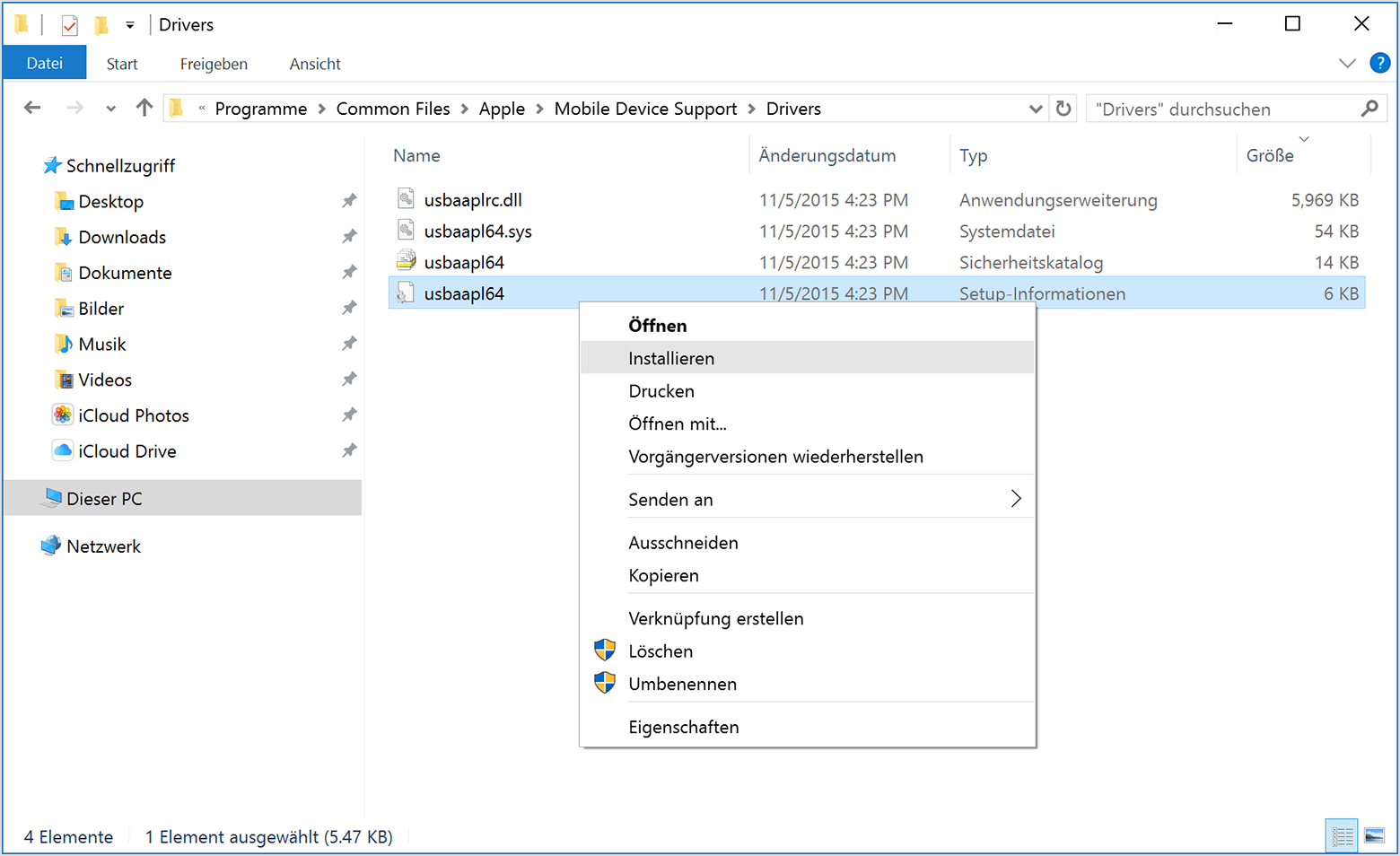
  5. %ProgramFiles%\Common Files\Apple\Mobile Device Support\Drivers
  6. Klicken Sie auf "OK".
  7. Klicken Sie mit der rechten Maustaste auf die Datei usbaapl64.inf oder usbaapl.inf, und wählen Sie "Installieren".
  8. Womöglich werden noch andere Dateien angezeigt, die mit usbaapl64 oder usbaapl beginnen. Installieren Sie unbedingt die Datei mit der Endung INF. Wenn Sie unsicher sind, welche Datei Sie installieren sollen, klicken Sie mit der rechten Maustaste auf einen leeren Bereich des Datei-Explorer-Fensters, klicken Sie auf "Ansicht" und dann auf "Details", um den richtigen Dateityp zu finden. Die zu installierende Datei ist vom Typ "Setup-Informationen".
  9. Trennen Sie Ihr Gerät vom Computer, und starten Sie diesen neu.
  10. Schließen Sie Ihr Gerät wieder an, und öffnen Sie iTunes.


Sollte all das nicht helfen versuch doch mal dass:


Gerät wird weiterhin nicht erkannt

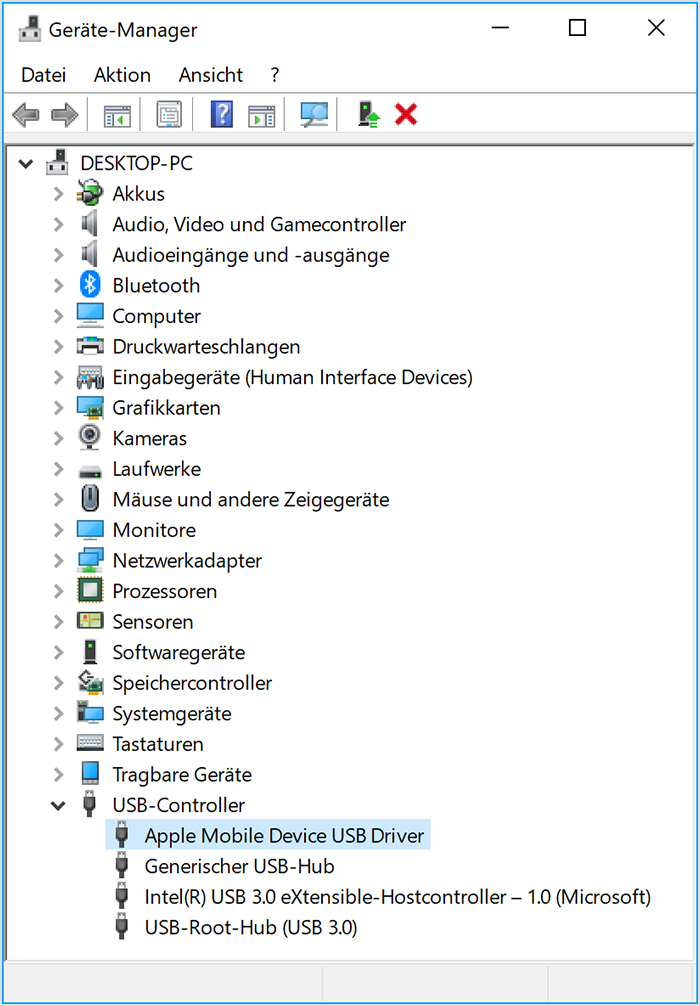
Schauen Sie im Geräte-Manager nach, ob der Apple Mobile Device USB-Treiber installiert ist. Führen Sie die folgenden Schritte aus, um den Geräte-Manager zu öffnen:

  1. Drücken Sie die Tasten Windows+R auf Ihrer Tastatur, um den "Ausführen"-Befehl zu öffnen.
  2. Geben Sie im "Ausführen"-Fenster devmgmt.msc ein, und klicken Sie auf "OK". Jetzt sollte sich der Geräte-Manager öffnen. 
  3. Suchen Sie den Bereich "USB-Controller", und erweitern Sie ihn.
  4. Suchen Sie den Apple Mobile Device USB-Treiber.


Viel Erfolg!


Beste Grüße

Max


30. Mai 2019 09:51 als Antwort auf MaximilianM

Hallo Max,


auf meinem Notebook (Sony Vaio Modell VPCF11S1E) war ursprünglich Windows 7 Home Premium 64 Bit installiert. Danach habe ich ein Upgrade auf Windows 10 Home Version 1809 durchgeführt.


Den Chat mit dem Support habe ich heute Nachmittag beendet, da ich einen Neustart des Laptop und des iPad durchgeführt habe. Kontakt habe ich seitdem nicht mehr mit dem Support aufgenommen.


Die Hilfestellung hat mich zumindest bis zum Schritt "Mit iTunes verbinden" gebracht. Aber das Gerät wird nicht bei iTunes angezeigt.


Wenn ich iTunes öffne, kann ich unter Datei Geräte nichts auswählen.


Viele Grüße


Birgit

30. Mai 2019 11:01 als Antwort auf MaximilianM

Hallo Max,


zuerst noch herzlichen Dank für deine ausführliche Hilfestellung.


Mein iPad 2 habe ich 08/2011 gekauft und es hat bis gestern fast einwandfrei funktioniert. Ich versuche seit heute früh um 9:00 Uhr das Teil wieder zum Laufen zu bringen und habe auch schon, die Treiber aktualisiert. Hat aber auch nicht geholfen.


Für heute habe ich genug bzw. kann nicht mehr klar denken.


Ich wünsche Dir noch einen schönen und angenehmen Abend.


Viele Grüße


Birgit

30. Mai 2019 10:10 als Antwort auf MaximilianM

Hallo Max,


ich habe mein Gerät entsperrt, bevor ich es verbunden habe, wobei ich bei meinem iPad keinen Sperr-Code aktiviert habe.


Ich habe mich vergewissert, dass ich die neueste Version von iTunes installiert habe. Auf dem Windows-PC ist ebenfalls das neueste Update installiert.


Das Gerät ist eingeschaltet.


Ich habe auch auf den Computer vertrauen getippt und mehrere USB-Anschlüsse funktioniert. Einen anderen Computer habe ich leider nicht, um an diesen das iPad anzuschließen.


Komisch ist, dass das iPad beim Windows-Explorer angezeigt wird und ich unter "Dieser PC\Apple iPad\Internal Storage\DCIM" auf die dort gespeicherten Dateien zugreifen kann.


Viele Grüße


Birgit


31. Mai 2019 05:45 als Antwort auf MaximilianM

Hallo Max,


heute habe ich es nach Unterstützung durch den Windows Support gegen 14:00 Uhr endlich geschafft, das iPad wieder zum Laufen zu bringen.


iTunes habe ich nicht mehr als App beim Windows Store heruntergeladen, sondern über einen Download als Programm.


Sämtliche unter dem Geräte-Manager aufgeführten Treiber habe ich aktualisiert.


Was schlussendlich geholfen hat, weiß ich nicht so genau. Ich habe ein neues Benutzerkonto Test angelegt. Dann hat es wieder funktioniert.


Jetzt wünsche ich Dir ein schönes und erholsames Wochenende und nochmals herzlichen Dank für deine Unterstützung.


Beste Grüße


Birgit


Dieser Thread wurde vom System oder dem Community-Team geschlossen. Du kannst alle Beiträge positiv bewerten, die du hilfreich findest, oder in der Community nach weiteren Antworten suchen.

Aktivierung fehlgeschlagen

Willkommen in der Apple Support Community
Ein Forum, in dem Apple-Kunden sich gegenseitig mit ihren Produkten helfen. Melde dich mit deinem Apple Account an, um Mitglied zu werden.