WLAN deaktiviert sich nach Neustart immer nach ein paar Sekunden

Hallo zusammen,

neuerdings deaktiviert sich meine WLAN-Funktion immer. Wenn ich den MacBook neu starte, so funktioniert es ein paar Sekunden, jedoch deaktiviert es sich dann direkt wieder und lässt sich auch nicht mehr aktivieren.

Ich vermute, da es immer noch kurzzeitig geht, müsste es ja ein Software Problem sein.

MacBook Pro Retina

Gepostet am 15. Okt. 2019 04:32

Antworten
Frage gekennzeichnet als Höchstrangige Antwort

Gepostet am 21. Okt. 2019 04:22

Hey AbsolutStorm!


Ich schlage vor, dass Du die Netzwerkumgebungen zurückzusetzen kannst. Erstelle dafür einfach eine neue Netzwerkumgebung, beobachte das eine Weile.


Das kannst Du wie folgt machen:

Eine Netzwerkumgebung hinzufügen oder entfernen
Wählen Sie das Menü "Apple" () > "Systemeinstellungen", und klicken Sie auf "Netzwerk". 
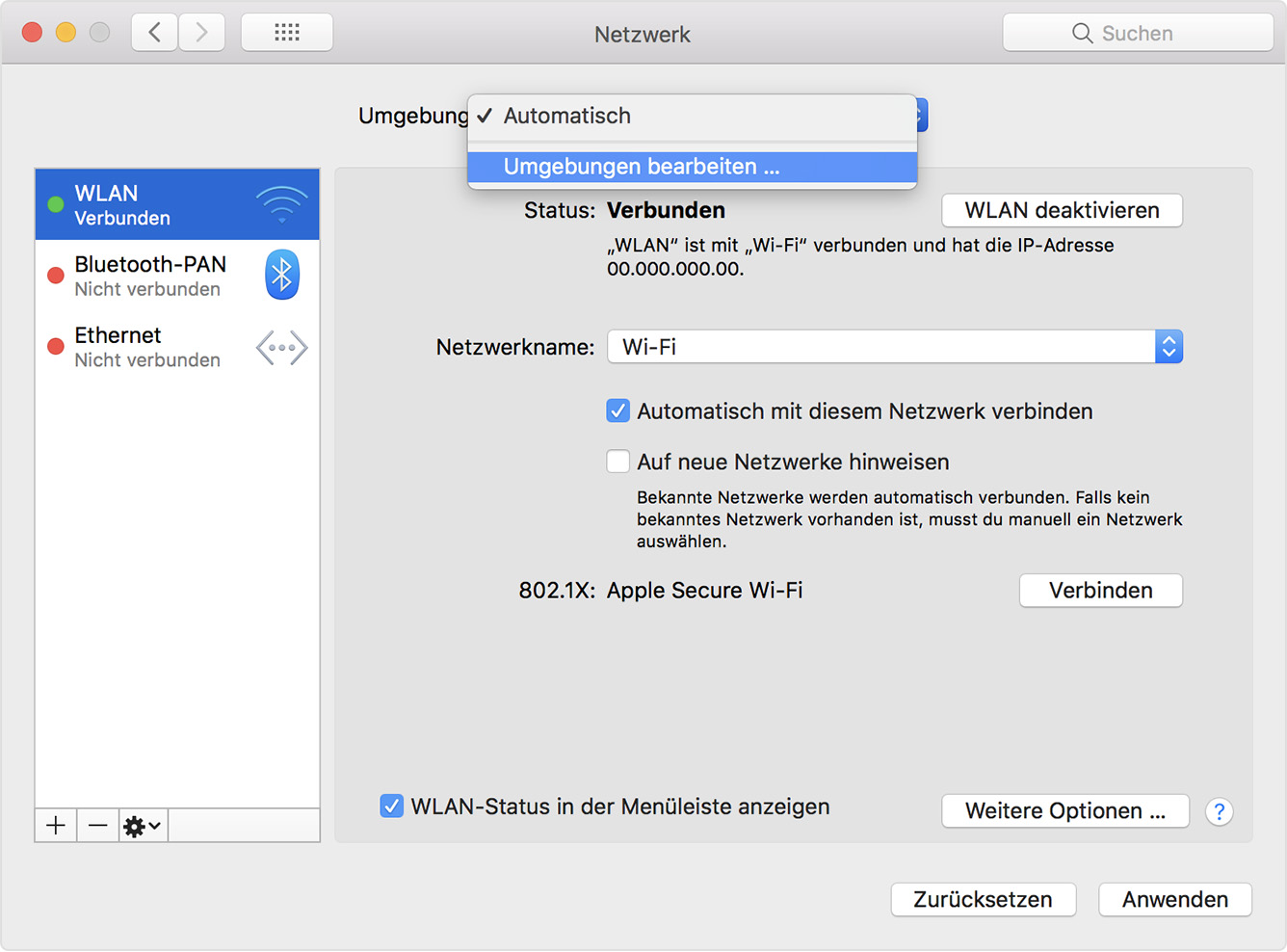
Im Einblendmenü "Umgebung" wird der Name Ihres derzeit ausgewählten Satzes von Netzwerkeinstellungen angezeigt. Die Standardumgebung heißt "Automatisch". Wählen Sie den Punkt "Umgebungen bearbeiten" aus diesem Menü aus.
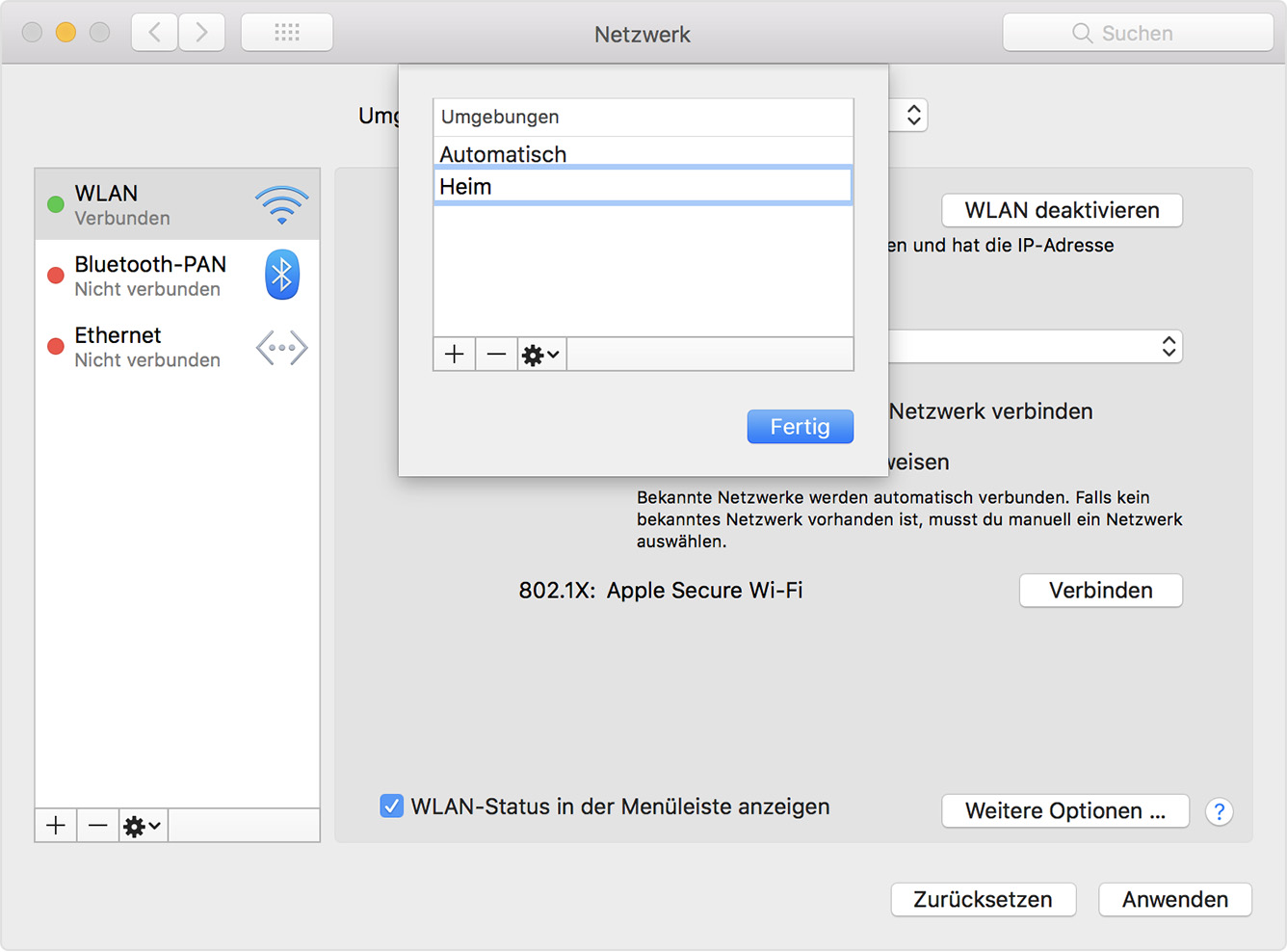
Klicken Sie unterhalb der Umgebungsliste auf die Taste "Hinzufügen" (+), und geben Sie dann einen Namen für die neue Umgebung ein, z. B. Arbeit, Zuhause oder Mobil. (Um eine Umgebung zu entfernen, verwenden Sie die Taste "Entfernen" (–) unter der Liste.)
Klicken Sie auf "Fertig". Im Menü "Umgebung" sollte nun der Name Ihrer neuen Umgebung angezeigt werden. Jegliche Änderungen, die Sie jetzt an Ihren WLAN-, Ethernet- oder anderen Netzwerkeinstellungen vornehmen, werden unter dieser Umgebung gespeichert, wenn Sie auf "Anwenden" klicken. Die Netzwerkeinstellungen in Ihrer vorherigen Umgebung bleiben so, wie Sie sie hinterlassen haben, sodass Sie im Menü "Umgebungen" jederzeit wieder zu ihnen zurückkehren können.
Klicken Sie auf "Anwenden", um Ihre Einstellungen zu speichern und den Wechsel von der vorherigen zur neuen Umgebung abzuschließen. Ihr Mac versucht dann automatisch, die richtigen Einstellungen für jede Art von Netzwerk zu bestimmen. Wenn Sie die Einstellungen manuell ändern müssen, denken Sie daran, dass Sie anschließend wieder auf "Anwenden" klicken müssen.

aus dem Support-Artikel: Netzwerkumgebungen auf dem Mac verwenden - Apple Support


Sollte es weiterhin nicht klappen, so starte mal eine Hardware Diagnose. Die Apple Diagnose auf dem Mac verwenden - Apple Support


Halte uns hier in der Community gerne auf dem Laufenden, ob das Ändern der Netzwerkumgebung helfen konnte.


Liebe Grüße!

Ähnliche Fragen

12 Antworten
Frage gekennzeichnet als Höchstrangige Antwort

21. Okt. 2019 04:22 als Antwort auf AbsolutStorm

Hey AbsolutStorm!


Ich schlage vor, dass Du die Netzwerkumgebungen zurückzusetzen kannst. Erstelle dafür einfach eine neue Netzwerkumgebung, beobachte das eine Weile.


Das kannst Du wie folgt machen:

Eine Netzwerkumgebung hinzufügen oder entfernen
Wählen Sie das Menü "Apple" () > "Systemeinstellungen", und klicken Sie auf "Netzwerk". 
Im Einblendmenü "Umgebung" wird der Name Ihres derzeit ausgewählten Satzes von Netzwerkeinstellungen angezeigt. Die Standardumgebung heißt "Automatisch". Wählen Sie den Punkt "Umgebungen bearbeiten" aus diesem Menü aus.
Klicken Sie unterhalb der Umgebungsliste auf die Taste "Hinzufügen" (+), und geben Sie dann einen Namen für die neue Umgebung ein, z. B. Arbeit, Zuhause oder Mobil. (Um eine Umgebung zu entfernen, verwenden Sie die Taste "Entfernen" (–) unter der Liste.)
Klicken Sie auf "Fertig". Im Menü "Umgebung" sollte nun der Name Ihrer neuen Umgebung angezeigt werden. Jegliche Änderungen, die Sie jetzt an Ihren WLAN-, Ethernet- oder anderen Netzwerkeinstellungen vornehmen, werden unter dieser Umgebung gespeichert, wenn Sie auf "Anwenden" klicken. Die Netzwerkeinstellungen in Ihrer vorherigen Umgebung bleiben so, wie Sie sie hinterlassen haben, sodass Sie im Menü "Umgebungen" jederzeit wieder zu ihnen zurückkehren können.
Klicken Sie auf "Anwenden", um Ihre Einstellungen zu speichern und den Wechsel von der vorherigen zur neuen Umgebung abzuschließen. Ihr Mac versucht dann automatisch, die richtigen Einstellungen für jede Art von Netzwerk zu bestimmen. Wenn Sie die Einstellungen manuell ändern müssen, denken Sie daran, dass Sie anschließend wieder auf "Anwenden" klicken müssen.

aus dem Support-Artikel: Netzwerkumgebungen auf dem Mac verwenden - Apple Support


Sollte es weiterhin nicht klappen, so starte mal eine Hardware Diagnose. Die Apple Diagnose auf dem Mac verwenden - Apple Support


Halte uns hier in der Community gerne auf dem Laufenden, ob das Ändern der Netzwerkumgebung helfen konnte.


Liebe Grüße!

27. Juni 2022 21:39 als Antwort auf be_may

Ja, das sieht nicht gut aus. Es ist äusserst ungewöhnlich, dass bei diesem Vorhang die Internetwiederherstellung gestartet wird. Der angezeigte Fehler ist übrigens auf die fehlerhafte Netzwerkverbindung zurückzuführen.


Versuch‘ bitte, ihn in die Wiederherstellung zu starten (mit cmd+R). Danach mit dem Festplattendienstprogramm das Laufwerk überprüfen.


Kannst du ggf. eine kabelgebundene Netzwerkverbindung (Ethernet) herstellen ?

20. Okt. 2019 06:12 als Antwort auf AbsolutStorm

Hey AbsolutStorm,


ich würde Dir gerne zu deinem Anliegen noch ein paar Fragen stellen, damit die Community Dir weiterhelfen kann:


  • Welche macOS-Version ist auf dem MacBook installiert?
  • Wie wird das WLAN Symbol angezeigt, wenn diese sich deaktiviert?
  • Erscheint eine Fehlermeldung? Wenn ja, wie lautet diese?
  • Passiert das Gleiche auch im gesicherten Modus?
  • hast Du schon Lösungsschritte unternommen?


Helfen Dir eventuell die Schritte aus diesem Support-Artikel? Wenn Ihr Mac per WLAN keine Verbindung zum Internet herstellt - Apple Support


Ich hoffe, dass die Antworten zu den Fragen, Deinem Beitrag zu mehr Aufmerksamkeit verhelfen!


Danke schon einmal fürs Beantworten.


Viele Grüße!

24. Okt. 2019 00:52 als Antwort auf AbsolutStorm

Hey AbsolutStorm,


das klingt wirklich seltsam und Du hast Dir wirklich schon große Mühe gemacht und vieles ausprobiert. In Deinem Fall wäre es ratsam, wenn Du direkt mit dem Apple Support Kontakt aufnimmst, um das genauer unter die Lupe zu nehmen.


Folge diesem Link, um Kontakt aufzunehmen: 

Apple – Support – Produktauswahl


Die direkten Rufnummern findest Du hier: 

Apple für Support und Service kontaktieren - Apple Support


Beste Grüße!

20. Okt. 2019 06:46 als Antwort auf AnneBa

Hallo AnneBa,


  • macOS: 10.14.2 (Aktualisierungen sind ja leider nicht mehr möglich, da kein Internet)
  • sobald sich das WLAN trennt, ist es das leere “Tortenstück” , wenn ich auf WLAN aktivieren klicke, passiert jedoch nichts mehr
  • Fehlermeldung leider keine
  • im gesicherten Modus bleibt das WLAN AKTIVIERT! Jedoch kann ich keine Netzwerke auswählen. Aber ich glaube das ist normal im gesicherten Modus, oder?
  • andere Lösungsversuche gab es bisher noch nicht

25. Okt. 2019 11:32 als Antwort auf AnneBa

Hey Leute,

ich habe nun nochmal mit dem AppleSupport geschrieben, aber auch der konnte mir nicht mehr weiter helfen.

Nun die Wendung!

Meine Frau hat ein paar Bilder auf den Macbook gespielt und wundert sich, dass das Internet wieder funktioniert.

Sobald eine SD-Karte im Slot ist, funktioniert das WLAN, sobald ich sie rausziehe, deaktiviert es sich. Danach wieder rein und schwups ich habe wieder WLAN xD


Jetzt ist die Frage, wie bekomme ich das wieder hin, dass es auch ohne Karte funktioniert.

Dieser Thread wurde vom System oder dem Community-Team geschlossen. Du kannst alle Beiträge positiv bewerten, die du hilfreich findest, oder in der Community nach weiteren Antworten suchen.

WLAN deaktiviert sich nach Neustart immer nach ein paar Sekunden

Willkommen in der Apple Support Community
Ein Forum, in dem Apple-Kunden sich gegenseitig mit ihren Produkten helfen. Melde dich mit deinem Apple Account an, um Mitglied zu werden.