Login-Bild bei Catalina ändern

Hallo allerseits!

  1. Wie kann man das Login-Bild (d.h. das Bild, wenn man das eigene Passwort eingeben muss) bei Catalina ändern?
  2. Warum stellt Apple immer wieder so kitschige Bilder beim Login ein, wenn man das Betriebssystem aktualisiert? Und warum machen sie es so schwer, die Bilder zu ändern? Das ist leider wirklich nervig.


Dank im Voraus für die (hoffentlich einigermaßen unkomplizierten :) Lösungen!

-- a --

MacBook Pro 15", macOS 10.15

Gepostet am 20. Okt. 2019 08:02

Antworten
Frage gekennzeichnet als Höchstrangige Antwort

Gepostet am 24. Okt. 2019 04:29

Weil es sich um ein System-Verzeichnis handelt, gibt es hier nur eine Leseberechtigung.

Um in diesem Verzeichnis auch schreiben zu können, muss der Schreibschutz aufgehoben werden.

Dazu fand ich folgende Anleitung, die aber noch nicht selbst ausprobierte:


****************************************************************************************

Find the wallpaper/picture you want to use as the new login wallpaper, copy it to an easy to find location (like the desktop), and rename it Catalina.heic

Boot into recovery mode by holding down Command R when booting the computer (hold down Command R until you see the Apple logo)

When in recovery mode, click on the top drop down menu "Utilities" and launch Terminal

In terminal, type the following command and press Return:

csrutil disable

This turns off System Integrity Protection

Restart your Mac

Launch Terminal and enter the following command:

sudo mount -t apfs -wu /dev/disk1s5 /Volumes

Replace disk1s5 with the identifier for your system partition (you can find this in Disk Utility by clicking Info with the partition selected, then looking next to BSD device node). You’ll need to enter your password.

In Terminal, enter the following command:

sudo mount -wu /; killall Finder

Using the Finder, navigate to Macintosh HD > System > Library->Desktop Pictures and right click (Command Click) to rename Catalina.heic to Catalina.orig.heic (be careful and make sure you pick the correct one, there are a lot of “Catalina” pictures/files).

Copy (drag) Catalina.heic from your desktop into Macintosh HD > System > Library->Desktop Pictures

Reboot – you should now see the new login wallpaper. SIP will be turned back on by default when you reboot so you don’t need to re-enable it. You can confirm this by going to Macintosh HD > System > Library->Desktop Pictures after the reboot and confirming you cannot rename any files.

24 Antworten

20. Okt. 2019 08:23 als Antwort auf aMyP

Du meinst den Hintergrund und nicht das Avatar?


Bei der Auswahl eines neuen Bildes für den Anmeldebildschirm sollten Sie unbedingt beachten, dass sich besonders helle Aufnahmen weniger eignen, da das Anmeldefenster in diesem Fall nur noch sehr schwer zu erkennen sein könnte. Nutzen Sie daher dunklere Motive.

Öffnen Sie zunächst das Bild, welches Sie als neues Hintergrundbild für den Anmeldebildschirm einsetzen möchten. Klicken Sie dann am oberen Bildschirmrand in der Menüleiste auf „Ablage“ und wählen den Eintrag „Exportieren“ aus. Benennen Sie das Bild nun in „com.apple.desktop.admin.png“ (ohne Anführungszeichen) um und speichern Sie es als PNG-Datei auf Ihrem Schreibtisch.

Öffnen Sie nun den Finder und klicken am oberen Bildschirmrand auf „Gehe zu“ und dann auf „Gehe zum Ordner“. Alternativ können SIe auch (shift) + Befehlstaste (cmd) + (g) gleichzeitig auf Ihrer Tastatur drücken. Geben Sie jetzt den Ordnerpfad „/Library/Caches/“ und suchen Sie die Datei „com.apple.desktop.admin.png“ in diesem Ordner, bevor Sie mit der rechten Maustaste darauf klicken, um sie zu duplizieren.

Ziehen Sie nun die vorhin angelegte Bilddatei per Drag-&-Drop vom Schreibtisch in den geöffneten „Caches“-Ordner. Sie können das Finder-Fenster schließen und sich von Ihrer aktuellen Sitzung abmelden, um Ihr neues Hintergrund für den Anmeldebildschirm zu begutachten.


VG


21. Mai 2020 08:28 als Antwort auf Northern_Light

Unter OS Catalina kann das nicht funktionieren, da Apple die Routine geändert hat wie der Systemhintergrund eingebaut ist. Deine Anleitung ist also wenig hilfreich, danke für nichts.

HZ

PS: Bei OS Catalina funktioniert nur der Weg den TomStg hier gepostet hat, danke dafür. (https://www.youtube.com/watch?v=cjpd5LSuIOc ) Und ja, das ganze kann man wieder rückgängig machen Schim

31. Mai 2020 03:58 als Antwort auf Schim

Hallo Schim,

ich habe folgendes gemacht.

Zuerst das aktuelle Update aufgespielt. Dann habe ich das Macbook im Cmd R Modus gestartet und zunächst ALLE Catalina Bilder umbenannt. Dann habe ich den Terminal wieder geschlossen (Achte bitte auf die Fehlermeldungen im Terminal, ich glaube, weiß aber nicht mehr wo, dass da ein Typo war (ein Abstand zuwenig nach einem / Command) oder so, einfach probieren, das Terminal meckert schon wenn das Script nicht passt.

Dann habe ich den Rechner neu gestartet (Normalmodus).

Dann wieder heruntergefahren und im Cmd R wieder gestartet (Vielleicht greifen sich manche Profis an die STirn, ich gehe da eher mit 'Try and error' ran.

Dann habe ich das Script befolgt (auf Fehlermeldungen achten.

Dann habe ich ALLE Catalina Fotos aus dem Verzeichnis entfernt (eigenen Ordner angelegt) und das neue Catalina Foto einkopiert.

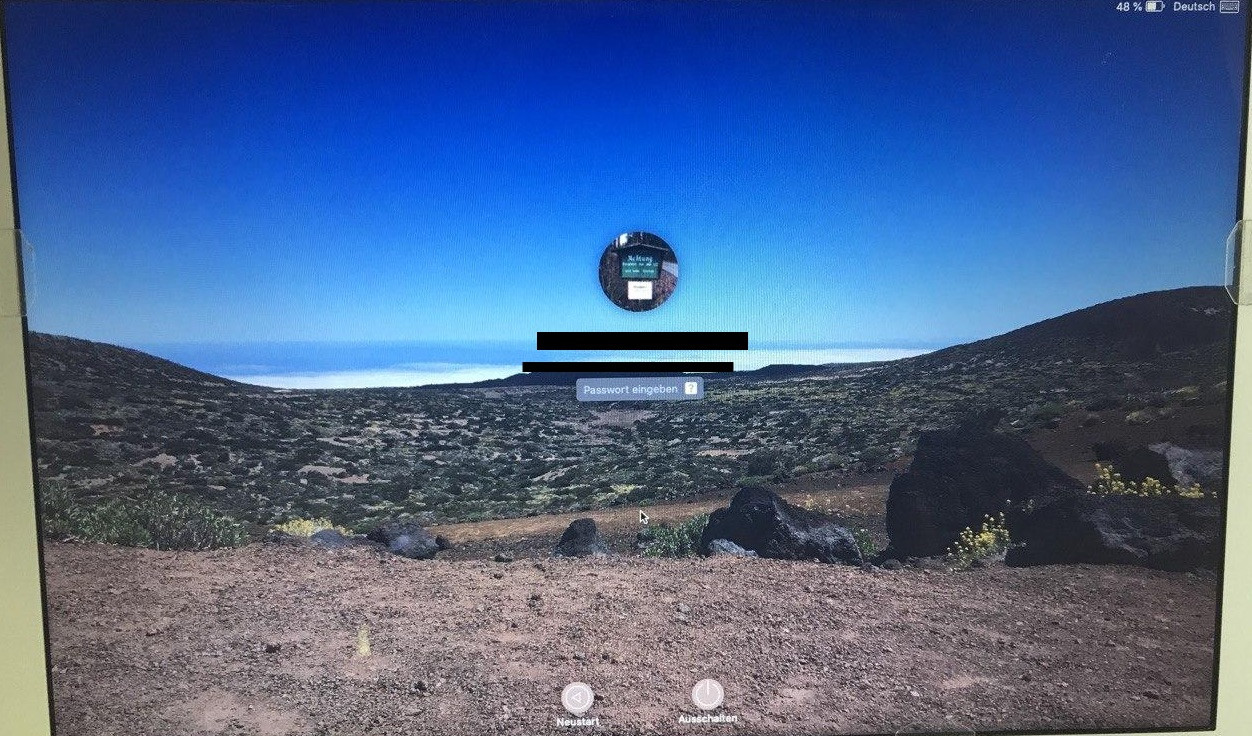
Danach den Terminal verlassen, den Rechner neu gestartet und bin dabei viermal auf einem Bein um den Tisch gehüpft, sah doof aus, hat aber geholfen und siehe da, es hat geklappt (siehe Anhang, neuer, mein Login Schirm. Zusätzlich noch die aktuellste Infos über die OS Version.

Beste Grüße

Hans
01. Juni 2020 19:27 als Antwort auf HansZaber

Hallo Hans,


ES HAT GEKLAPPT!!!


Habe nochmal ein Softwareupdate gemacht und wollte die YouTube-Anleitung https://www.youtube.com/watch?v=cjpd5LSuIOc wiederholen, dabei bin ich in den recovery mode eingestiegen und wie von Zauberhand, hatte ich dort schon meinen gewünschten Hintergrund beim Login.


Habe bei Terminal/System/Library/Desktop Pictures die anderen Catalina-Pics (z.B. Catalina_night.heic) gar NICHT umbenennen müssen.


Habe den Mac danach einfach neu gestartet und im normalem Modus war auf einmal auch das gewünschte Bild beim Login.


Ich bedanke mich riesig bei TomStg und HansZaber für eure Unterstützung!


Greetz Schim


Dieser Thread wurde vom System oder dem Community-Team geschlossen. Du kannst alle Beiträge positiv bewerten, die du hilfreich findest, oder in der Community nach weiteren Antworten suchen.

Login-Bild bei Catalina ändern

Willkommen in der Apple Support Community
Ein Forum, in dem Apple-Kunden sich gegenseitig mit ihren Produkten helfen. Melde dich mit deinem Apple Account an, um Mitglied zu werden.