Face-ID kann nicht eingerichtet werden

Ich musste meine Face-ID zurück setzten. Wenn ich jetzt versuche die neu einzustellen, sagt mir das Programm ich solle mein Handy tiefer halten. Mach ich dies, soll ich es wieder höher halten. So geht das die ganze Zeit auch nach mehreren Versuchen. Selbst wenn ich meinen Pony vom Gesicht mache, funktioniert es nicht. Was soll ich tun? Was ist das Problem?


[Betreff vom Community Specialist bearbeitet]


iPhone XS, iOS 13

Gepostet am 30. März 2020 11:19

Antworten
Frage gekennzeichnet als Höchstrangige Antwort

Gepostet am 30. März 2020 21:45

Guten Morgen, es könnte doch vielleicht der "Pony" sein, hier gibt es etwas Lesestoff für dich:

Wenn Face ID auf dem iPhone oder iPad Pro nicht funktioniert

Hier erhältst du Unterstützung bei der Verwendung von Face ID zum Entsperren deines iPhone oder iPad, zur Authentifizierung von Transaktionen oder zur Anmeldung bei Apps. Zudem erfährst du, unter welchen Umständen du zur Eingabe deines Codes aufgefordert werden kannst.


Stelle sicher, dass dein iPhone- oder iPad-Modell Face ID unterstützt. Führe dann folgende Schritte aus. Prüfe nach jedem Schritt, ob du weitere Unterstützung benötigst.


Nach Updates suchen

Stelle zunächst sicher, dass dein iPhone oder iPad über die neueste iOS-Version verfügt.


Face ID-Einstellungen überprüfen

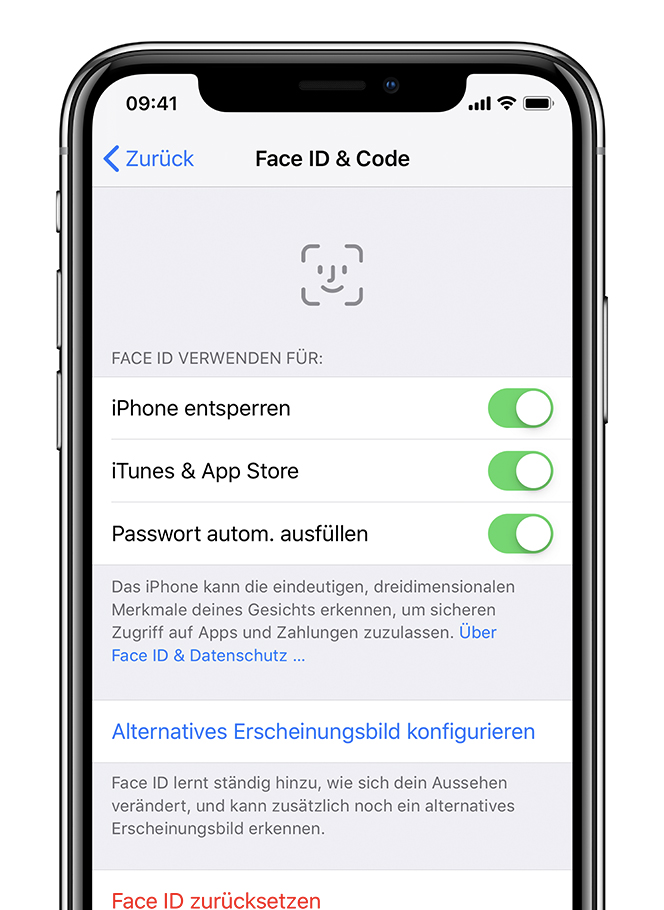
Unter "Einstellungen" > "Face ID & Code" kannst du deine Face ID-Einstellungen prüfen. Stelle sicher, dass du Face ID konfiguriert hast und dass die Funktionen, die du mit Face ID verwenden möchtest, aktiviert sind.
Sicherstellen, dass die TrueDepth-Kamera durch nichts verdeckt wird

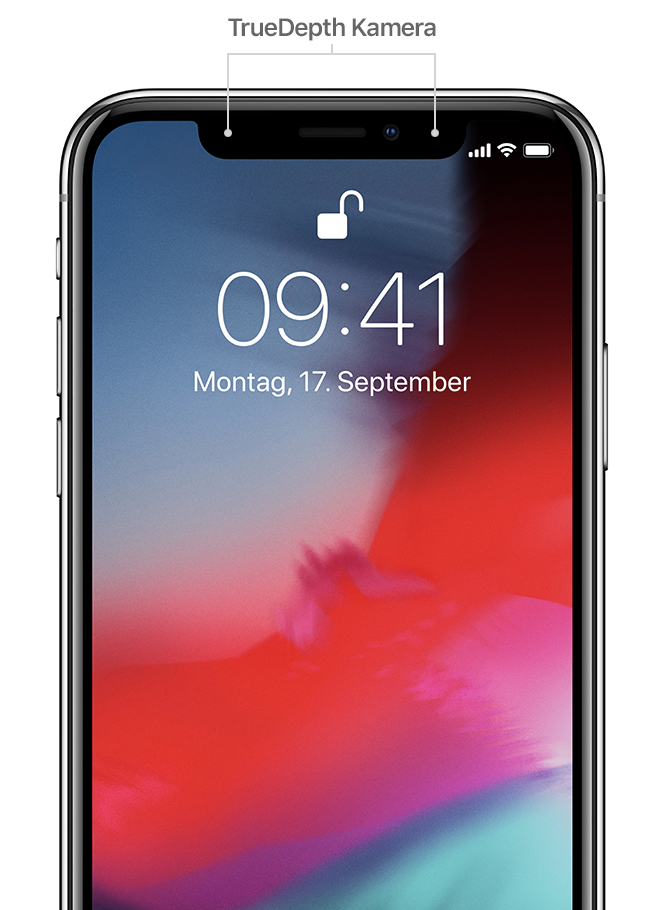
Vergewissere dich, dass weder eine Telefonhülle noch eine Schutzfolie oder Ähnliches die TrueDepth-Kamera deines iPhone oder iPad verdecken. Prüfe auch, ob sich Kleberrückstände oder Schmutz auf der TrueDepth-Kamera befinden.

Wenn du ein iPad im Querformat verwendest, achte darauf, dass dein Finger oder deine Handfläche nicht die TrueDepth-Kamera abdeckt. Wenn dies der Fall ist, wird möglicherweise oben auf dem Bildschirm die Warnmeldung "Kamera verdeckt" mit einem Pfeil eingeblendet, der auf die TrueDepth-Kamera zeigt.

Sicherstellen, dass dein Gesicht durch nichts verdeckt wird

Vergewissere dich, dass nichts deine Augen, Nase und deinen Mund verdeckt, sodass diese von der TrueDepth-Kamera erkannt werden können.

Face ID funktioniert mit vielerlei verschiedenen Sonnenbrillen. Wenn du jedoch eine Sonnenbrille trägst, die bestimmte Lichtwellen blockiert, kann es sein, dass diese auch die Infrarotwellen blockiert, die von der TrueDepth-Kamera verwendet werden. Teste, ob Face ID funktioniert, wenn du die Sonnenbrille absetzt.


Sicherstellen, dass die TrueDepth-Kamera auf dein Gesicht ausgerichtet ist

Face ID funktioniert auf einem iPhone nur, wenn du es im Hochformat hältst und in die TrueDepth-Kamera blickst. Auf einem iPad kannst du Face ID in jedem Format verwenden.

Das Sichtfeld der TrueDepth-Kamera ist ähnlich wie bei der Aufnahme eines Selfies oder bei einem FaceTime-Anruf. Das iPhone oder iPad sollte – unabhängig davon, ob du es abgelegt hast oder in einer natürlichen Position in der Hand hältst – maximal eine Armlänge von deinem Gesicht entfernt sein. Der optimale Abstand beträgt 25 bis 50 cm.


Ein alternatives Erscheinungsbild hinzufügen 

Bei den meisten Benutzern lernt Face ID kontinuierlich, während sie sich verändern. Wenn du dein Erscheinungsbild häufig stark veränderst, kannst du ein alternatives Erscheinungsbild konfigurieren, damit Face ID dich trotzdem erkennt.

So konfigurierst du ein alternatives Erscheinungsbild:

  1. Tippe auf "Einstellungen" > "Face ID & Code". Gib deinen Code ein, wenn du dazu aufgefordert wirst.
  2. Tippe auf "Alternatives Erscheinungsbild konfigurieren".
  3. Blicke gerade auf das iPhone oder iPad, und achte darauf, dass sich dein Gesicht innerhalb des Rahmens befindet.
  4. Beschreibe langsam mit deinem Kopf einen Kreis, bis dieser vervollständigt ist. Wenn du deinen Kopf nicht bewegen kannst, tippe auf "Optionen für Bedienungshilfen".
  5. Tippe nach Ausführung des ersten Face ID-Scans auf "Weiter".
  6. Beschreibe erneut langsam mit deinem Kopf einen Kreis, bis dieser vervollständigt ist.
  7. Wenn du Face ID erfolgreich eingerichtet hast, tippe auf "Fertig".


Viel Erfolg!

Christine


8 Antworten
Frage gekennzeichnet als Höchstrangige Antwort

30. März 2020 21:45 als Antwort auf Kpop178

Guten Morgen, es könnte doch vielleicht der "Pony" sein, hier gibt es etwas Lesestoff für dich:

Wenn Face ID auf dem iPhone oder iPad Pro nicht funktioniert

Hier erhältst du Unterstützung bei der Verwendung von Face ID zum Entsperren deines iPhone oder iPad, zur Authentifizierung von Transaktionen oder zur Anmeldung bei Apps. Zudem erfährst du, unter welchen Umständen du zur Eingabe deines Codes aufgefordert werden kannst.


Stelle sicher, dass dein iPhone- oder iPad-Modell Face ID unterstützt. Führe dann folgende Schritte aus. Prüfe nach jedem Schritt, ob du weitere Unterstützung benötigst.


Nach Updates suchen

Stelle zunächst sicher, dass dein iPhone oder iPad über die neueste iOS-Version verfügt.


Face ID-Einstellungen überprüfen

Unter "Einstellungen" > "Face ID & Code" kannst du deine Face ID-Einstellungen prüfen. Stelle sicher, dass du Face ID konfiguriert hast und dass die Funktionen, die du mit Face ID verwenden möchtest, aktiviert sind.

Sicherstellen, dass die TrueDepth-Kamera durch nichts verdeckt wird

Vergewissere dich, dass weder eine Telefonhülle noch eine Schutzfolie oder Ähnliches die TrueDepth-Kamera deines iPhone oder iPad verdecken. Prüfe auch, ob sich Kleberrückstände oder Schmutz auf der TrueDepth-Kamera befinden.

Wenn du ein iPad im Querformat verwendest, achte darauf, dass dein Finger oder deine Handfläche nicht die TrueDepth-Kamera abdeckt. Wenn dies der Fall ist, wird möglicherweise oben auf dem Bildschirm die Warnmeldung "Kamera verdeckt" mit einem Pfeil eingeblendet, der auf die TrueDepth-Kamera zeigt.


Sicherstellen, dass dein Gesicht durch nichts verdeckt wird

Vergewissere dich, dass nichts deine Augen, Nase und deinen Mund verdeckt, sodass diese von der TrueDepth-Kamera erkannt werden können.

Face ID funktioniert mit vielerlei verschiedenen Sonnenbrillen. Wenn du jedoch eine Sonnenbrille trägst, die bestimmte Lichtwellen blockiert, kann es sein, dass diese auch die Infrarotwellen blockiert, die von der TrueDepth-Kamera verwendet werden. Teste, ob Face ID funktioniert, wenn du die Sonnenbrille absetzt.


Sicherstellen, dass die TrueDepth-Kamera auf dein Gesicht ausgerichtet ist

Face ID funktioniert auf einem iPhone nur, wenn du es im Hochformat hältst und in die TrueDepth-Kamera blickst. Auf einem iPad kannst du Face ID in jedem Format verwenden.

Das Sichtfeld der TrueDepth-Kamera ist ähnlich wie bei der Aufnahme eines Selfies oder bei einem FaceTime-Anruf. Das iPhone oder iPad sollte – unabhängig davon, ob du es abgelegt hast oder in einer natürlichen Position in der Hand hältst – maximal eine Armlänge von deinem Gesicht entfernt sein. Der optimale Abstand beträgt 25 bis 50 cm.


Ein alternatives Erscheinungsbild hinzufügen 

Bei den meisten Benutzern lernt Face ID kontinuierlich, während sie sich verändern. Wenn du dein Erscheinungsbild häufig stark veränderst, kannst du ein alternatives Erscheinungsbild konfigurieren, damit Face ID dich trotzdem erkennt.

So konfigurierst du ein alternatives Erscheinungsbild:

  1. Tippe auf "Einstellungen" > "Face ID & Code". Gib deinen Code ein, wenn du dazu aufgefordert wirst.
  2. Tippe auf "Alternatives Erscheinungsbild konfigurieren".
  3. Blicke gerade auf das iPhone oder iPad, und achte darauf, dass sich dein Gesicht innerhalb des Rahmens befindet.
  4. Beschreibe langsam mit deinem Kopf einen Kreis, bis dieser vervollständigt ist. Wenn du deinen Kopf nicht bewegen kannst, tippe auf "Optionen für Bedienungshilfen".
  5. Tippe nach Ausführung des ersten Face ID-Scans auf "Weiter".
  6. Beschreibe erneut langsam mit deinem Kopf einen Kreis, bis dieser vervollständigt ist.
  7. Wenn du Face ID erfolgreich eingerichtet hast, tippe auf "Fertig".


Viel Erfolg!

Christine


Dieser Thread wurde vom System oder dem Community-Team geschlossen. Du kannst alle Beiträge positiv bewerten, die du hilfreich findest, oder in der Community nach weiteren Antworten suchen.

Face-ID kann nicht eingerichtet werden

Willkommen in der Apple Support Community
Ein Forum, in dem Apple-Kunden sich gegenseitig mit ihren Produkten helfen. Melde dich mit deinem Apple Account an, um Mitglied zu werden.