Wie kann ich im App Store auf MacOS (kostenpflichtige) Apps innerhalb Deutschlands verschenken?

Laut dieses Artikel soll es möglich sein, Apps auch auf MacOS zu verschenken.


  1. Kostenpflichtige App
  2. Einmalige Kosten, kein Abo, kein in-App
  3. Innerhalb Deutschlands
  4. Auf MacOS Big Sur


Hinter dem Teilen Knopf verbirgt sich nur ein Teilen nach iMessage und Konsorten. Einen Schenken-Knopf kann ich nirgends entdecken. Mobil kann ich die App zwar öffnen und auch auf "Verschenken" klicken. Dann öffnet sich ein schwarzes Fenster und schließt sich nach wenigen Sekunden wieder.

iMac 27″ 5K, macOS 11.2

Gepostet am 24. März 2021 16:19

Antworten
3 Antworten

26. März 2021 01:25 als Antwort auf Maijaestro

Ich habe den Artikel genau gelesen.

Mit einem Mac oder PC können keine Apps, TV-Sendungen oder Filme verschenkt werden. Verwende zum Verschenken dieser Artikel ein iPhone, iPad oder einen iPod touch.

Es geht offensichtlich nicht.


Die Frage ist dann eher:

ist es möglich über das iPhone/iPad/iPod touch eine App zu verschenken, die nur für MacOS gedacht ist?

25. März 2021 00:52 als Antwort auf Community-Benutzer

Danke für deine Antwort, Gerhard.


Wie beschrieben suche ich eine Lösung für MacOS. Der erste Teil hilft mir leider nicht. Aber vielleicht anderen, die auf diesen Thread stoßen. Gut, dass es hier nochmal steht. Deine zweite Erklärung beschreibt das Verschenken von Musik und Büchern (auch über iTunes - ich wusste nicht, dass es die App noch gibt). Ich möchte eine App verschenken, die ich noch nicht gekauft habe. Dazu schreibst du leider nichts. Es sei denn, ich habe es überlesen.


Um es klar zu machen: ich meine diesen App Store


und so eine Beispiel-App:


Ich hätte das Verschenken hinter dem Teilen-Button oben rechts erwartet. Da ist aber nichts.

24. März 2021 21:54 als Antwort auf Maijaestro

Hallo,


so sollte es gehen:


Ein Geschenk senden

Geschenke werden deiner Zahlungsmethode in Rechnung gestellt und nicht deinem Apple-ID-Guthaben.

So sendest du ein Geschenk vom iPhone, iPad oder iPod touch

  1. Öffne die App Store-, iTunes Store- oder Bücher-App.
  2. Tippe auf den Artikel, den du verschenken möchtest.
  3. Tippe auf die Geschenk-Taste:
    • Tippe im App Store auf die Teilen-Taste  und anschließend auf "App verschenken" .
    • Tippe im iTunes Store auf die Teilen-Taste  und anschließend auf "Geschenk" 
    • Tippe im Store für Bücher auf "Geschenk" .
  1. Befolge die Anweisungen auf dem Bildschirm, um dein Geschenk zu personalisieren und zu senden.
  2. Nach dem Versand des Geschenks erhält der Empfänger eine E-Mail. Wenn er die E-Mail öffnet und auf "Einlösen" klickt, wird der Artikel automatisch auf sein Gerät heruntergeladen.


So sendest du ein Geschenk von deinem Computer

  1. Öffne die Apple Music-App, Apple Books oder iTunes.
  2. Öffne den Store für Bücher in Apple Books oder den iTunes Store in der Apple Music-App. Wird der iTunes Store nicht angezeigt?
  3. Suche den Artikel, den du verschenken möchtest.
  4. Klicke auf den Abwärtspfeil  neben dem Preis des Artikels, um die Freigabeoptionen anzuzeigen.
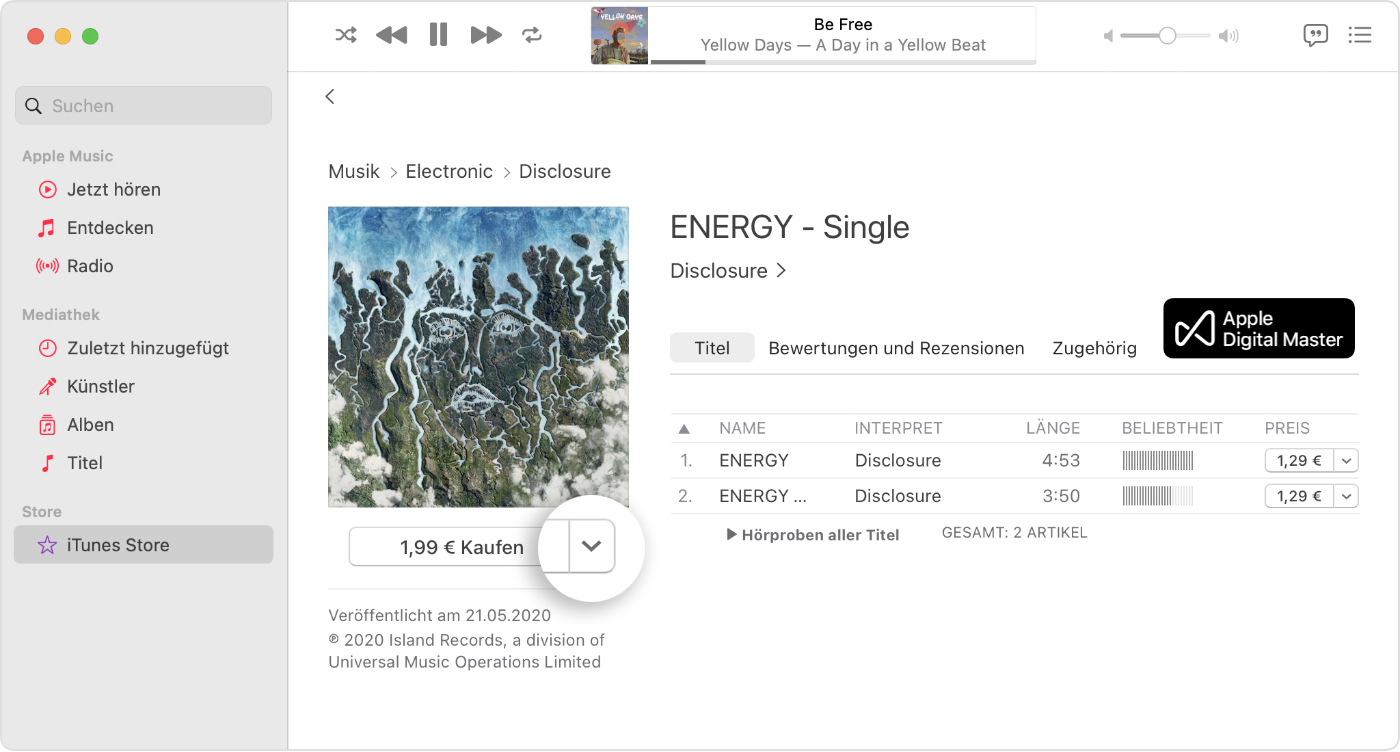
  5. Wähle "[Artikeltyp] verschenken" aus.
  6. Befolge die Anweisungen auf dem Bildschirm, um dein Geschenk zu personalisieren und zu senden.
  7. Nach dem Versand des Geschenks erhält der Empfänger eine E-Mail. Wenn er die E-Mail öffnet und auf "Einlösen" klickt, wird der Artikel automatisch auf sein Gerät heruntergeladen.


.... aber wie oben geschrieben keine App, die Du mit Deiner ID selbst gekauft hast. Denn die ist mit deiner AppleID verbunden. Aber eine neue App kannst Du verschenken - natürlich bezahlst du die dann - aber das ist ja klar...

Viel Erfolg!


Dieser Thread wurde vom System oder dem Community-Team geschlossen. Du kannst alle Beiträge positiv bewerten, die du hilfreich findest, oder in der Community nach weiteren Antworten suchen.

Wie kann ich im App Store auf MacOS (kostenpflichtige) Apps innerhalb Deutschlands verschenken?

Willkommen in der Apple Support Community
Ein Forum, in dem Apple-Kunden sich gegenseitig mit ihren Produkten helfen. Melde dich mit deinem Apple Account an, um Mitglied zu werden.