Hi,
das ist derzeit leider technisch noch nicht möglich, da die Tags auf die Kopplung mit einem iPhone, iPad, iPod gebunden sind.
Weitere Informationen findest du hier:
AirTag mithilfe von iPhone, iPad oder iPod touch konfigurieren
Mit einem AirTag kannst du Alltagsgegenstände wie Schlüssel oder Rucksäcke nachverfolgen. Hier erfährst du, wie du ein AirTag mit deinem iPhone, iPad oder iPod touch konfigurierst.
Voraussetzungen
- Ein iPhone, ein iPad oder einen iPod touch mit iOS 14.5 oder iPadOS 14.5 oder neuer.
- "Wo ist?" ist aktiviert.
- Bluetooth ist aktiviert.
- Eine starke WLAN- oder Mobilfunkverbindung.
- Die Ortungsdienste sind aktiviert: Gehe zu "Einstellungen" > "Datenschutz" > "Ortungsdienste".
- Aktiviere für "Wo ist?" den Standortzugriff, um die Präzisionssuche verwenden zu können und das bestmögliche Ortungsergebnis für das AirTag zu erhalten. Gehe zu "Einstellungen" > "Datenschutz" > "Ortungsdienste", scrolle nach unten, und tippe auf "Wo ist?". Aktiviere "Beim Verwenden der App" oder "Beim Verwenden der App/von Widgets", und aktiviere "Genauer Standort".

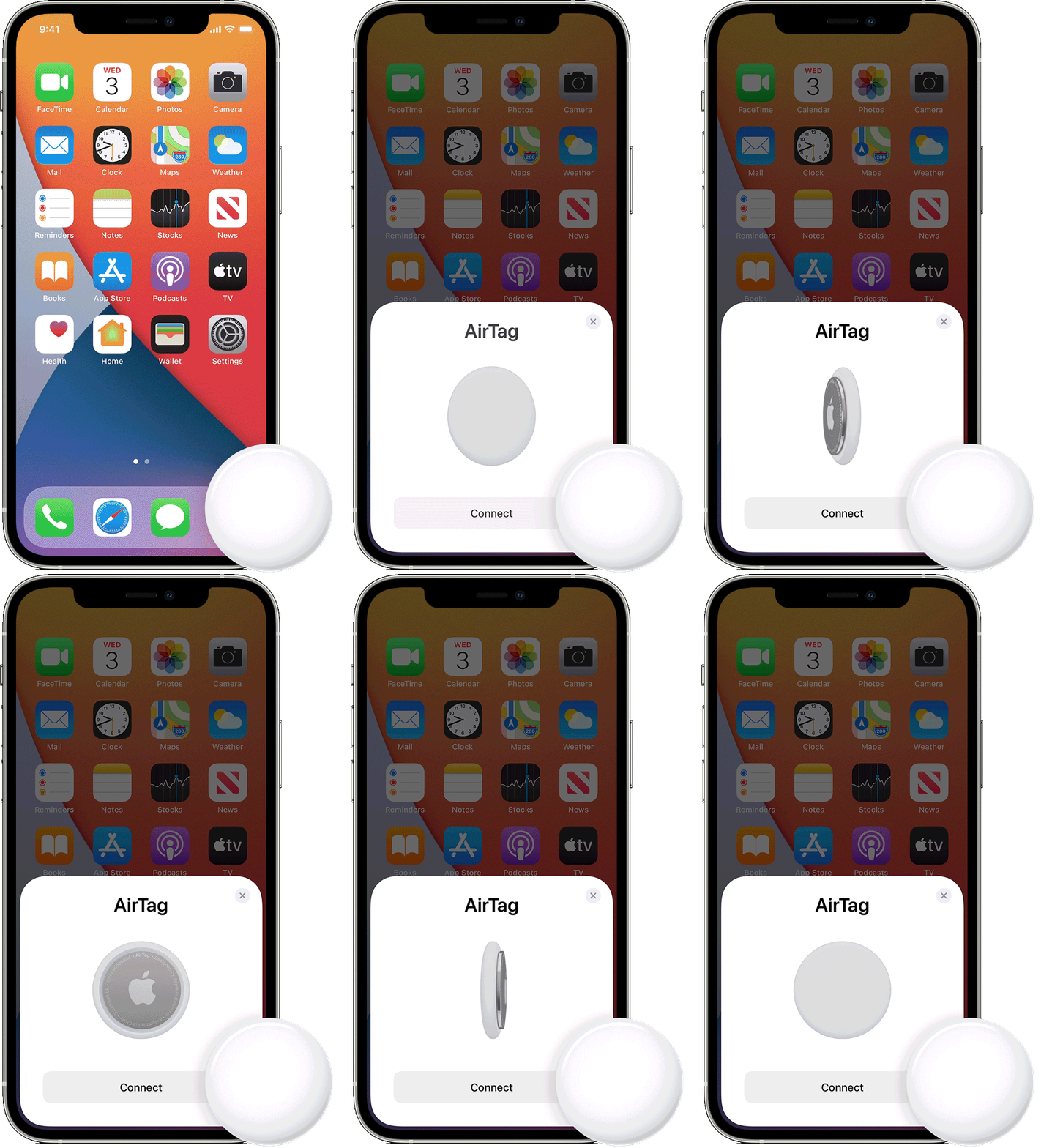
AirTag konfigurieren
- Stelle sicher, dass dein Gerät für die Konfiguration bereit ist.
- Ist das AirTag neu, entferne die Verpackung, und ziehe die Lasche heraus, um die Batterie zu aktivieren. Das AirTag spielt einen Ton ab.
- Halte das AirTag in die Nähe deines iPhone, iPad oder iPod touch, und tippe auf "Verbinden".* Wenn du über mehrere AirTags verfügst und die Meldung "Mehr als ein AirTag entdeckt" angezeigt wird, achte darauf, dass sich nur ein einziges AirTag in der Nähe deines Geräts befindet. Das AirTag verbindet sich nicht?
- Wähle einen Objektnamen aus der Liste aus, oder wähle "Eigener Name", um das AirTag zu benennen, und wähle ein Emoji aus. Tippe dann auf "Fortfahren".
- Tippe erneut auf "Fortfahren", um das AirTag bei deiner Apple-ID zu registrieren.
- Tippe auf "Fertig".
Du kannst das AirTag jetzt an dem Gegenstand anbringen und es in der App "Wo ist?" anzeigen.
* Du kannst das AirTag auch in der App "Wo ist?" konfigurieren. Tippe auf den Tab "Objekte" und dann auf "Objekt hinzufügen".
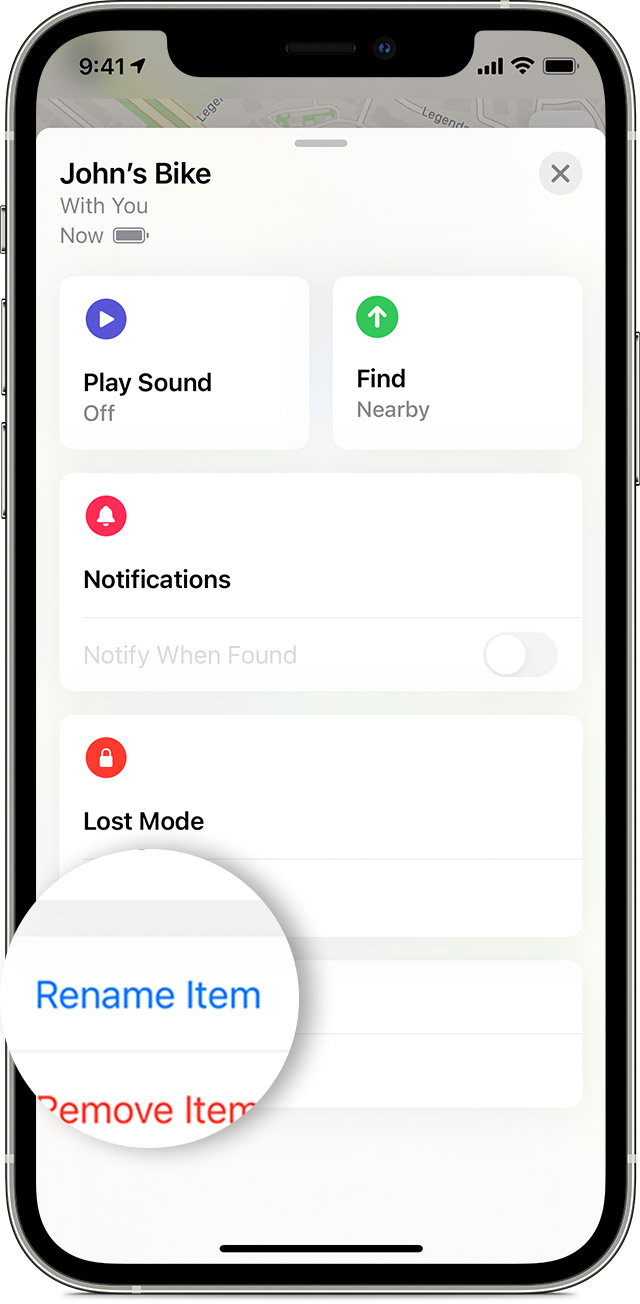
Namen des AirTag ändern
- Öffne die App "Wo ist?", und wähle den Tab "Objekte" aus.
- Tippe auf das AirTag, dessen Name oder Emoji geändert werden soll.
- Scrolle nach unten, und tippe auf "Objekt umbenennen".
- Wähle einen Namen aus der Liste aus, oder wähle "Eigener Name" aus.
- Gib einen eigenen Namen für das AirTag ein, und wähle ein Emoji aus.
- Tippe auf "Fertig".
Probleme beim Konfigurieren des AirTag
- Stelle sicher, dass dein Gerät für die Konfiguration bereit ist.
- Müssen mehrere AirTags konfiguriert werden, achte darauf, dass sich jeweils immer nur eines in der Nähe deines Geräts befindet.
- Entferne die Batterie aus dem AirTag, und setze sie wieder ein.
- Verbindet sich das AirTag immer noch nicht mit dem Gerät, setze das AirTag zurück.
Gehe wie hier beschrieben vor, wenn du die Mitteilung erhältst, dass das AirTag mit einer anderen Apple-ID verbunden ist.
Weitere Informationen zur Verwendung eines AirTag mit "Wo ist?"



