Hallo Helen,
ich mache den Abgleich der fotos prinzipiell ohne Kabel, sondern immer über die icloud. D.h. ich habe auf dem iphone bei Einstellungen - oben der Name - und icloud - und Fotos auf “ein” gestellt. Auf dem mac natürlich auch. Damit habe ich sofort alles synchron. Bei meinen vielen Fotos habe ich die icloud hoch gebucht, und da ich auf dem iphone Platz sparen will, sogar iphone Speicher optimieren gewählt. Damit landen die Originale in der icloud.
Auf dem mac habe ich die Originale. Da ist ja auch mehr Internspeicher. Und Vorteil: Dann kann ich mit Time machine alle Fotos auf einer ext. Festplatte sichern.
Dass die Fotos bei Übertragung mit Kabel durcheinander sind, könnte daran liegen, dass die Metadaten nicht übertragen wurden - also Ort und Zeit. Auch deswegen wähle ich Sync über die icloud. Dann habe ich die Fotos auf dem iphone, ipad pro, Mac book und imac. sonst würde ich wahnsinnig bei mehreren Geräten.
Viele Grüsse und alles Gute und unten ein paar Zusammenfassungen zum Übertragen von Fotos
Viele Grüsse
Fotos und Videos von deinem iPhone, iPad oder iPod touch übertragen
Hier erfährst du, wie du Fotos und Videos von einem iPhone, iPad oder iPod touch auf einen Mac oder PC überträgst. Mit iCloud-Fotos kannst du von allen deinen Geräten auf deine Fotos zugreifen.
iCloud-Fotos verwenden
Mit iCloud-Fotos sind Fotos und Videos sicher, aktuell und automatisch auf allen Apple-Geräten abrufbar, und zwar über iCloud.com und sogar mit einem PC. Wenn du iCloud-Fotos verwendest, musst du keine Fotos von einem iCloud-Gerät auf ein anderes übertragen. Deine Originalfotos werden in voller Auflösung hochgeladen und in iCloud-Fotos gespeichert. Du kannst die Originale in voller Auflösung auf jedem deiner Geräte sichern oder aber mit geräteoptimierten Versionen Speicherplatz sparen. In beiden Fällen kannst du deine Originale jederzeit laden. Wenn du die Sortierung änderst oder Bearbeitungen vornimmst, sind die betreffenden Inhalte auf allen anderen Apple-Geräten immer auf dem neuesten Stand. Hier erfährst du, wie du iCloud-Fotos einrichtest und verwendest.
Fotos und Videos, die du in "iCloud-Fotos" sicherst, belegen iCloud-Speicherplatz. Bevor du iCloud-Fotos aktivierst, solltest du dich vergewissern, dass du über ausreichend iCloud-Speicherplatz für deine gesamte Sammlung verfügst. Dazu kannst du vorab den Speicherbedarf für deine Fotomediathek ermitteln und ggf. zusätzlichen Speicherplatz erwerben.
Auf den Mac übertragen
Mit der Fotos-App kannst du Fotos von deinem iPhone, iPad oder iPod touch auf deinen Mac übertragen.
- Schließe dein iPhone, dein iPad oder deinen iPod touch über ein USB-Kabel an deinen Mac an.
- Öffne die Fotos-App auf deinem Computer.
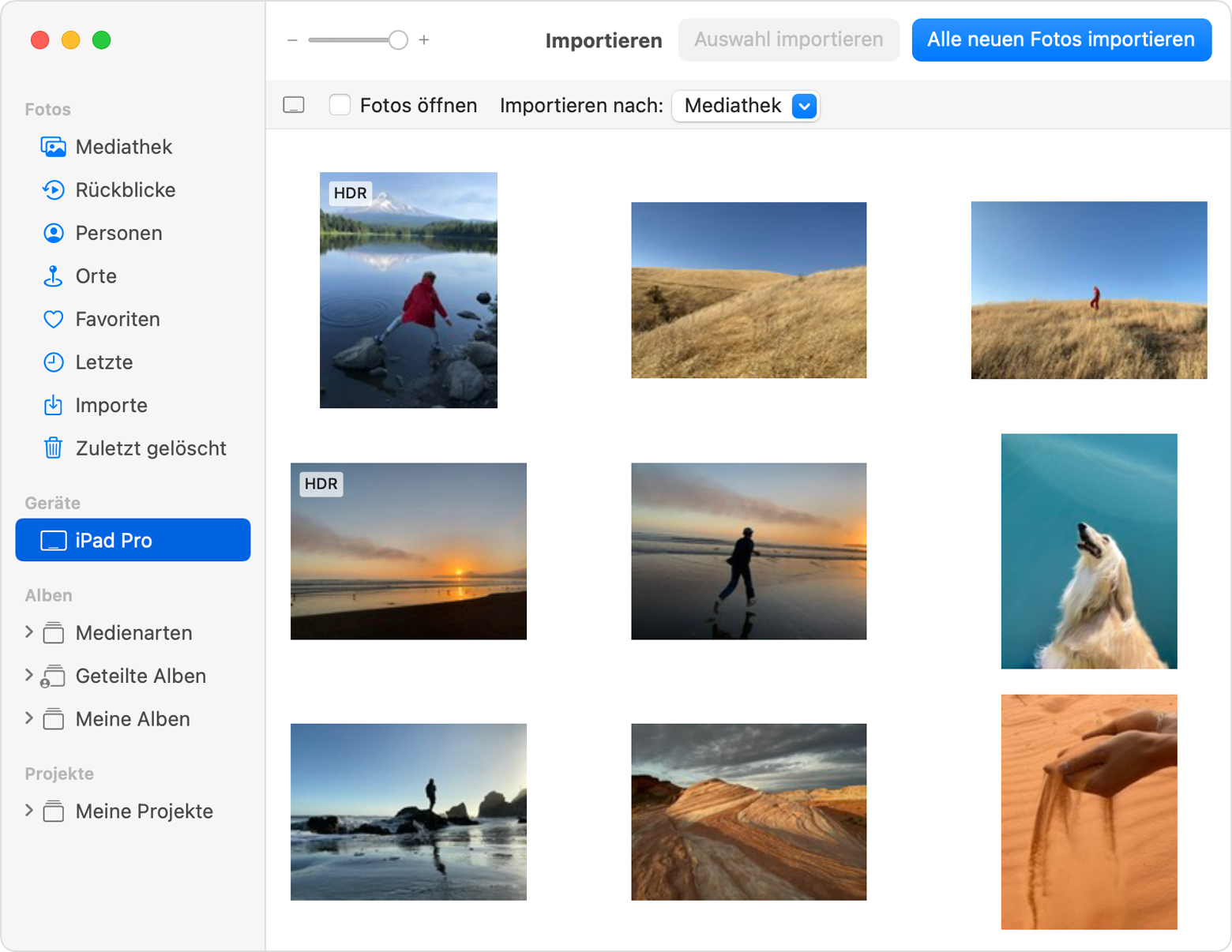
- In der Fotos-App werden unter "Importieren" alle Fotos und Videos angezeigt, die sich auf dem angeschlossenen Gerät befinden. Wenn der Bildschirm "Importieren" nicht automatisch angezeigt wird, klicke in der Seitenleiste der Fotos-App auf den Namen deines Geräts.
- Entsperre mit deinem Code dein iOS- oder iPadOS-Gerät, falls du dazu aufgefordert wirst. Wenn dich eine Meldung auf deinem iOS- oder iPadOS-Gerät dazu auffordert, diesem Computer zu vertrauen, tippe auf "Vertrauen", um fortzufahren.
- Wähle aus, wohin du deine Fotos übertragen möchtest. Neben "Importieren nach" kannst du ein vorhandenes Album auswählen oder ein neues erstellen.
- Wähle die Fotos aus, die du importieren möchtest, und klicke auf "Auswahl importieren", oder klicke auf "Alle neuen Fotos importieren".
- Warte, bis der Vorgang abgeschlossen ist, und trenne anschließend dein Gerät von deinem Mac.




