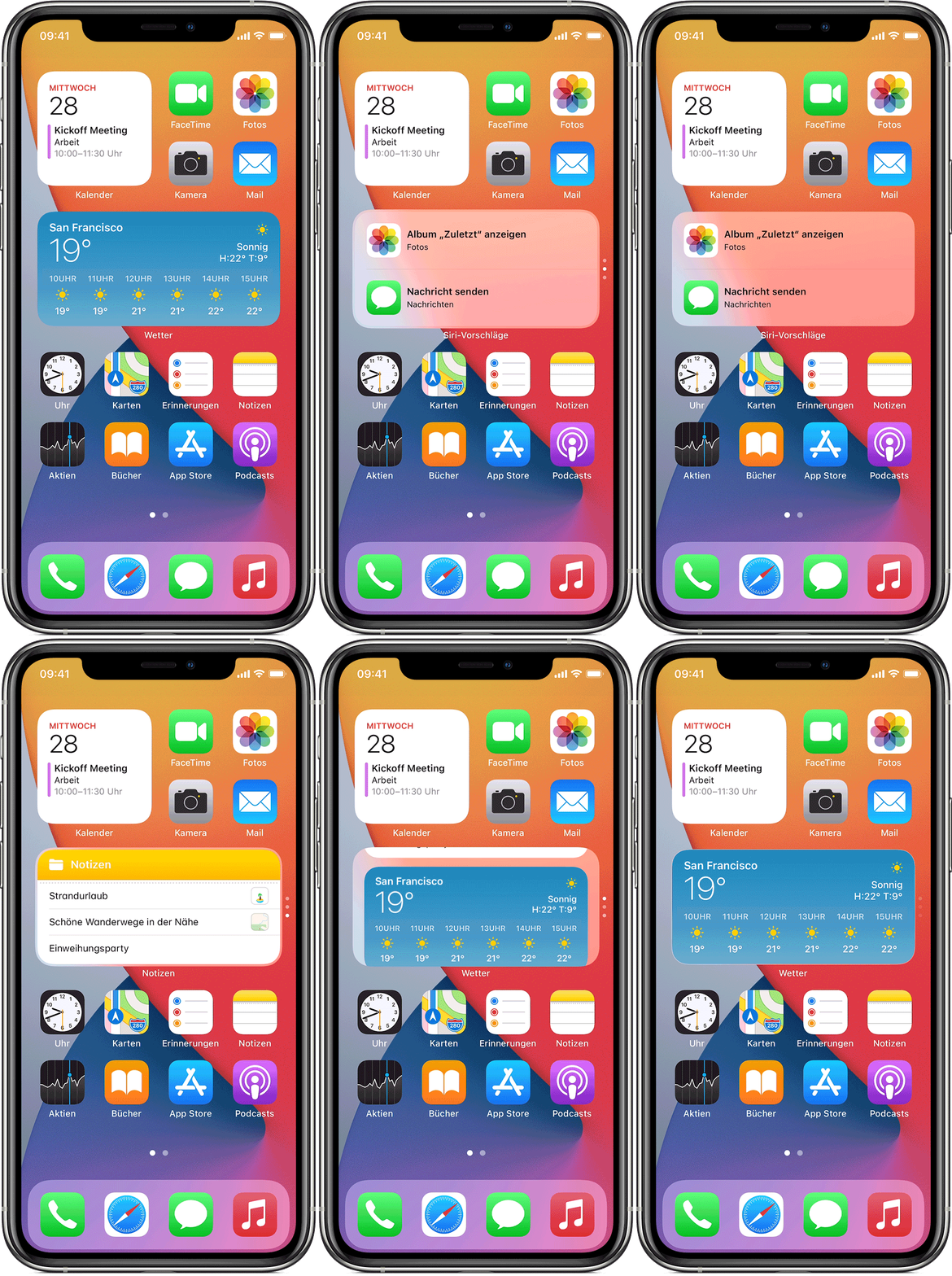
Bedeutung von intelligenter Reihenfolge des Smart Stapels

Hi Dear Community ,


ich habe ein neues Smartphone bekommen, ein iPhone X

davor hatte ich nur Android Handys , deshalb kenne ich mich mit meinem neuen Smartphone noch nicht sehr aus.

da habe ich eine Frage !

Betreffend dem „Smart-Stapel“ ich kann das Widget bearbeiten bin aber nicht dahinter gekommen wofür der Button „intelligente Reihenfolge“ stehen soll ?

es ändert nichts an der Reihenfolge der Apps die im Smart Stapel angezeigt werden ; ob „intelligente Reihenfolge“ an oder aus ist, es ändert nichts daran das die Apps die ich mir in meinem „Smart Stapel“ anzeigen lasse immer noch der von mir gestalteten Reihenfolge/Sortierung angeordnet sind.

aber wenn „intelligente Reihenfolge“ nichts mit der Anordnung zu tun haben, was bedeutet „intelligente Reihenfolge“ dann ?


vielen Dank für die Aufmerksamkeit die meiner Frage gewidmet wird.


Benito


[Betreff vom Moderator bearbeitet]

Gepostet am 09. Juni 2021 04:06

Antworten
Frage gekennzeichnet als Höchstrangige Antwort

Gepostet am 09. Juni 2021 09:34

Apple beschreibt das so:

Widget-Stapel verwenden

Mit iOS 14 kannst du Widget-Stapel verwenden, um Platz auf dem Home-Bildschirm und in der Ansicht "Heute" zu sparen. Du kannst Smart-Stapel verwenden oder eigene Widget-Stacks erstellen.

Einen Smart-Stapel erstellen

Ein Smart-Stapel ist eine vorgefertigte Sammlung von Widgets, die das richtige Widget basierend auf Faktoren wie deinem Standort, einer Aktivität oder der Uhrzeit anzeigen. Ein Smart-Stapel wechselt die Reihenfolge der Widgets automatisch, damit im Laufe des Tages immer die relevantesten Informationen angezeigt werden. So erstellst du einen Smart-Stapel:

  1. Halte einen Bereich auf dem Home-Bildschirm oder in der Ansicht "Heute" gedrückt, bis die Apps zu wackeln beginnen. 
  2. Tippe auf die Taste "Hinzufügen"  in der oberen linken Ecke.
  3. Scrolle nach unten, und tippe auf "Smart-Stapel".
  4. Tippe auf "Widget hinzufügen".


Deine eigenen Widget-Stapel erstellen

  1. Halte eine App oder einen leeren Bereich auf dem Home-Bildschirm oder in der Ansicht "Heute" gedrückt, bis die Apps zu wackeln beginnen.
  2. Ziehe ein Widget über ein anderes Widget. Du kannst bis zu 10 Widgets stapeln.
  3. Tippe auf "Fertig".

Einen Widget-Stapel bearbeiten

  1. Halte den Widget-Stapel gedrückt.
  2. Tippe auf "Stapel bearbeiten". Hier kannst du die Widgets im Stapel neu anordnen, indem du das Rastersymbol ziehst . Du kannst auch "Intelligente Reihenfolge" aktivieren, wenn in iOS den ganzen Tag über relevante Widgets angezeigt werden sollen. Oder streiche nach links über ein Widget, um es zu löschen.
  3. Tippe auf , wenn du fertig bist.

Du benötigst iOS 14, um Smart-Stapel zu verwenden oder eigene Widget-Stapel zu erstellen.


Widgets entfernen 

  1. Halte das Widget gedrückt, das du entfernen möchtest.
  2. Tippe auf "Widget entfernen".
  3. Tippe zur Bestätigung erneut auf "Entfernen".


4 Antworten
Frage gekennzeichnet als Höchstrangige Antwort

09. Juni 2021 09:34 als Antwort auf Benito686

Apple beschreibt das so:

Widget-Stapel verwenden

Mit iOS 14 kannst du Widget-Stapel verwenden, um Platz auf dem Home-Bildschirm und in der Ansicht "Heute" zu sparen. Du kannst Smart-Stapel verwenden oder eigene Widget-Stacks erstellen.

Einen Smart-Stapel erstellen

Ein Smart-Stapel ist eine vorgefertigte Sammlung von Widgets, die das richtige Widget basierend auf Faktoren wie deinem Standort, einer Aktivität oder der Uhrzeit anzeigen. Ein Smart-Stapel wechselt die Reihenfolge der Widgets automatisch, damit im Laufe des Tages immer die relevantesten Informationen angezeigt werden. So erstellst du einen Smart-Stapel:

  1. Halte einen Bereich auf dem Home-Bildschirm oder in der Ansicht "Heute" gedrückt, bis die Apps zu wackeln beginnen. 
  2. Tippe auf die Taste "Hinzufügen"  in der oberen linken Ecke.
  3. Scrolle nach unten, und tippe auf "Smart-Stapel".
  4. Tippe auf "Widget hinzufügen".


Deine eigenen Widget-Stapel erstellen

  1. Halte eine App oder einen leeren Bereich auf dem Home-Bildschirm oder in der Ansicht "Heute" gedrückt, bis die Apps zu wackeln beginnen.
  2. Ziehe ein Widget über ein anderes Widget. Du kannst bis zu 10 Widgets stapeln.
  3. Tippe auf "Fertig".

Einen Widget-Stapel bearbeiten

  1. Halte den Widget-Stapel gedrückt.
  2. Tippe auf "Stapel bearbeiten". Hier kannst du die Widgets im Stapel neu anordnen, indem du das Rastersymbol ziehst . Du kannst auch "Intelligente Reihenfolge" aktivieren, wenn in iOS den ganzen Tag über relevante Widgets angezeigt werden sollen. Oder streiche nach links über ein Widget, um es zu löschen.
  3. Tippe auf , wenn du fertig bist.

Du benötigst iOS 14, um Smart-Stapel zu verwenden oder eigene Widget-Stapel zu erstellen.


Widgets entfernen 

  1. Halte das Widget gedrückt, das du entfernen möchtest.
  2. Tippe auf "Widget entfernen".
  3. Tippe zur Bestätigung erneut auf "Entfernen".


09. Juni 2021 08:56 als Antwort auf Benito686

Moin,


je nach Nutzungsgewohnheiten und Tageszeit, ändert sich die Anzeige der Widgets im Stapel. Nutzt du vormittags häufig den Kalender, wird zukünftig der Kalender im Stapel angezeigt. Analog mit anderen Apps und Tageszeiten. Übrigens funktioniert die Spotlight-Suche nach dem selben Prinzip.

Bis die Funktion gut läuft, vergeht aber einige Zeit, da das iPhone erstmal deine Gewohnheiten kennenlernen muss.

09. Juni 2021 04:24 als Antwort auf Benito686

Hallo Benito,


toll - ein iphone X hatte ich bis vor kurzem - hat jetzt mein Bruder! - Widgets (ganz links der screen) nutze ich nur hin und wieder. Du kannst die anordnen, wie es am besten passt - drauf gehen und an die Stelle ziehen oder einen Stapel bilden - auch welche hinzufügen, wenn Du unten auf bearbeiten gehst und dann wieder oben links auf das Plus.

Einfach mal ausprobieren... Und die online Session, (unter Today at Apple) die Christine empfiehlt - da kann ich mich nur anschließen - da werden basics erklärt aber auch Profi Tipps gegeben. Selbst für einen langjährigen iphone Nutzer noch spannend. Parallel nutze ich übrigens auch Android - aber iOS ist für mich irgendwie klarer aufgebaut (Geschmackssache natürlich!) und vor allem: ein iphone ist sicher! Es kommen halt hard- wie software aus einer Hand - Viele Grüsse Gerhard

Dieser Thread wurde vom System oder dem Community-Team geschlossen. Du kannst alle Beiträge positiv bewerten, die du hilfreich findest, oder in der Community nach weiteren Antworten suchen.

Bedeutung von intelligenter Reihenfolge des Smart Stapels

Willkommen in der Apple Support Community
Ein Forum, in dem Apple-Kunden sich gegenseitig mit ihren Produkten helfen. Melde dich mit deinem Apple Account an, um Mitglied zu werden.