
manuelles Apple Watch Update starten
Update startet für die Iwatch nicht automatisch wie angekündigt. Wie kann ich es manuell anstoßen?
[Betreff vom Moderator bearbeitet]
Update startet für die Iwatch nicht automatisch wie angekündigt. Wie kann ich es manuell anstoßen?
[Betreff vom Moderator bearbeitet]
Das geht hier:
Vorbereitung auf das Update
Vergewissere dich zuerst, dass deine Apple Watch mit der neuesten Software kompatibel ist: watchOS 7 ist mit der Apple Watch Series 3 und neuer und Apple Watch SE kompatibel. Ein Upgrade auf watchOS 7 erfordert ein iPhone 6s oder neuer mit iOS 14 oder neuer. Bestimme dein Apple Watch-Modell.
Überprüfe als Nächstes Folgendes:
Es kann mehrere Minuten bis zu einer Stunde dauern, bis das Update abgeschlossen ist. Eventuell möchtest du das Update nachts oder zu einem späteren Zeitpunkt durchführen.

Apple Watch mit dem iPhone aktualisieren
Wenn ein Update verfügbar ist, wirst du von deiner Apple Watch darüber informiert. Tippe in der Mitteilung auf "Heute Nacht aktualisieren", und wechsle dann zu deinem iPhone, um zu bestätigen, dass das Update nachts durchgeführt werden soll. Am Ende des Tages lässt du deine Apple Watch und das iPhone an die Ladestation angeschlossen, damit das Update abgeschlossen werden kann.
Gehe wie folgt vor, um manuell nach Updates zu suchen:
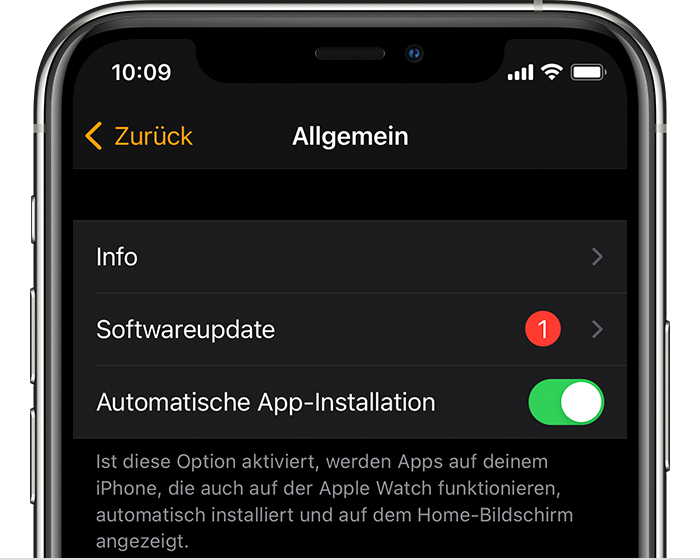
Lasse deine Apple Watch mit dem Ladegerät verbunden, während das Update durchgeführt wird. Starte dein iPhone oder deine Apple Watch nicht neu, und beende die Watch-App nicht. Nachdem das Update abgeschlossen ist, führt die Apple Watch von selbst einen Neustart durch.
Oder direkt auf der Apple Watch aktualisieren
Wenn deine Apple Watch über watchOS 6 oder neuer verfügt, kannst du nachfolgende Updates ohne dein iPhone installieren:
Lasse deine Apple Watch mit dem Ladegerät verbunden, während das Update durchgeführt wird. Starte deine Apple Watch nicht neu, und beende die Watch App nicht. Nachdem das Update abgeschlossen ist, führt die Apple Watch von selbst einen Neustart durch.
Das geht hier:
Vorbereitung auf das Update
Vergewissere dich zuerst, dass deine Apple Watch mit der neuesten Software kompatibel ist: watchOS 7 ist mit der Apple Watch Series 3 und neuer und Apple Watch SE kompatibel. Ein Upgrade auf watchOS 7 erfordert ein iPhone 6s oder neuer mit iOS 14 oder neuer. Bestimme dein Apple Watch-Modell.
Überprüfe als Nächstes Folgendes:
Es kann mehrere Minuten bis zu einer Stunde dauern, bis das Update abgeschlossen ist. Eventuell möchtest du das Update nachts oder zu einem späteren Zeitpunkt durchführen.
Apple Watch mit dem iPhone aktualisieren
Wenn ein Update verfügbar ist, wirst du von deiner Apple Watch darüber informiert. Tippe in der Mitteilung auf "Heute Nacht aktualisieren", und wechsle dann zu deinem iPhone, um zu bestätigen, dass das Update nachts durchgeführt werden soll. Am Ende des Tages lässt du deine Apple Watch und das iPhone an die Ladestation angeschlossen, damit das Update abgeschlossen werden kann.
Gehe wie folgt vor, um manuell nach Updates zu suchen:
Lasse deine Apple Watch mit dem Ladegerät verbunden, während das Update durchgeführt wird. Starte dein iPhone oder deine Apple Watch nicht neu, und beende die Watch-App nicht. Nachdem das Update abgeschlossen ist, führt die Apple Watch von selbst einen Neustart durch.
Oder direkt auf der Apple Watch aktualisieren
Wenn deine Apple Watch über watchOS 6 oder neuer verfügt, kannst du nachfolgende Updates ohne dein iPhone installieren:
Lasse deine Apple Watch mit dem Ladegerät verbunden, während das Update durchgeführt wird. Starte deine Apple Watch nicht neu, und beende die Watch App nicht. Nachdem das Update abgeschlossen ist, führt die Apple Watch von selbst einen Neustart durch.
Dann gibt es zum Glück den Apple Support.
Wenn nichts mehr hilft, dann helfen die Mitarbeiterinnen des Apple Supports: 0800 6645451 (D), Nummer und Support sind kostenlos.
Bei automatische Updates ganz oben rechts hast du „Ein“ aktiviert und danach automatische Updates auf „grün“?
Hallo Ehrliche,
befolge einfach die Anweisungen im obigen Support-Artikel von Apple. Sollte ein bestimmtes Problem auftreten, beschreibe es in diesem Thread.
Lass uns wissen, ob du danach weitere Unterstützung benötigst.
Liebe Grüße!
○ Apple Support ○ Apple-ID oder Passwort vergessen ○ Reparatur von Apple ○ Abrechnung und Abonnements ○
Habe die Anleitung genau befolgt. Iwatch 5 auf die Ladestation, IPhone X S Max ist voll geladen und mit dem WLAN verbunden.
Update geht bis „überprüfen“ da bewegt sich nur nichts! Siehe Foto!
Es steht die Info mit startet Nachts automatisch, aber da passiert auch Nachts nichts!
Liebe Christiane, genau so habe ich es eingestellt, aber die Überprüfung springt nicht an. Normalerweise läuft da ein blauer Balken, aber es tut sich nicht‘s.
Danke!
Werde dort mal anrufen!
manuelles Apple Watch Update starten

