Portrait Modus funktioniert nicht richtig

Hallo,

wenn ich im Portraitmodus Fotos mache, wird nur das Gesicht scharf und nicht der restliche Körper. Außerdem steht „Abstand max. 2,5 m“ obwohl ich nicht einmal einen Meter entfernt bin. Kann mir jemand helfen bitte? Vielen Dank!


LG

iPhone 8 Plus

Gepostet am 25. Juli 2021 06:27

Antworten
Frage gekennzeichnet als Höchstrangige Antwort

Gepostet am 25. Juli 2021 07:08

Aus den Apple Support Texten: Porträtmodus auf dem iPhone verwenden

Im Porträtmodus erzeugt die Kamera einen Tiefenschärfeeffekt, mit dem du Fotos mit einem scharfen Fokus auf dem Motiv und einem unscharfen Hintergrund aufnehmen kannst.

Bevor du beginnst, stelle sicher, dass du die neueste iOS-Version hast und dass dein iPhone den Porträtmodus unterstützt.


Fotos im Porträtmodus aufnehmen

  1. Öffne die Kamera-App, und wechsle durch Streichen in den Porträtmodus.
  2. Folge den Tipps auf dem Bildschirm. Wenn der Porträtmodus bereit ist, leuchtet der Name des Lichteffekts, z. B. "Natürliches Licht", gelb auf.
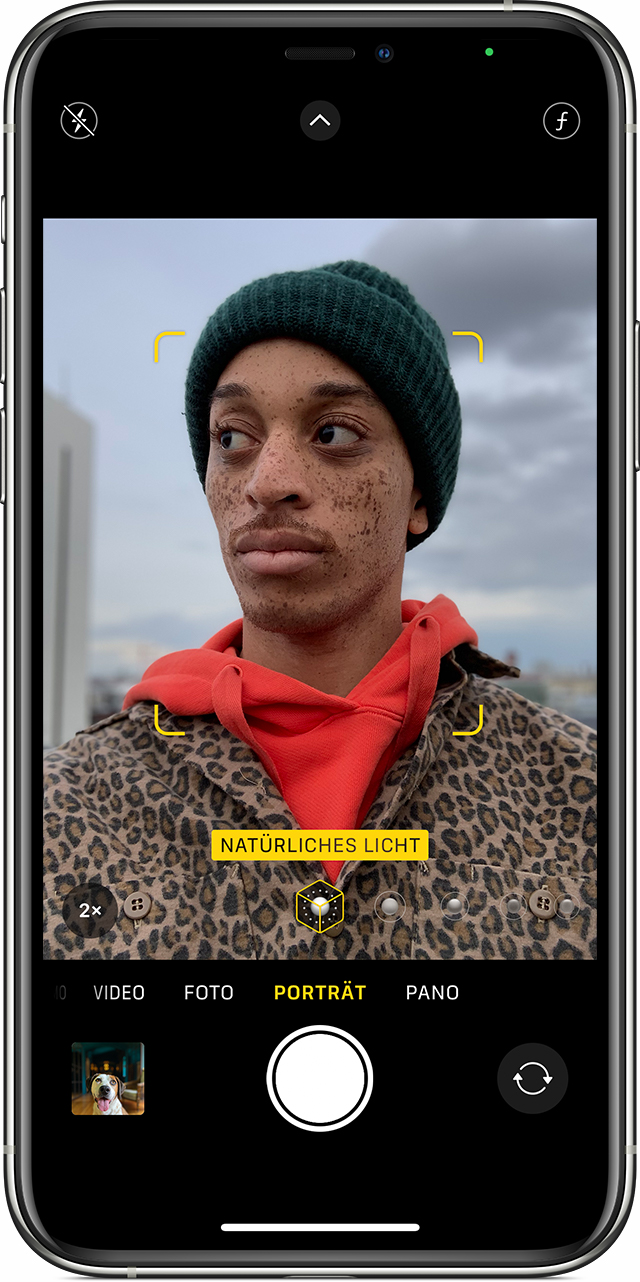
  3. Tippe auf die Auslösertaste .

Die Kamera-App weist dich darauf hin, wenn der Abstand zu gering oder zu groß oder die Umgebung zu dunkel ist. Außerdem kannst du den True Tone-Blitz verwenden, einen Timer einstellen und Filter anwenden. Nach der Aufnahme kannst du das Foto mithilfe der integrierten Bearbeitungsfunktionen unter anderem zuschneiden und automatisch optimieren lassen.

Einige iPhone-Modelle verfügen über mehrere Optionen für den Porträtmodus, z. B. 1x oder 2x. Tippe einfach auf das 1x- oder 2x-Symbol, um zwischen den Optionen zu wechseln. Beim iPhone XR und iPhone SE (2. Generation) muss die rückseitige Kamera das Gesicht einer Person erkennen, um ein Foto im Porträtmodus aufzunehmen.


Porträtlicht hinzufügen

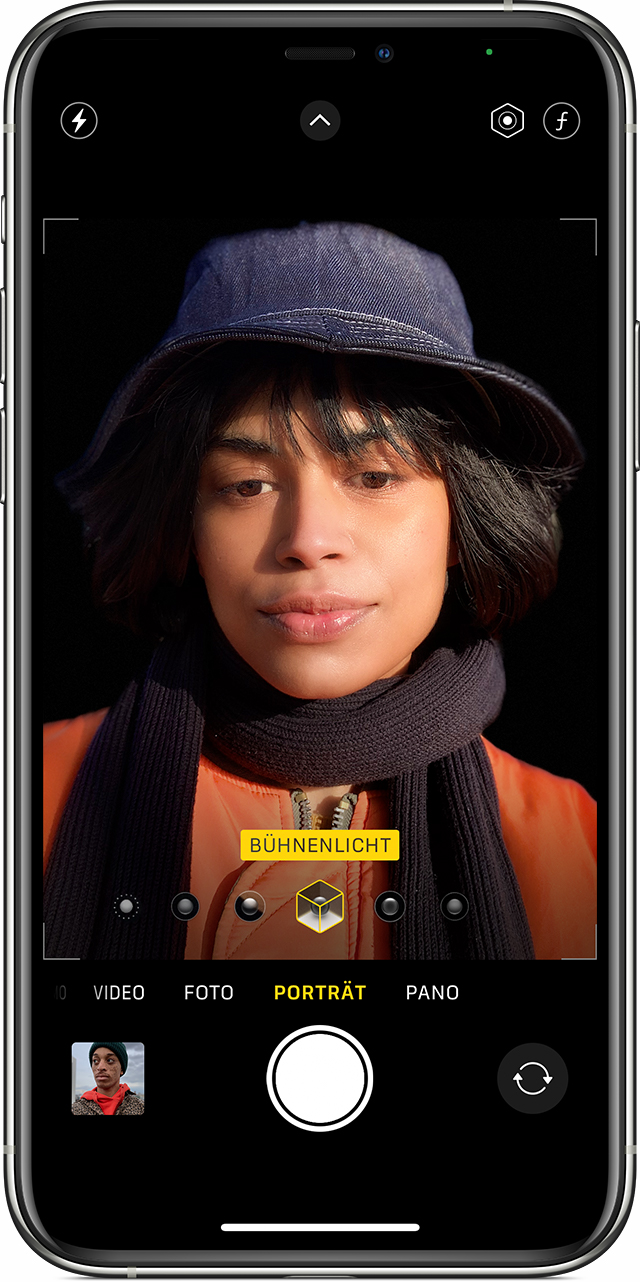
Auf dem iPhone X und neuer und dem iPhone 8 Plus kannst du mithilfe der Funktion "Porträtlicht" Lichteffekte in Studioqualität auf deine Bilder im Porträtmodus anwenden. Beim Effekt "Studiolicht" werden die Gesichtszüge aufgehellt, mit "Konturenlicht" erzielst du eine dramatischere gerichtete Beleuchtung, bei "Bühnenlicht" wird das Motiv im Spotlight isoliert, mit "Bühnenlicht mono" erhältst du ein klassisches Schwarz-Weiß-Bühnenlicht und mit "High-Key-Licht mono" ein Motiv in Graustufen vor weißem Hintergrund.

Du kannst ein Foto im Porträtmodus mit einer Echtzeitvorschau des Lichteffekts auf deinem Bildschirm aufnehmen. Wenn sich die Kamera-App im Porträtmodus befindet, wechselst du durch Streichen zwischen den verschiedenen Lichteffekten, die unten im Sucher angezeigt werden. Auf das von dir aufgenommene Foto im Porträtmodus wird der Lichteffekt angewendet.

So kannst du den Porträtlicht-Effekt für ein Foto ändern, das im Porträtmodus aufgenommen wurde:

  1. Öffne die Fotos-App, und wähle dann das im Porträtmodus aufgenommene Foto, das du ändern möchtest.
  2. Tippe auf "Bearbeiten". Die Lichteffekte werden im unteren Teil des Fotos angezeigt.
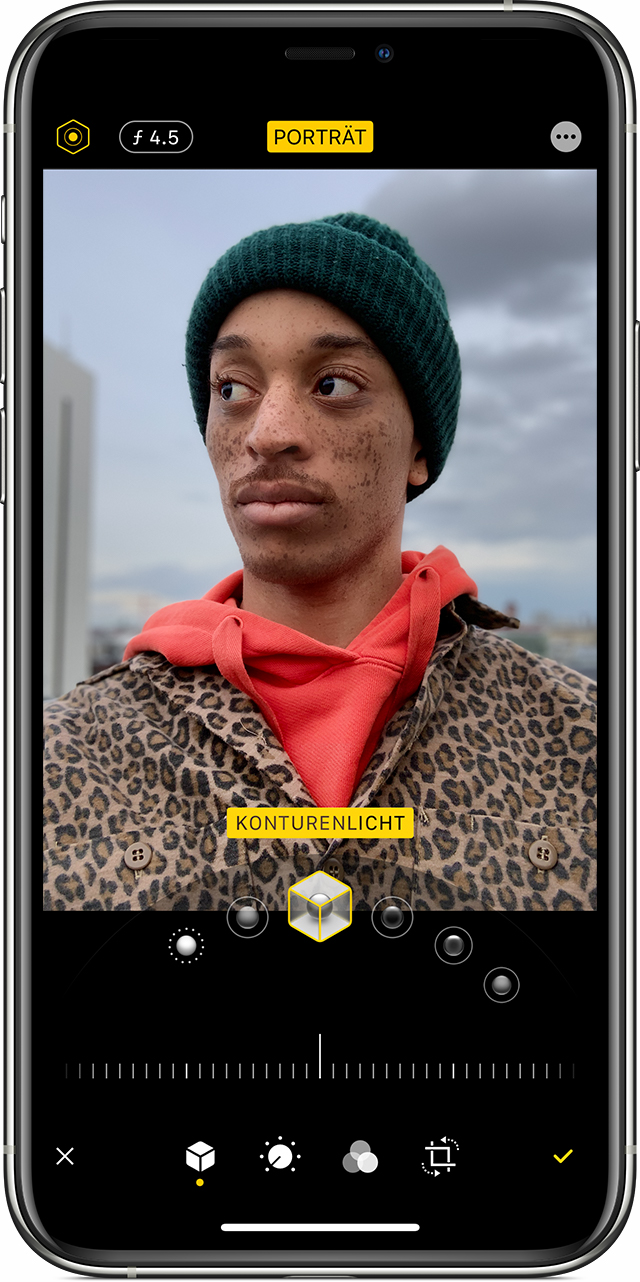
  3. Streiche zum gewünschten Lichteffekt, und wähle ihn aus.
  4. Tippe auf "Fertig".

"High-Key-Licht mono" ist mit der Front- und rückseitigen Kamera auf dem iPhone XS und neuer verfügbar. Auf dem iPhone XR ist der Effekt mit der Frontkamera verfügbar. Die rückseitige Kamera auf dem iPhone XR unterstützt nur "Natürliches Licht", "Studiolicht" und "Konturenlicht".


Selfie im Porträtmodus aufnehmen

Mit einem iPhone X und neuer kannst du Selfies im Porträtmodus aufnehmen. Dies funktioniert folgendermaßen:

  1. Öffne die Kamera-App.
  2. Wechsle durch Streichen zum Porträtmodus, und tippe auf die Frontkamera-Taste .

  3. Halte das iPhone vor dein Gesicht.
  4. Nimm das Selfie mit einer der Lautstärketasten auf.

Du kannst auch Porträtlicht-Effekte auf Fotos anwenden, die du im Selfiemodus aufnimmst. Du benötigst ein iPhone X oder neuer, um ein Selfie im Porträtmodus aufzunehmen.


Schärfentiefe und Porträtlicht anpassen

Nachdem du ein Foto im Porträtmodus aufgenommen hast, kannst du den Grad der Hintergrundunschärfe und die Intensität der Porträtlicht-Effekte anpassen. Dies funktioniert folgendermaßen:

  1. Tippe in deiner Mediathek auf ein im Porträtmodus aufgenommenes Foto.
  2. Tippe auf "Bearbeiten" und dann auf die Schärfentiefe-Taste  oben auf dem Bildschirm, um die Schärfentiefe anzupassen, oder auf die Porträtlicht-Taste , um das Porträtlicht anzupassen. Unter dem Foto wird ein Schieberegler angezeigt.
  3. Bewege den Schieberegler nach links oder rechts, um den Effekt anzupassen. Ein grauer Punkt über dem Schieberegler markiert den ursprünglichen Wert für das Foto.
  4. Tippe auf "Fertig".


Diese iPhone-Modelle unterstützen den Porträtmodus: iPhone 12, iPhone 12 mini, iPhone 12 Pro, iPhone 12 Pro Max, iPhone SE (2. Generation), iPhone 11, iPhone 11 Pro, iPhone 11 Pro Max, iPhone XR, iPhone XS, iPhone XS Max, iPhone X, iPhone 8 Plus und iPhone 7 Plus.


7 Antworten
Frage gekennzeichnet als Höchstrangige Antwort

25. Juli 2021 07:08 als Antwort auf gräfinRucola

Aus den Apple Support Texten: Porträtmodus auf dem iPhone verwenden

Im Porträtmodus erzeugt die Kamera einen Tiefenschärfeeffekt, mit dem du Fotos mit einem scharfen Fokus auf dem Motiv und einem unscharfen Hintergrund aufnehmen kannst.

Bevor du beginnst, stelle sicher, dass du die neueste iOS-Version hast und dass dein iPhone den Porträtmodus unterstützt.


Fotos im Porträtmodus aufnehmen

  1. Öffne die Kamera-App, und wechsle durch Streichen in den Porträtmodus.
  2. Folge den Tipps auf dem Bildschirm. Wenn der Porträtmodus bereit ist, leuchtet der Name des Lichteffekts, z. B. "Natürliches Licht", gelb auf.
  3. Tippe auf die Auslösertaste .

Die Kamera-App weist dich darauf hin, wenn der Abstand zu gering oder zu groß oder die Umgebung zu dunkel ist. Außerdem kannst du den True Tone-Blitz verwenden, einen Timer einstellen und Filter anwenden. Nach der Aufnahme kannst du das Foto mithilfe der integrierten Bearbeitungsfunktionen unter anderem zuschneiden und automatisch optimieren lassen.

Einige iPhone-Modelle verfügen über mehrere Optionen für den Porträtmodus, z. B. 1x oder 2x. Tippe einfach auf das 1x- oder 2x-Symbol, um zwischen den Optionen zu wechseln. Beim iPhone XR und iPhone SE (2. Generation) muss die rückseitige Kamera das Gesicht einer Person erkennen, um ein Foto im Porträtmodus aufzunehmen.


Porträtlicht hinzufügen

Auf dem iPhone X und neuer und dem iPhone 8 Plus kannst du mithilfe der Funktion "Porträtlicht" Lichteffekte in Studioqualität auf deine Bilder im Porträtmodus anwenden. Beim Effekt "Studiolicht" werden die Gesichtszüge aufgehellt, mit "Konturenlicht" erzielst du eine dramatischere gerichtete Beleuchtung, bei "Bühnenlicht" wird das Motiv im Spotlight isoliert, mit "Bühnenlicht mono" erhältst du ein klassisches Schwarz-Weiß-Bühnenlicht und mit "High-Key-Licht mono" ein Motiv in Graustufen vor weißem Hintergrund.

Du kannst ein Foto im Porträtmodus mit einer Echtzeitvorschau des Lichteffekts auf deinem Bildschirm aufnehmen. Wenn sich die Kamera-App im Porträtmodus befindet, wechselst du durch Streichen zwischen den verschiedenen Lichteffekten, die unten im Sucher angezeigt werden. Auf das von dir aufgenommene Foto im Porträtmodus wird der Lichteffekt angewendet.

So kannst du den Porträtlicht-Effekt für ein Foto ändern, das im Porträtmodus aufgenommen wurde:

  1. Öffne die Fotos-App, und wähle dann das im Porträtmodus aufgenommene Foto, das du ändern möchtest.
  2. Tippe auf "Bearbeiten". Die Lichteffekte werden im unteren Teil des Fotos angezeigt.

  3. Streiche zum gewünschten Lichteffekt, und wähle ihn aus.
  4. Tippe auf "Fertig".

"High-Key-Licht mono" ist mit der Front- und rückseitigen Kamera auf dem iPhone XS und neuer verfügbar. Auf dem iPhone XR ist der Effekt mit der Frontkamera verfügbar. Die rückseitige Kamera auf dem iPhone XR unterstützt nur "Natürliches Licht", "Studiolicht" und "Konturenlicht".


Selfie im Porträtmodus aufnehmen

Mit einem iPhone X und neuer kannst du Selfies im Porträtmodus aufnehmen. Dies funktioniert folgendermaßen:

  1. Öffne die Kamera-App.
  2. Wechsle durch Streichen zum Porträtmodus, und tippe auf die Frontkamera-Taste .

  3. Halte das iPhone vor dein Gesicht.
  4. Nimm das Selfie mit einer der Lautstärketasten auf.

Du kannst auch Porträtlicht-Effekte auf Fotos anwenden, die du im Selfiemodus aufnimmst. Du benötigst ein iPhone X oder neuer, um ein Selfie im Porträtmodus aufzunehmen.


Schärfentiefe und Porträtlicht anpassen

Nachdem du ein Foto im Porträtmodus aufgenommen hast, kannst du den Grad der Hintergrundunschärfe und die Intensität der Porträtlicht-Effekte anpassen. Dies funktioniert folgendermaßen:

  1. Tippe in deiner Mediathek auf ein im Porträtmodus aufgenommenes Foto.
  2. Tippe auf "Bearbeiten" und dann auf die Schärfentiefe-Taste  oben auf dem Bildschirm, um die Schärfentiefe anzupassen, oder auf die Porträtlicht-Taste , um das Porträtlicht anzupassen. Unter dem Foto wird ein Schieberegler angezeigt.
  3. Bewege den Schieberegler nach links oder rechts, um den Effekt anzupassen. Ein grauer Punkt über dem Schieberegler markiert den ursprünglichen Wert für das Foto.
  4. Tippe auf "Fertig".


Diese iPhone-Modelle unterstützen den Porträtmodus: iPhone 12, iPhone 12 mini, iPhone 12 Pro, iPhone 12 Pro Max, iPhone SE (2. Generation), iPhone 11, iPhone 11 Pro, iPhone 11 Pro Max, iPhone XR, iPhone XS, iPhone XS Max, iPhone X, iPhone 8 Plus und iPhone 7 Plus.


25. Juli 2021 06:37 als Antwort auf gräfinRucola

Hi,

mit dem Porträt-Modus ist es gut zu experimentieren. Je nachdem was ich erreichen möchte nehme ich den angezeigten Abstand, oder ich ignoriere ihn bewusst. Die schönsten Porträts habe ich mit weniger Abstand als vorgeschlagen erstellt. Porträt ist ja für ein Porträt - ähnlich wie im Fotostudio - gedacht. Da kann der Hintergrund gerne unscharf sein und nur das Gesicht im Fokus stehen (=Porträt).

VG Christine

25. Juli 2021 08:18 als Antwort auf christine33

Danke! Diese Seite habe ich mir eh schon durchgelesen. Bei diesen Beispielfotos sind zb. die Jacke und der Pulli auch scharf, bei mir wäre das aber auch unscharf. Das wirkt sehr unnatürlich dann. Außerdem finde ich es komisch, dass es schreibt „Abstand verringern“, wenn eh schon nur noch ein halber Meter zwischen Kamera und Objekt sind.

lg

25. Juli 2021 08:42 als Antwort auf gräfinRucola

Hallo,


mit dem Porträtmodus muss ein wenig experimentiert werden. Allerdings funktioniert die Nachsteuerung eines Porträtfotos über das „f“ Symbol mit dem iphone 8 plus noch nicht. Siehe:


Tiefensteuerung im Modus „Porträt“ anpassen

Auf dem iPhone XS, iPhone XR und neueren Modellen kannst du bei Fotos, die im Modus „Porträt“ aufgenommen wurden, mit dem Schieberegler „Tiefensteuerung“ die Stärke der Weichzeichnung des Hintergrunds festlegen.


Bei meinem 11 pro und 12 pro max geht das natürlich. Somit muss mit dem iphone 8 plus bei der Aufnahme alles geregelt werden. Bei den neueren kann ich ganz gut nachsteuern und die Schärfentiefe festlegen.

Aber auch so macht das 8 plus noch ganz gute Fotos - hatte ich mal vor Jahren im Apple Store in Basel ausprobieren können.


Auch ob das bei der Aufnahme mit dem 1x oder 2x beim 8 plus funktioniert, kann ich nicht sagen. Denn dadurch verändert sich die Entfernungseinstellung und Möglichkeit bei der Aufnahme. Möglich, dass diese Funktion im 8 plus noch nicht vorhanden ist.


Viele Grüsse Gerhard

Dieser Thread wurde vom System oder dem Community-Team geschlossen. Du kannst alle Beiträge positiv bewerten, die du hilfreich findest, oder in der Community nach weiteren Antworten suchen.

Portrait Modus funktioniert nicht richtig

Willkommen in der Apple Support Community
Ein Forum, in dem Apple-Kunden sich gegenseitig mit ihren Produkten helfen. Melde dich mit deinem Apple Account an, um Mitglied zu werden.