
Bisheriges iPhone für anderes Familienmitglied (mit eigener Sim card) einrichten. Was ist zu tun?
bisheriges iphone für anderes Familienmitglied (mit eigener SIm card) einrichten. Was ist zu tun?
iPhone SE, iOS 14
bisheriges iphone für anderes Familienmitglied (mit eigener SIm card) einrichten. Was ist zu tun?
iPhone SE, iOS 14
Vorbereitung eines iPhone, iPad oder iPod touch auf einen Verkauf, eine Weitergabe oder eine Inzahlunggabe
Befolge diese Schritte, um Informationen auf das neue Gerät zu übertragen und dann deine persönlichen Daten von dem alten Gerät zu entfernen.
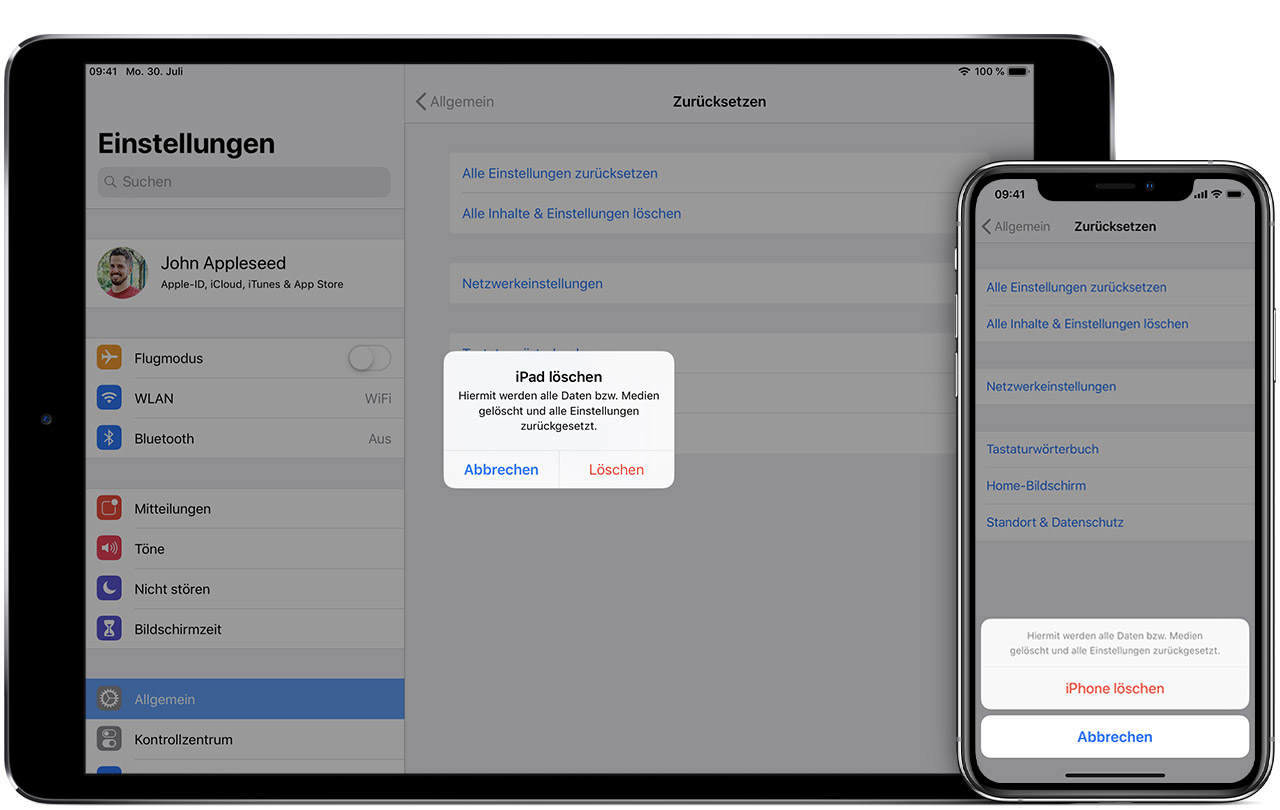
Bevor du das Gerät verkaufst, weitergibst oder in Zahlung gibst, solltest du zuerst Informationen auf das neue Gerät übertragen und dann deine persönlichen Daten vom alten Gerät entfernen.
Du solltest deine Kontakte, Kalender, Erinnerungen, Dokumente, Fotos oder sonstigen iCloud-Daten nicht manuell löschen, während du mit deiner Apple-ID bei iCloud angemeldet bist. Dadurch würden die Inhalte auch von den iCloud-Servern sowie allen anderen Geräten gelöscht, mit denen du bei iCloud angemeldet bist.
Das iPhone, iPad oder der iPod touch befindet sich noch in deinem Besitz
Befolge diese Schritte, um Informationen auf das neue Gerät zu übertragen und dann deine persönlichen Daten vom alten Gerät zu entfernen.
Informationen auf das neue Gerät übertragen
Wenn du ein neues iPhone, iPad oder einen neuen iPod touch hast, kannst du die Funktion "Schnellstart" verwenden, um Informationen automatisch vom alten auf das neue Gerät zu übertragen, wenn du iOS 11 oder neuer verwendest. Verwende iCloud, iTunes oder den Finder, um Informationen auf das neue Gerät zu übertragen, wenn du iOS 10 oder älter verwendest.
Wenn sich deine Telefonnummer mit dem neuen Gerät ändert, füge zusätzliche vertrauenswürdige Telefonnummern zu deinem Account hinzu, um sicherzustellen, dass du den Zugriff nicht verlierst. Wenn du keinen Zugriff mehr auf deine alte Telefonnummer hast, kannst du bei Bedarf auf dem alten Gerät einen Code zur Zwei-Faktor-Authentifizierung generieren.
Deine persönlichen Daten von dem alten Gerät entfernen
Wenn du das iPhone, iPad oder den iPod touch löschst, werden "Mein [Gerät] suchen" und die Aktivierungssperre deaktiviert.
Du hast deine Apple-ID oder dein Apple-ID-Passwort vergessen?

Das iPhone, iPad oder der iPod touch befindet sich nicht mehr in deinem Besitz
Wenn die oben genannten Schritte nicht ausgeführt wurden und du das Gerät nicht mehr besitzt, gehe wie folgt vor:
Vorbereitung eines iPhone, iPad oder iPod touch auf einen Verkauf, eine Weitergabe oder eine Inzahlunggabe
Befolge diese Schritte, um Informationen auf das neue Gerät zu übertragen und dann deine persönlichen Daten von dem alten Gerät zu entfernen.
Bevor du das Gerät verkaufst, weitergibst oder in Zahlung gibst, solltest du zuerst Informationen auf das neue Gerät übertragen und dann deine persönlichen Daten vom alten Gerät entfernen.
Du solltest deine Kontakte, Kalender, Erinnerungen, Dokumente, Fotos oder sonstigen iCloud-Daten nicht manuell löschen, während du mit deiner Apple-ID bei iCloud angemeldet bist. Dadurch würden die Inhalte auch von den iCloud-Servern sowie allen anderen Geräten gelöscht, mit denen du bei iCloud angemeldet bist.
Das iPhone, iPad oder der iPod touch befindet sich noch in deinem Besitz
Befolge diese Schritte, um Informationen auf das neue Gerät zu übertragen und dann deine persönlichen Daten vom alten Gerät zu entfernen.
Informationen auf das neue Gerät übertragen
Wenn du ein neues iPhone, iPad oder einen neuen iPod touch hast, kannst du die Funktion "Schnellstart" verwenden, um Informationen automatisch vom alten auf das neue Gerät zu übertragen, wenn du iOS 11 oder neuer verwendest. Verwende iCloud, iTunes oder den Finder, um Informationen auf das neue Gerät zu übertragen, wenn du iOS 10 oder älter verwendest.
Wenn sich deine Telefonnummer mit dem neuen Gerät ändert, füge zusätzliche vertrauenswürdige Telefonnummern zu deinem Account hinzu, um sicherzustellen, dass du den Zugriff nicht verlierst. Wenn du keinen Zugriff mehr auf deine alte Telefonnummer hast, kannst du bei Bedarf auf dem alten Gerät einen Code zur Zwei-Faktor-Authentifizierung generieren.
Deine persönlichen Daten von dem alten Gerät entfernen
Wenn du das iPhone, iPad oder den iPod touch löschst, werden "Mein [Gerät] suchen" und die Aktivierungssperre deaktiviert.
Du hast deine Apple-ID oder dein Apple-ID-Passwort vergessen?
Das iPhone, iPad oder der iPod touch befindet sich nicht mehr in deinem Besitz
Wenn die oben genannten Schritte nicht ausgeführt wurden und du das Gerät nicht mehr besitzt, gehe wie folgt vor:
Bitte führe folgende Schritte durch:
Danke Gerhard114,
inzwischen haben beide iPhones die gewünschte Funktionalität.
das Portieren vom bisherigen auf das neue ist sowieso gut supported und ausreichend dokumentiert (zumindest wenn man es früher schon mal gemacht hat).
Der Reset ist auch einigermaßen supported, aber Menüführung und Dokumentation sind verbesserungswürdig. Ein Kapitel „iPhone für Weitergabe an neuen Benutzer einrichten” oder ähnlich hab ich erst gar nicht gefunden.
Hallo,
das habe ich schon gemacht - mittlerweile zwei Iphones an meinen Bruder gegeben.
Das iphone aus der icloud abgemeldet und vollkommen zurückgesetzt auf Werkseinstellungen. Dann sein bisheriges - nach einem icloud Backup (sonst wird es nichts mit den Daten) - mit Schnellstart auf das « neue » iphone übertragen. Wenn er noch keines gehabt hätte, dann einrichten und neue AppleID anlegen mit seiner mail Adresse und Passwort. - Und die sim einlegen - vorher oder nachher - egal. Wobei - wenn die zur Hand ist, würde ich die gleich einlegen.
Icloud Backup ist wichtig, wenn ich die Daten vom bisheriger iphone (das weg gegeben werden soll) vorher auf mein neues iphone übertragen will. Sonst geht es auch ohne.
Schöne Grüsse
Danke schön, Christine 33
ja, so geht es, wobei der back up nicht zwingend ist.
Dafür würde ich empfehlen, vor den Schritten auf die neueste OS upzudaten, weil dies ansonsten als Teil der Lösch - Routine erfolgt.
bei Schritt 3 änderte sich bei IOS 15 der Menüpunkt auf "iPhone übertragen/zurücksetzen".
Danach wird es leider verwirrend:
unter "Zurücksetzen" kann selektiert werden, welche Einstellungen gelöscht werden, z.B. nur Netzwerk;
unter "Alle Inhalte & Einstellungen löschen" werden dann Daten, Einstellungen UND Apple-Id ohne Selektionsmöglichkeit gelöscht (und nach Beschrieb auch "wo ist?" deaktiviert)
Beim Schritt 4 war mir vorgängig nicht bekannt, dass die neue ID als Teil des neuen Set ups geprompt wird.
Detail am Rande dazu - aus leidvoller Erfahrung: die Email-Adresse für die neue ID darf nicht an anderer Stelle schon registriert sein (z.B. als 2. Email-Adresse bei anderem User), sonst bekommt man die Meldung, dass die Mailadresse schon benutzt wird.
Bisheriges iPhone für anderes Familienmitglied (mit eigener Sim card) einrichten. Was ist zu tun?

