iPhone startet nicht

Mein iPhone startet nicht, es bleibt beim Logo stehen


[Betreff vom Moderator bearbeitet]

iPhone XS, iOS 14

Gepostet am 09. Jan. 2022 13:32

Antworten
Frage gekennzeichnet als Höchstrangige Antwort

Gepostet am 09. Jan. 2022 21:04

Das iPhone lässt sich einschalten, aber der Startvorgang wird nicht abgeschlossen

Wenn während des Startvorgangs das Apple-Logo oder ein roter oder blauer Bildschirm angezeigt wird, gehe wie folgt vor:
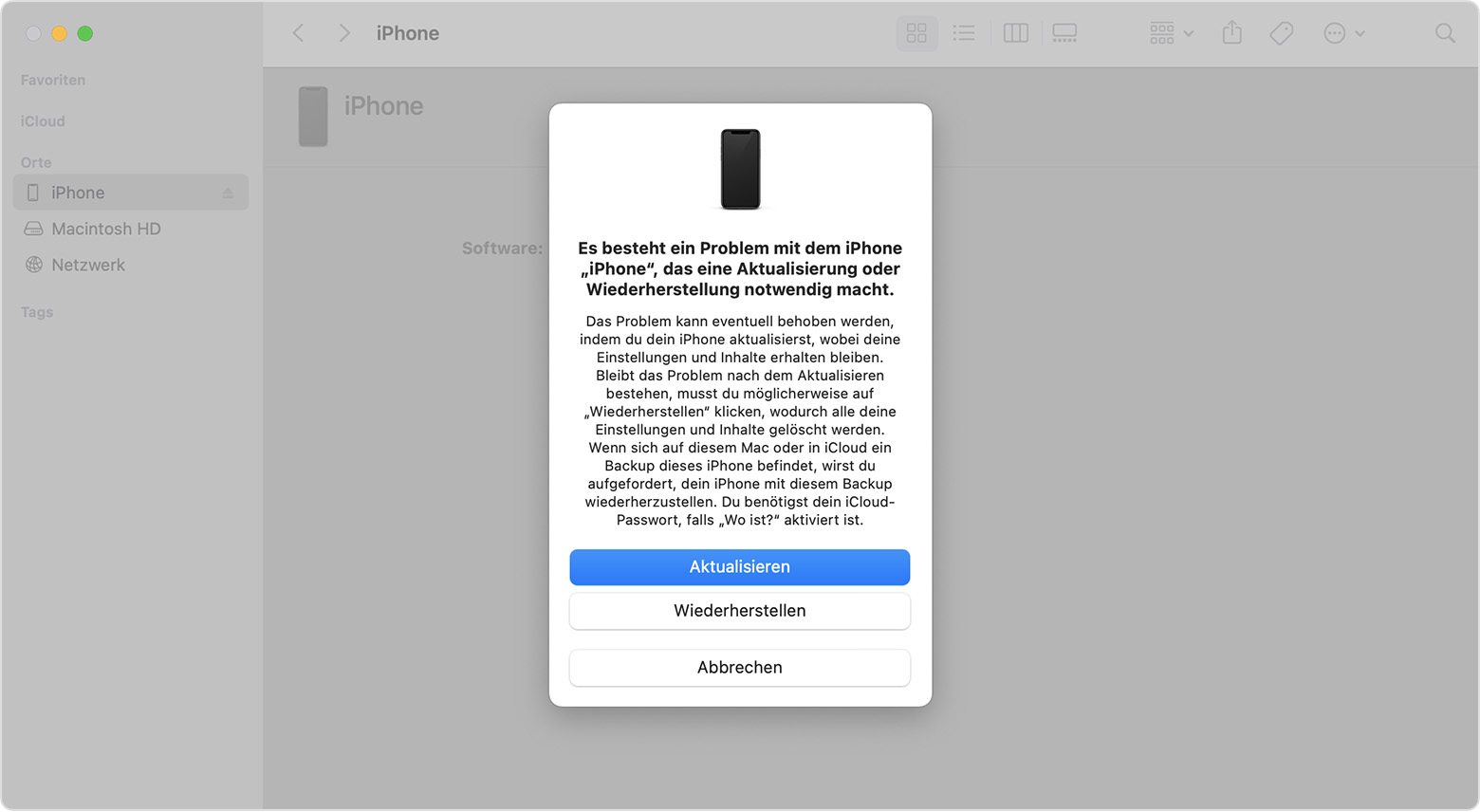
  1. Schließe das iPhone an einen Computer an. Öffne auf einem Mac mit macOS Catalina den Finder. Öffne auf einem Mac mit macOS Mojave oder älter oder auf einem PC iTunes. Finde heraus, welches macOS dein Mac verwendet.
  2. Wähle das iPhone auf dem Computer aus.
  3. Führe die folgenden Schritte aus, während das iPhone angeschlossen ist:
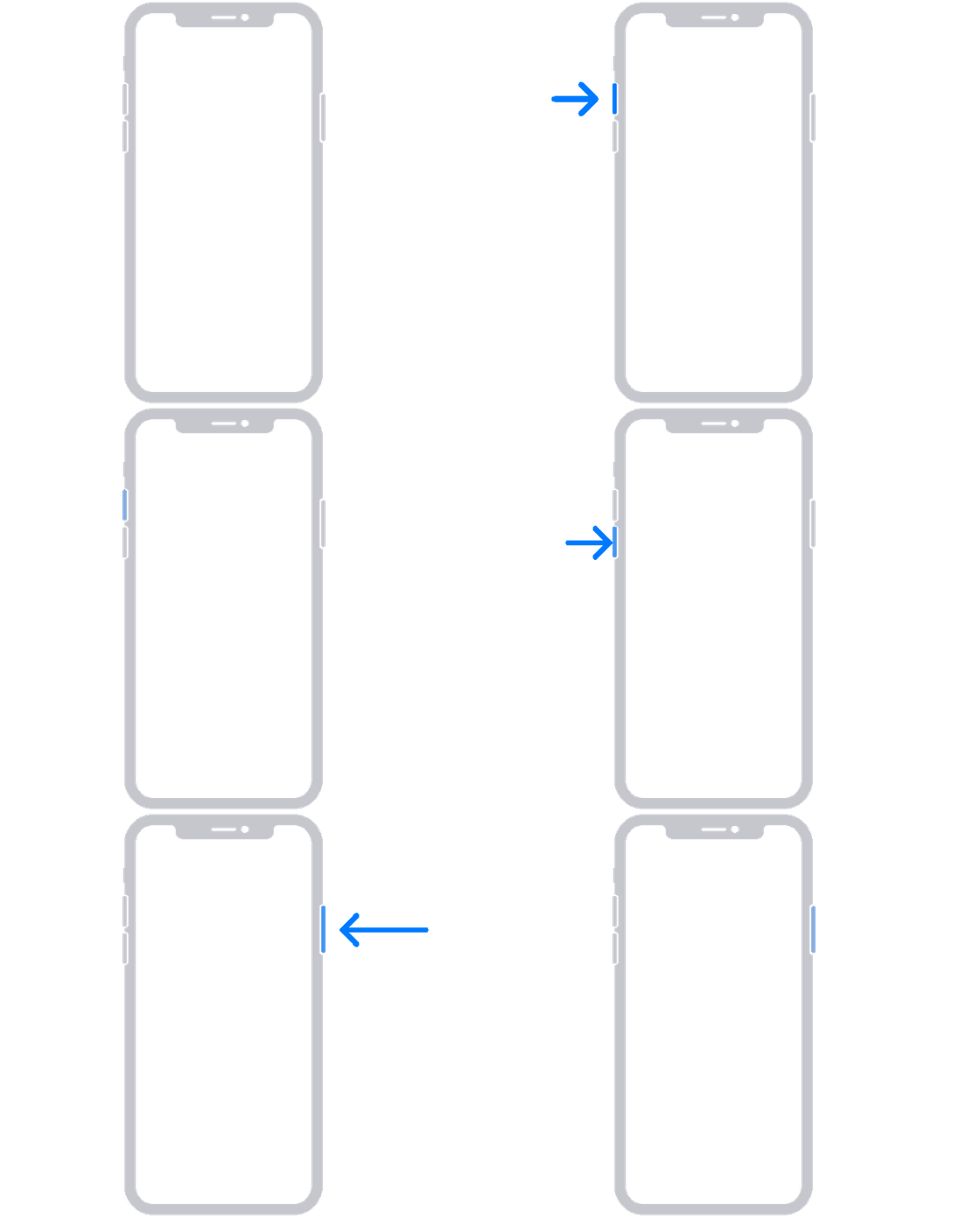
  • Auf dem iPhone 8 oder neuer, einschließlich iPhone SE (2. Generation): Drücke die Lauter-Taste, und lasse sie sofort wieder los. Drücke die Leiser-Taste, und lasse sie sofort wieder los. Halte anschließend die Seitentaste gedrückt.

  • Auf einem iPhone 7 oder iPhone 7 Plus: Halte die Seitentaste und die Leiser-Taste gleichzeitig gedrückt.

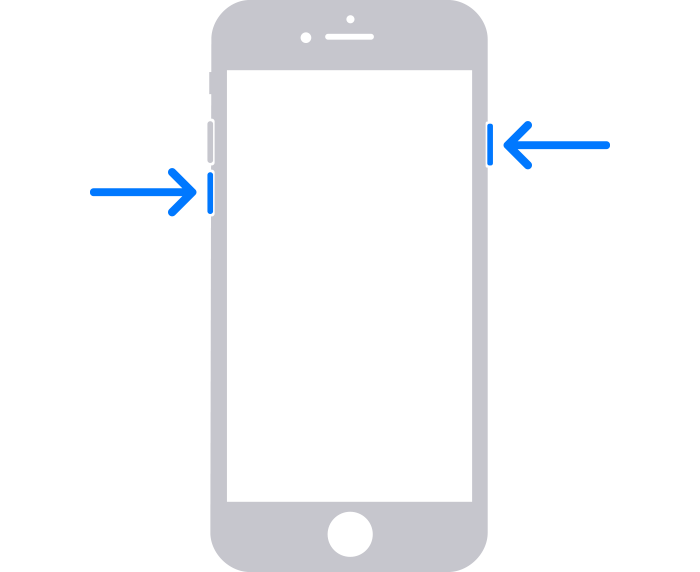
    • Auf dem iPhone 6s oder älter, einschließlich iPhone SE (1. Generation): Halte die Home-Taste und die Seitentaste oder die obere Taste gleichzeitig gedrückt.
  1. Halte die Tasten gedrückt, bis der Bildschirm des Wiederherstellungsmodus angezeigt wird.

  2. Wenn du die Möglichkeit erhältst, eine Wiederherstellung oder Aktualisierung durchzuführen, wähle "Aktualisieren".

  3. Der Computer lädt die Software für das Gerät. Wenn der Ladevorgang länger als 15 Minuten beansprucht, beendet dein Gerät den Wiederherstellungsmodus, und du musst die Schritte 2 bis 4 wiederholen.


Weitere Hilfestellung

Wende dich an den Apple Support, um einen Service zu veranlassen.

2 Antworten
Frage gekennzeichnet als Höchstrangige Antwort

09. Jan. 2022 21:04 als Antwort auf salvatore1983

Das iPhone lässt sich einschalten, aber der Startvorgang wird nicht abgeschlossen

Wenn während des Startvorgangs das Apple-Logo oder ein roter oder blauer Bildschirm angezeigt wird, gehe wie folgt vor:
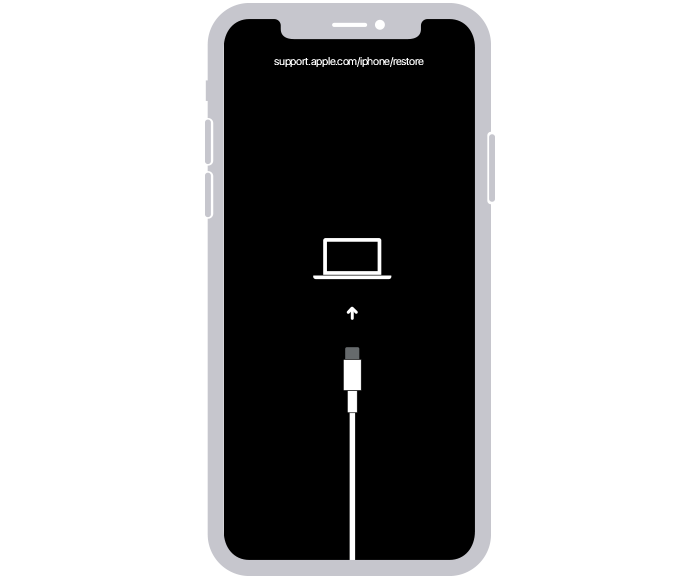
  1. Schließe das iPhone an einen Computer an. Öffne auf einem Mac mit macOS Catalina den Finder. Öffne auf einem Mac mit macOS Mojave oder älter oder auf einem PC iTunes. Finde heraus, welches macOS dein Mac verwendet.
  2. Wähle das iPhone auf dem Computer aus.
  3. Führe die folgenden Schritte aus, während das iPhone angeschlossen ist:
  • Auf dem iPhone 8 oder neuer, einschließlich iPhone SE (2. Generation): Drücke die Lauter-Taste, und lasse sie sofort wieder los. Drücke die Leiser-Taste, und lasse sie sofort wieder los. Halte anschließend die Seitentaste gedrückt.

  • Auf einem iPhone 7 oder iPhone 7 Plus: Halte die Seitentaste und die Leiser-Taste gleichzeitig gedrückt.

    • Auf dem iPhone 6s oder älter, einschließlich iPhone SE (1. Generation): Halte die Home-Taste und die Seitentaste oder die obere Taste gleichzeitig gedrückt.
  1. Halte die Tasten gedrückt, bis der Bildschirm des Wiederherstellungsmodus angezeigt wird.

  2. Wenn du die Möglichkeit erhältst, eine Wiederherstellung oder Aktualisierung durchzuführen, wähle "Aktualisieren".

  3. Der Computer lädt die Software für das Gerät. Wenn der Ladevorgang länger als 15 Minuten beansprucht, beendet dein Gerät den Wiederherstellungsmodus, und du musst die Schritte 2 bis 4 wiederholen.


Weitere Hilfestellung

Wende dich an den Apple Support, um einen Service zu veranlassen.

Dieser Thread wurde vom System oder dem Community-Team geschlossen. Du kannst alle Beiträge positiv bewerten, die du hilfreich findest, oder in der Community nach weiteren Antworten suchen.

iPhone startet nicht

Willkommen in der Apple Support Community
Ein Forum, in dem Apple-Kunden sich gegenseitig mit ihren Produkten helfen. Melde dich mit deinem Apple Account an, um Mitglied zu werden.