Kann meine Kreditkarte nicht löschen

Hallo

Möchte meine Kreditkarte löschen, leider funktioniert das nicht.

Gepostet am 24. März 2022 09:46

Antworten
Frage gekennzeichnet als Höchstrangige Antwort

Gepostet am 24. März 2022 14:26

An welcher Stelle kommst du nicht weiter:


Apple-ID-Zahlungsmethoden ändern, hinzufügen oder entfernen

Verwalte die Zahlungsdaten, die du und deine Familie für den App Store, iCloud, Apple Music und mehr verwendet. Wenn du deine Zahlungsdaten änderst, werden alle Apps und Dienste aktualisiert, die du mit deiner Apple-ID verwendest.

Eine Zahlungsmethode ändern, hinzufügen oder entfernen

Du kannst deine Zahlungsdaten in den Einstellungen auf deinem iPhone oder iPad oder im App Store auf deinem Mac bearbeiten.

Zahlungsmethoden bearbeiten


So änderst du deine Zahlungsmethode auf deinem iPhone, iPad oder iPod touch
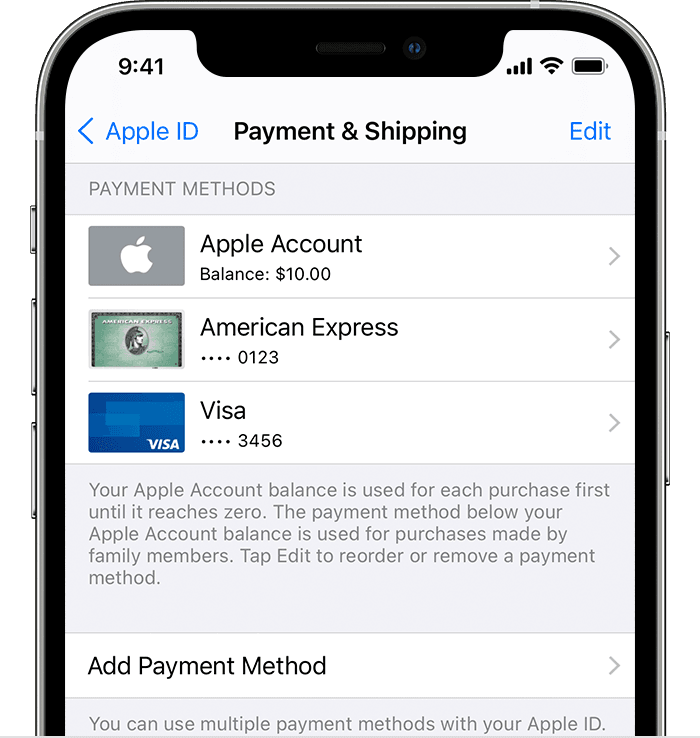
  1. Öffne die Einstellungen-App.
  2. Tippe auf deinen Namen.
  3. Tippe auf "Zahlung & Versand". Möglicherweise wirst du aufgefordert, dich mit deiner Apple-ID anzumelden.
  4. Nun kannst du Folgendes tun:
    • Zahlungsmethode hinzufügen – Tippe auf "Zahlungsmethode hinzufügen".
    • Zahlungsmethode aktualisieren – Tippe auf die Zahlungsmethode, und bearbeite anschließend deine Informationen. Eventuell musst du den Sicherheitscode eingeben, der auf deiner Kredit- oder Debitkarte aufgedruckt ist. Wenn du die Karte mit Apple Pay verwendest, öffne die Wallet-App, um die Kartendaten zu bearbeiten.
    • Zahlungsmethode entfernen – Tippe auf "Bearbeiten", tippe auf die rote Taste zum Löschen und dann auf "Entfernen". Wenn du über noch ausstehende Zahlungen verfügst, Abonnements einschließlich eines iCloud-Speicherplans hast oder die Kauffreigabe nutzt, kannst du nicht alle Zahlungsmethoden entfernen. Hier erfährst du, wie du alle Zahlungsmethoden entfernst.
    • Die Reihenfolge der Zahlungsmethoden ändern – Tippe auf "Bearbeiten", und bewege dann das Symbol "Reihenfolge ändern" .*


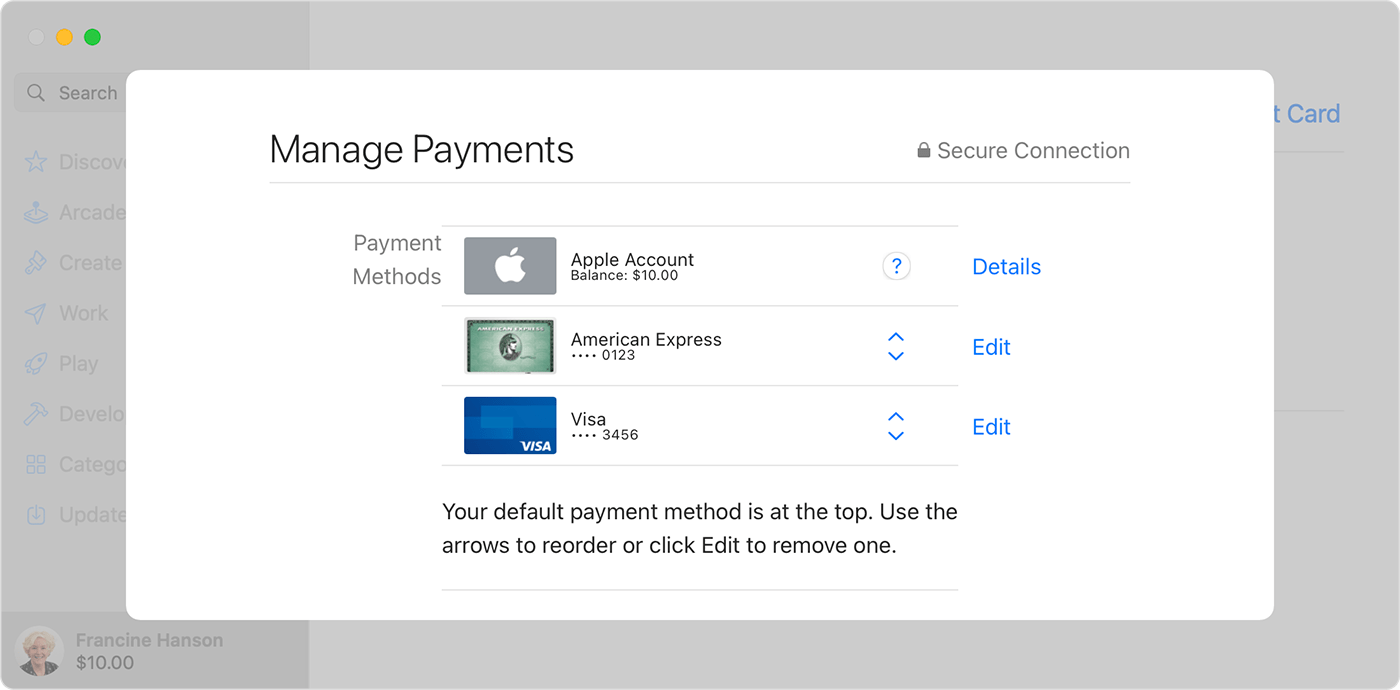
Ändern der Zahlungsmethode auf dem Mac

  1. Öffne den App Store auf deinem Mac.
  2. Klicke auf deinen Namen oder die Taste zum Anmelden unten in der Seitenleiste.
  3. Klicke auf "Infos anzeigen".
  4. Klicke neben "Zahlungsinformationen" auf "Zahlungen verwalten". (Wenn du eine ältere macOS-Version nutzt, klicke rechts neben "Zahlungstyp" auf "Bearbeiten".) Möglicherweise wirst du aufgefordert, dich mit deiner Apple-ID anzumelden.
  5. Nun kannst du Folgendes tun:
    • Zahlungsmethode aktualisieren – Klicke neben der Zahlungsmethode auf "Bearbeiten". Eventuell musst du den Sicherheitscode eingeben, der auf deiner Kredit- oder Debitkarte aufgedruckt ist.
    • Zahlungsmethode hinzufügen – Klicke auf "Neue Zahlungsart".
    • Zahlungsmethode entfernen – Klicke neben der Zahlungsmethode auf "Bearbeiten" und anschließend auf "Entfernen". Wenn du über noch ausstehende Zahlungen verfügst, Abonnements einschließlich eines iCloud-Speicherplans hast oder die Kauffreigabe nutzt, kannst du nicht alle Zahlungsmethoden entfernen. Hier erfährst du, wie du alle Zahlungsmethoden entfernst.
    • Reihenfolge der Zahlungsmethoden ändern – Bewege den Zeiger über eine Zahlungsmethode, und verwende anschließend das Symbol "Reihenfolge ändern" .*


Du hast kein Apple-Gerät

Du hast kein iPhone, iPad, iPod touch oder Mac? Um deine Zahlungsmethode zu ändern, verwende iTunes auf deinem Windows-PC oder die Apple Music-App auf deinem Android-Gerät.


Unterstützung für weitere Abrechnungsprobleme

*Apple versucht, die Zahlungsmethoden bei Abbuchungen in der entsprechenden Reihenfolge von oben nach unten zu nutzen. Du kannst nicht ändern, in welcher Reihenfolge Zahlungen mit Apple-ID-Guthaben beglichen werden.

Informationen zu nicht von Apple hergestellten Produkten oder nicht von Apple kontrollierten oder geprüften unabhängigen Websites stellen keine Empfehlung oder Billigung dar. Apple übernimmt keine Verantwortung für die Auswahl, Leistung oder Nutzung von Websites und Produkten Dritter. Apple gibt keine Zusicherungen bezüglich der Genauigkeit oder Zuverlässigkeit der Websites Dritter ab. Kontaktiere den Anbieter, um zusätzliche Informationen zu erhalten.


1 Antwort
Frage gekennzeichnet als Höchstrangige Antwort

24. März 2022 14:26 als Antwort auf Wenner53

An welcher Stelle kommst du nicht weiter:


Apple-ID-Zahlungsmethoden ändern, hinzufügen oder entfernen

Verwalte die Zahlungsdaten, die du und deine Familie für den App Store, iCloud, Apple Music und mehr verwendet. Wenn du deine Zahlungsdaten änderst, werden alle Apps und Dienste aktualisiert, die du mit deiner Apple-ID verwendest.

Eine Zahlungsmethode ändern, hinzufügen oder entfernen

Du kannst deine Zahlungsdaten in den Einstellungen auf deinem iPhone oder iPad oder im App Store auf deinem Mac bearbeiten.

Zahlungsmethoden bearbeiten


So änderst du deine Zahlungsmethode auf deinem iPhone, iPad oder iPod touch

  1. Öffne die Einstellungen-App.
  2. Tippe auf deinen Namen.
  3. Tippe auf "Zahlung & Versand". Möglicherweise wirst du aufgefordert, dich mit deiner Apple-ID anzumelden.
  4. Nun kannst du Folgendes tun:
    • Zahlungsmethode hinzufügen – Tippe auf "Zahlungsmethode hinzufügen".
    • Zahlungsmethode aktualisieren – Tippe auf die Zahlungsmethode, und bearbeite anschließend deine Informationen. Eventuell musst du den Sicherheitscode eingeben, der auf deiner Kredit- oder Debitkarte aufgedruckt ist. Wenn du die Karte mit Apple Pay verwendest, öffne die Wallet-App, um die Kartendaten zu bearbeiten.
    • Zahlungsmethode entfernen – Tippe auf "Bearbeiten", tippe auf die rote Taste zum Löschen und dann auf "Entfernen". Wenn du über noch ausstehende Zahlungen verfügst, Abonnements einschließlich eines iCloud-Speicherplans hast oder die Kauffreigabe nutzt, kannst du nicht alle Zahlungsmethoden entfernen. Hier erfährst du, wie du alle Zahlungsmethoden entfernst.
    • Die Reihenfolge der Zahlungsmethoden ändern – Tippe auf "Bearbeiten", und bewege dann das Symbol "Reihenfolge ändern" .*


Ändern der Zahlungsmethode auf dem Mac

  1. Öffne den App Store auf deinem Mac.
  2. Klicke auf deinen Namen oder die Taste zum Anmelden unten in der Seitenleiste.
  3. Klicke auf "Infos anzeigen".
  4. Klicke neben "Zahlungsinformationen" auf "Zahlungen verwalten". (Wenn du eine ältere macOS-Version nutzt, klicke rechts neben "Zahlungstyp" auf "Bearbeiten".) Möglicherweise wirst du aufgefordert, dich mit deiner Apple-ID anzumelden.
  5. Nun kannst du Folgendes tun:
    • Zahlungsmethode aktualisieren – Klicke neben der Zahlungsmethode auf "Bearbeiten". Eventuell musst du den Sicherheitscode eingeben, der auf deiner Kredit- oder Debitkarte aufgedruckt ist.
    • Zahlungsmethode hinzufügen – Klicke auf "Neue Zahlungsart".
    • Zahlungsmethode entfernen – Klicke neben der Zahlungsmethode auf "Bearbeiten" und anschließend auf "Entfernen". Wenn du über noch ausstehende Zahlungen verfügst, Abonnements einschließlich eines iCloud-Speicherplans hast oder die Kauffreigabe nutzt, kannst du nicht alle Zahlungsmethoden entfernen. Hier erfährst du, wie du alle Zahlungsmethoden entfernst.
    • Reihenfolge der Zahlungsmethoden ändern – Bewege den Zeiger über eine Zahlungsmethode, und verwende anschließend das Symbol "Reihenfolge ändern" .*


Du hast kein Apple-Gerät

Du hast kein iPhone, iPad, iPod touch oder Mac? Um deine Zahlungsmethode zu ändern, verwende iTunes auf deinem Windows-PC oder die Apple Music-App auf deinem Android-Gerät.


Unterstützung für weitere Abrechnungsprobleme

*Apple versucht, die Zahlungsmethoden bei Abbuchungen in der entsprechenden Reihenfolge von oben nach unten zu nutzen. Du kannst nicht ändern, in welcher Reihenfolge Zahlungen mit Apple-ID-Guthaben beglichen werden.

Informationen zu nicht von Apple hergestellten Produkten oder nicht von Apple kontrollierten oder geprüften unabhängigen Websites stellen keine Empfehlung oder Billigung dar. Apple übernimmt keine Verantwortung für die Auswahl, Leistung oder Nutzung von Websites und Produkten Dritter. Apple gibt keine Zusicherungen bezüglich der Genauigkeit oder Zuverlässigkeit der Websites Dritter ab. Kontaktiere den Anbieter, um zusätzliche Informationen zu erhalten.


Dieser Thread wurde vom System oder dem Community-Team geschlossen. Du kannst alle Beiträge positiv bewerten, die du hilfreich findest, oder in der Community nach weiteren Antworten suchen.

Kann meine Kreditkarte nicht löschen

Willkommen in der Apple Support Community
Ein Forum, in dem Apple-Kunden sich gegenseitig mit ihren Produkten helfen. Melde dich mit deinem Apple Account an, um Mitglied zu werden.