
AirTag neu verknüpfen
Hab 1 Airtag der mir trotz reset nicht angezeigt wird. Wie kann ich herausfinden welcher Apple ID der zugeordnet ist??
Hab 1 Airtag der mir trotz reset nicht angezeigt wird. Wie kann ich herausfinden welcher Apple ID der zugeordnet ist??
Es geht nur so:
Ein Objekt oder Gerät ist mit einer anderen Apple-ID verknüpft
Wenn du ein Apple-Gerät, AirTag oder Objekt im "Wo ist?"-Netzwerk einrichten möchtest und in einer Mitteilung darauf hingewiesen wirst, dass es mit einer anderen Apple-ID verknüpft ist, bitte den vorherigen Besitzer, es wie folgt von seinem iPhone, iPad oder iPod touch zu trennen.
Ein Objekt oder Gerät im "Wo ist?"-Netzwerk von deiner Apple-ID entfernen
Gehe wie folgt vor, um Geräte wie AirPods Pro und AirPods Max sowie iPhone Leder Wallet, AirTag oder Objekte im "Wo ist?"-Netzwerk zu entfernen.
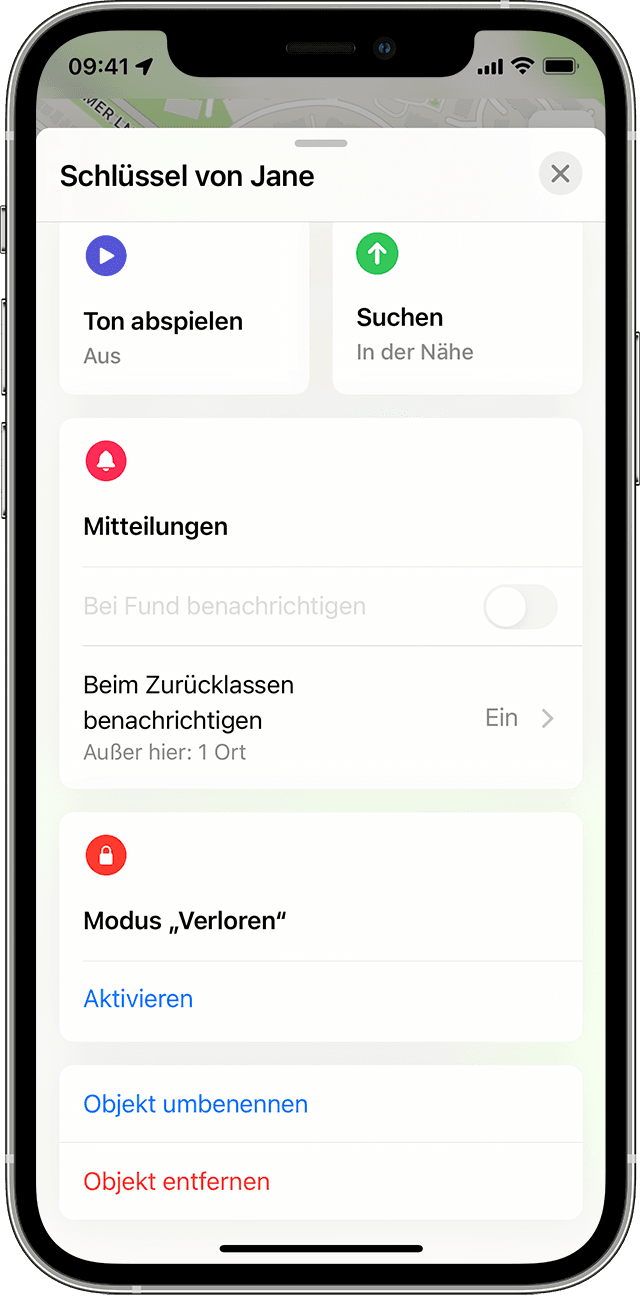
Dies ist die einzige Möglichkeit, ein Objekt von einer Apple-ID zu entfernen. Apple kann die Kopplungssperre nicht für dich aufheben.
Ein Objekt im Netzwerk "Wo ist?" oder ein Gerät mit einer anderen Apple-ID einrichten
Der Besitzer des neuen Geräts, AirTag oder Objekts im "Wo ist?"-Netzwerk muss dieses in die Nähe seines iPhone, iPad oder iPod touch halten, um mit dem Einrichtungsvorgang beginnen zu können. Informiere dich näher über die AirTag-Einrichtung oder oder Objekt im "Wo ist?"-Netzwerk.
Hat der vorherige Benutzer das AirTag außerhalb der Bluetooth-Reichweite seines iPhone, iPad oder iPod touch getrennt, musst du das AirTag zurücksetzen, bevor du es einrichten kannst.
Es geht nur so:
Ein Objekt oder Gerät ist mit einer anderen Apple-ID verknüpft
Wenn du ein Apple-Gerät, AirTag oder Objekt im "Wo ist?"-Netzwerk einrichten möchtest und in einer Mitteilung darauf hingewiesen wirst, dass es mit einer anderen Apple-ID verknüpft ist, bitte den vorherigen Besitzer, es wie folgt von seinem iPhone, iPad oder iPod touch zu trennen.
Ein Objekt oder Gerät im "Wo ist?"-Netzwerk von deiner Apple-ID entfernen
Gehe wie folgt vor, um Geräte wie AirPods Pro und AirPods Max sowie iPhone Leder Wallet, AirTag oder Objekte im "Wo ist?"-Netzwerk zu entfernen.
Dies ist die einzige Möglichkeit, ein Objekt von einer Apple-ID zu entfernen. Apple kann die Kopplungssperre nicht für dich aufheben.
Ein Objekt im Netzwerk "Wo ist?" oder ein Gerät mit einer anderen Apple-ID einrichten
Der Besitzer des neuen Geräts, AirTag oder Objekts im "Wo ist?"-Netzwerk muss dieses in die Nähe seines iPhone, iPad oder iPod touch halten, um mit dem Einrichtungsvorgang beginnen zu können. Informiere dich näher über die AirTag-Einrichtung oder oder Objekt im "Wo ist?"-Netzwerk.
Hat der vorherige Benutzer das AirTag außerhalb der Bluetooth-Reichweite seines iPhone, iPad oder iPod touch getrennt, musst du das AirTag zurücksetzen, bevor du es einrichten kannst.
Hi,
hier wird beschrieben, wie du vorgehen solltest (siehe unten):
Probleme beim Konfigurieren des AirTag
Gehe wie hier beschrieben vor, wenn du die Mitteilung erhältst, dass das AirTag mit einer anderen Apple-ID verknüpft ist.
* Warnung: Das AirTag, die Batterieabdeckung und die Batterie können bei kleinen Kindern eine Erstickungsgefahr darstellen oder andere Verletzungen verursachen. Halte diese Gegenstände von kleinen Kindern fern.
VG Christine
Tag ist mit einer anderen ID verknüpft (vermutlich von meinem alten handy), aber ich weiss die ID nicht! Wie kann ich festestellen wrlcher ID der Rag zugeorndet ist bzw diese aufheben (lassen) ??? Thkanks!
okay. Danke!
AirTag neu verknüpfen
