Hi,
ich habe dir mal den aktuellen Support Text von Apple herausgesucht:
Den HomePod mini und HomePod einrichten und verwenden
Genieße deine Lieblingsmusik auf ganz neue Art und Weise, steuere die Technik in deinem Haus, und erhalte Hilfe bei allgemeinen Fragen und Aufgaben im Alltag – alles mit dem HomePod mini und dem HomePod.
Den HomePod mini und HomePod einrichten
Stelle den HomePod mini oder HomePod auf eine feste Oberfläche, und lasse um ihn herum mindestens 15 cm frei.
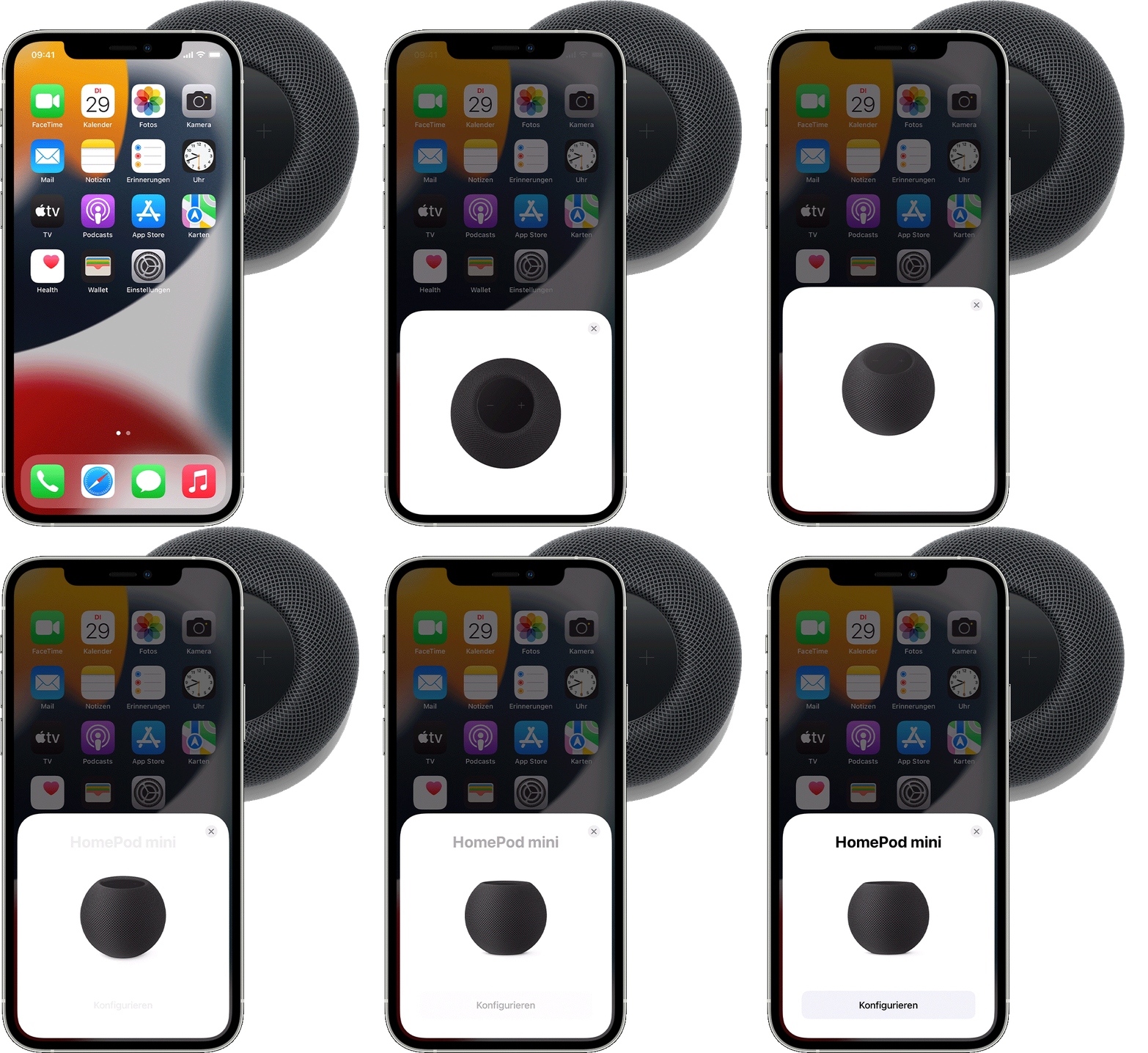
- Schließe den HomePod mini oder HomePod an eine Stromquelle an. Warte, bis ein akustisches Signal ertönt und ein pulsierendes weißes Licht an der Oberseite aufleuchtet.
- Entsperre dein iPhone, dein iPad oder deinen iPod touch, und halte das Gerät neben den HomePod mini oder HomePod. Tippe auf "Konfigurieren", sobald dir dies auf dem Bildschirm deines Geräts angezeigt wird.
- Befolge die Anweisungen auf dem Bildschirm, um deine Einstellungen auszuwählen. Du kannst auch nach dem Einrichten alle Einstellungen für den HomePod mini oder HomePod in der Home-App anpassen und verwalten.
- Du wirst aufgefordert, den HomePod mini oder HomePod im Sucher der Kamera deines iPhone, iPad oder iPod touch zu zentrieren, um die Kopplung abzuschließen. Wenn du die Kamera aus irgendeinem Grund nicht verwenden kannst, tippe auf "Code manuell eingeben". Siri antwortet daraufhin mit einem vierstelligen Code, den du in dein iOS-Gerät eingeben kannst.
- Warte, bis der HomePod mini oder HomePod die Einrichtung abgeschlossen hat. Du wirst dann von Siri begrüßt und erhältst einige Beispiele für Fragen, die du Siri stellen kannst.

Wenn dir der Einrichtungsbildschirm nicht angezeigt wird, kannst du den HomePod mini oder HomePod manuell konfigurieren. Öffne die Home-App, und tippe auf die Hinzufügen-Taste  , dann auf "Gerät hinzufügen" und dann unten auf "Ich habe keinen Code bzw. kann nicht scannen". Tippe anschließend auf "HomePod", und befolge die Anweisungen auf dem Bildschirm.
Hier erfährst du, was du tun kannst, wenn die Einrichtung des HomePod mini oder HomePod nicht funktioniert.
Du kannst den HomePod mini oder HomePod nicht mit einem Mac einrichten.

Den HomePod mini und den HomePod steuern
Du kannst den HomePod mini oder HomePod über die Touch-Steuerungen, die Home-App, das Kontrollzentrum oder mithilfe von Siri steuern.
Touch-Steuerungen verwenden
Durch Tippen oben auf dem HomePod mini oder HomePod kannst du Inhalte wiedergeben, die Wiedergabe anhalten oder die Lautstärke anpassen. An der Oberseite des HomePod mini oder HomePod erkennst du anhand eines mehrfarbigen Lichts auch, ob Siri zuhört. Hier erfährst du, wie du die Touch-Steuerungen verwendest.
Home-App und Kontrollzentrum verwenden
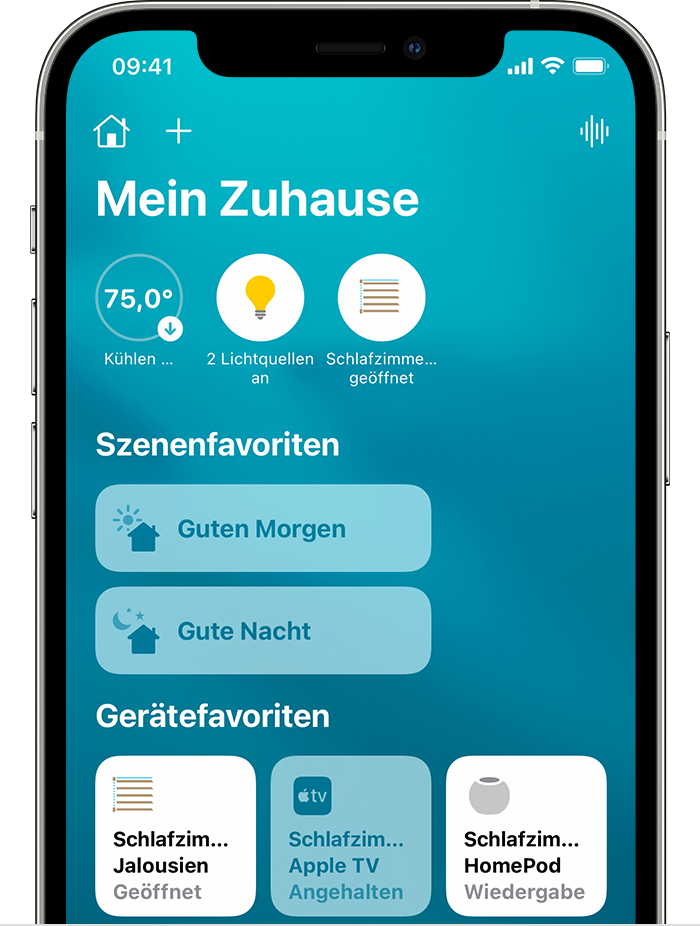
Du kannst über die Home-App die Musikwiedergabe auf dem HomePod mini oder HomePod starten und anhalten. Dies funktioniert folgendermaßen:
- Auf einem iPhone, iPad oder iPod touch: Öffne die Home-App, und tippe auf "HomePod".
- Auf einem Mac: Öffne die Home-App, und klicke auf "HomePod".*
Möchtest du dies über das Kontrollzentrum auf dem iOS- oder iPadOS-Gerät tun? Füge die Home-App zum Kontrollzentrum hinzu, und öffne dann das Kontrollzentrum auf dem iPhone, iPod touch oder iPad. Tippe nun auf "HomePod", um Musik schnell abzuspielen oder zu pausieren.
* Damit du die Home-App auf einem Mac verwenden kannst, musst du ihn auf macOS Big Sur oder neuer aktualisieren.
Siri auf dem HomePod mini oder HomePod verwenden
Von der Musikwiedergabe bis hin zur Steuerung deines Hauses – mit Siri kannst du das per Sprachbefehl tun. Du benötigst kein iPhone, kein iPad und keinen iPod touch, um Siri zum Wiedergeben von Musik, zum Steuern deines Hauses oder für Fragen verwenden zu können. Sage einfach "Hey Siri", und gib Siri deine Anweisungen.
Siri kann die Stimmen von bis zu sechs verschiedenen Familienmitgliedern auf dem HomePod mini und HomePod erkennen. Jede Person benötigt ein eigenes iPhone, iPad oder iPod touch sowie eine eigene Apple-ID. Außerdem muss sie auch Mitglied des Zuhauses in der Home-App sein. Du kannst die Spracherkennung auf dem HomePod und Siri einrichten und Musik ganz nach deinem Geschmack genießen, Nachrichten senden und lesen, telefonieren und vieles mehr.
Um Beispiele für grundlegende Dinge zu erhalten, die du fragen kannst, sage "Hey Siri, was kannst du?". Entdecke weitere Beispiele für Fragen, die du Siri stellen kannst.
Veröffentlichungsdatum: 27. April 2022