Ich habe dir mal den passenden Support Text herausgesucht:
Familiengruppe erstellen
Ein Erwachsener in der Familie – der Familienorganisator – kann die Familienfreigabe für die Gruppe mit seinem iPhone, iPad, iPod touch oder Mac einrichten. Wenn die Kauffreigabe aktiviert ist, zahlt der Familienorganisator für die Einkäufe der Familienmitglieder und muss eine gültige Zahlungsmethode hinterlegt haben. Überprüfe, welche Zahlungsarten in deinem Land bzw. deiner Region verfügbar sind.3
Auf dem iPhone, iPad oder iPod touch
- Öffne "Einstellungen".
- Tippe auf deinen Namen.
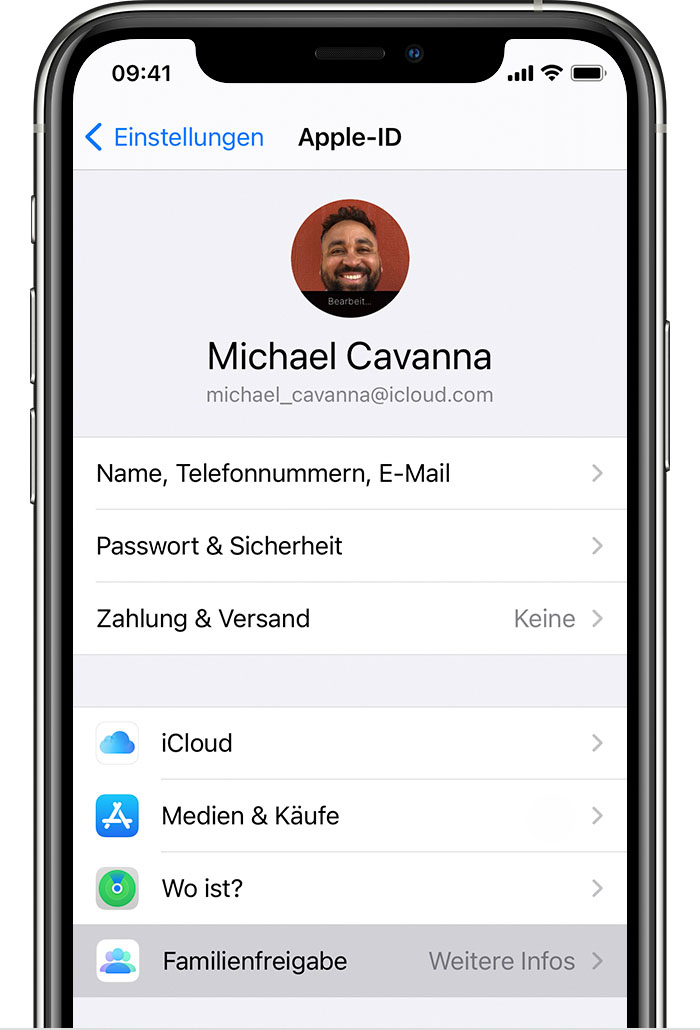
- Tippe auf "Familienfreigabe" und dann auf "Richte deine Familie ein".
- Befolge die Anweisungen auf dem Bildschirm zum Einrichten deiner Familie und zum Einladen der Familienmitglieder.
Auf dem Mac
- Wähle das Apple-Menü () > "Systemeinstellungen", und klicke dann auf "Familienfreigabe".
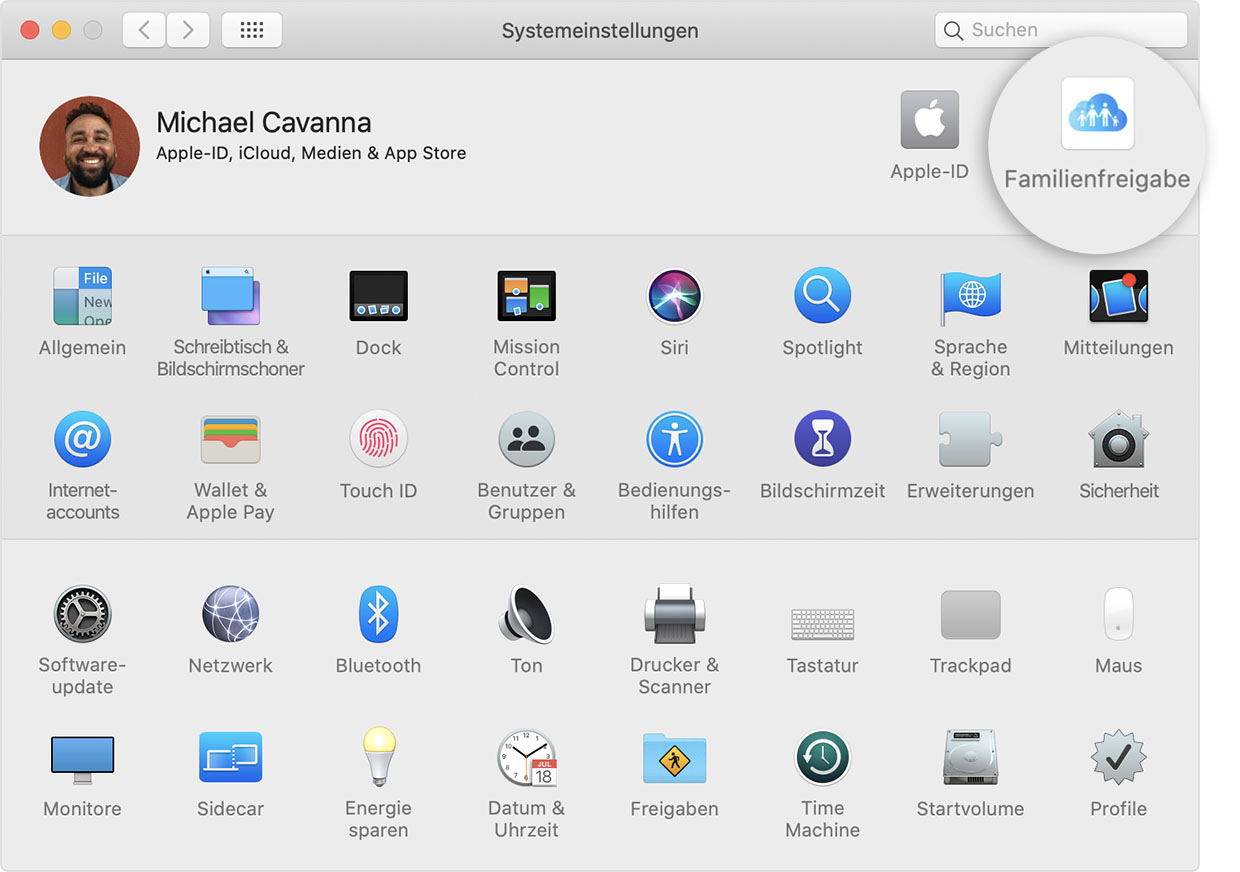
- Bestätige die Apple-ID, die du für die Familienfreigabe verwenden möchtest, und vergewissere dich, dass "Meine Einkäufe freigeben" aktiviert ist.
- Befolge die Anweisungen auf dem Bildschirm.
Wenn du macOS Mojave oder älter verwendest:
- Wähle das Apple-Menü () > "Systemeinstellungen", und klicke auf "iCloud".
- Bestätige die Apple-ID, die du für die Familienfreigabe verwenden möchtest, und vergewissere dich, dass "Meine Einkäufe freigeben" aktiviert ist.
- Befolge die Anweisungen auf dem Bildschirm.
Personen zum Beitritt in deine Familie einladen
Du kannst immer nur jeweils einer Familie angehören.
Auf dem iPhone, iPad oder iPod touch
- Öffne "Einstellungen".
- Tippe auf deinen Namen und anschließend auf "Familienfreigabe".
- Tippe auf "Mitglied hinzufügen".
- Wenn dein Kind keine Apple-ID hat, tippe auf "Account für ein Kind erstellen". Wenn dein Kind jedoch bereits eine Apple-ID hat, tippe auf "Personen einladen". Es kann dann sein Apple-ID-Passwort auf deinem Gerät eingeben, um die Einladung anzunehmen.
- Befolge die Anweisungen auf dem Bildschirm.
Auf dem Mac
- Wähle das Apple-Menü () > "Systemeinstellungen" aus.
- Klicke auf "Familienfreigabe".
- Klicke auf "Familienmitglied hinzufügen", und folge den Anweisungen auf dem Bildschirm.
Wenn du macOS Mojave oder älter verwendest:
- Wähle das Apple-Menü () > "Systemeinstellungen", und klicke auf "iCloud".
- Klicke auf "Familie verwalten".
- Klicke auf die Taste "Familienmitglied hinzufügen" (+), und folge den Anweisungen auf dem Bildschirm.
Wenn du mehrere Apple-IDs nutzt, kannst du auch deine anderen Accounts zur Gruppe einladen und dann mit diesen Apple-IDs getätigte Einkäufe mit deiner Familie teilen.
Prüfen, ob ein Familienmitglied die Einladung angenommen hat
Nachdem du die Einladung gesendet hast, kannst du ihren Status überprüfen.
Auf dem iPhone, iPad oder iPod touch
- Öffne die Einstellungen.
- Tippe auf deinen Namen.
- Tippe auf "Familienfreigabe".
- Um den Status der Einladung anzuzeigen, wähle den Namen der Person aus.
- Wenn du die Einladung erneut senden musst, wähle "Einladung erneut senden" aus.
Auf dem Mac
- Wähle das Apple-Menü > "Systemeinstellungen", und klicke auf "Familienfreigabe". Oder, wenn du macOS Mojave oder älter installiert hast, wähle das Apple-Menü () > "Systemeinstellungen" > "iCloud", und klicke dann auf "Familie verwalten".
- Um den Status der Einladung anzuzeigen, wähle den Namen der Person aus.
- Wenn du die Einladung erneut senden musst, wähle "Einladung erneut senden" aus.

Einer Familiengruppe beitreten
Du kannst eine Einladung zum Beitritt in eine Familie direkt auf deinem Gerät annehmen oder ablehnen. Du erhältst eine Einladung per E-Mail oder SMS. Auf diese Einladung kannst du dann direkt antworten. Wenn du die Einladung per E-Mail oder SMS verpasst, antworte in den Einstellungen oder Systemeinstellungen deines Geräts.
Auf dem iPhone, iPad oder iPod touch
- Öffne die Einstellungen.
- Tippe auf deinen Namen.
- Tippe auf "Einladungen".
Zum Annehmen einer Einladung befolge die Anweisungen auf dem Bildschirm. Wenn du einer Familie beitrittst, wirst du möglicherweise gebeten, deine Accountinformationen zu bestätigen und Funktionen oder Dienste zu aktivieren, die deine Familie eingerichtet hat.