Wenn du bisher Time Machine nicht aktiviert und verwendet hast, können die Systemdaten nicht von lokalen Time Machine Schnappschüssen angelegt worden sein. Diese werden nur angelegt, wenn Time Machine aktiv ist.
Andere mögliche Ursachen für einen grossen Bedarf an Systemdaten sind hier genannt: Anzeigen des verwendeten und verfügbaren Speicherbereichs - Apple Support (DE)
Systemdaten: Enthält Dateien, die keiner der hier aufgelisteten Kategorien angehören. Diese Kategorie enthält überwiegend Dateien und Daten, die vom System verwendet werden, beispielsweise Protokolldateien, Caches, VM-Dateien und Laufzeit-Systemressourcen. Ebenfalls enthalten sind temporäre Dateien, Schriften, App-Support-Dateien und Plug-Ins. Du kannst die Inhalte in dieser Kategorie nicht verwalten. Die Inhalte werden von macOS verwaltet und die Größe der Kategorie variiert abhängig vom aktuellen Status deines Mac. Zum Verwalten deiner Daten, die aus den anderen Kategorien herausfallen, kannst du den Finder verwenden oder die Drittanbieter-Apps, mit denen sie erstellt wurden
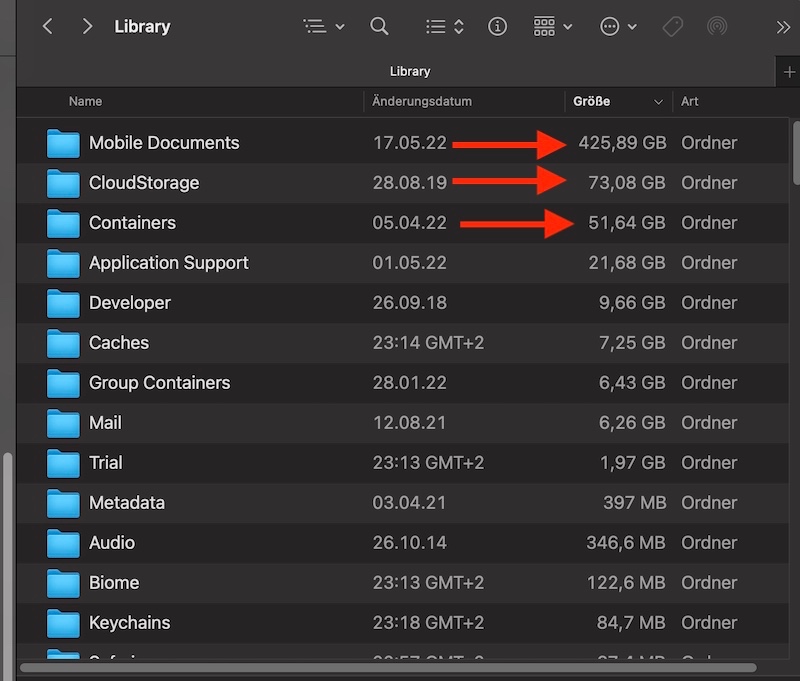
Caches usw. werden häufig durch einen Neustart im gesicherten Modus gelöscht, wie imacneu vorgeschlagen hat. Auf meinen macs machen den grössten Teil die lokalen downloads von iCloud Drive aus. Man sieht sehr gut, wo der Platz bleibt, wenn man mal den Ordner "Library" im Benutzerordner der Größe nach sortiert. Das meiste sind Daten, die tatsächlich benötigt werden; Daten, die wir in iCloud abgelegt haben, Hilfsdateien von Programmen von Drittanbietern.
Versuche mal herauszubekommen, ob du Programme installiert hat, die riesige Datenmengen in der Benutzerlibrary ablegen, Vorlagen oder ähnliches. Den meisten Platz im Ordner Application Support verbraucht bei mir GarageBand, und unter Containers verbrauchen Luminar AI und und die Bücher sehr viel Speicher.