Ergänzung aus den Apple Support Texten:
Mit Time Machine ein Backup eines Mac erstellen
Hier erfährst du, wie du ein Backup der Dateien auf deinem Mac erstellst.
Verwende Time Machine, die integrierte Backup-Funktion des Mac, um deine persönlichen Daten wie Apps, Musik, Fotos, E-Mails und Dokumente automatisch zu sichern. Mit einem Backup kannst du Dateien wiederherstellen, die du später löschst oder nicht mehr aufrufen kannst. Hier erfährst du, wie du den Mac aus einem Backup wiederherstellst.
Time Machine-Backup erstellen
- Schließe ein externes Speichergerät wie ein USB- oder Thunderbolt-Laufwerk an. Hier erfährst du, welche Backup-Volumes du mit Time Machine verwenden kannst.
- Öffne in der Menüleiste das Time Machine-Menü
 und anschließend die Time Machine-Einstellungen. Wähle alternativ das Apple-Menü () > "Systemeinstellungen", und klicke anschließend auf "Time Machine".
 - Klicke auf "Backup-Volume auswählen".
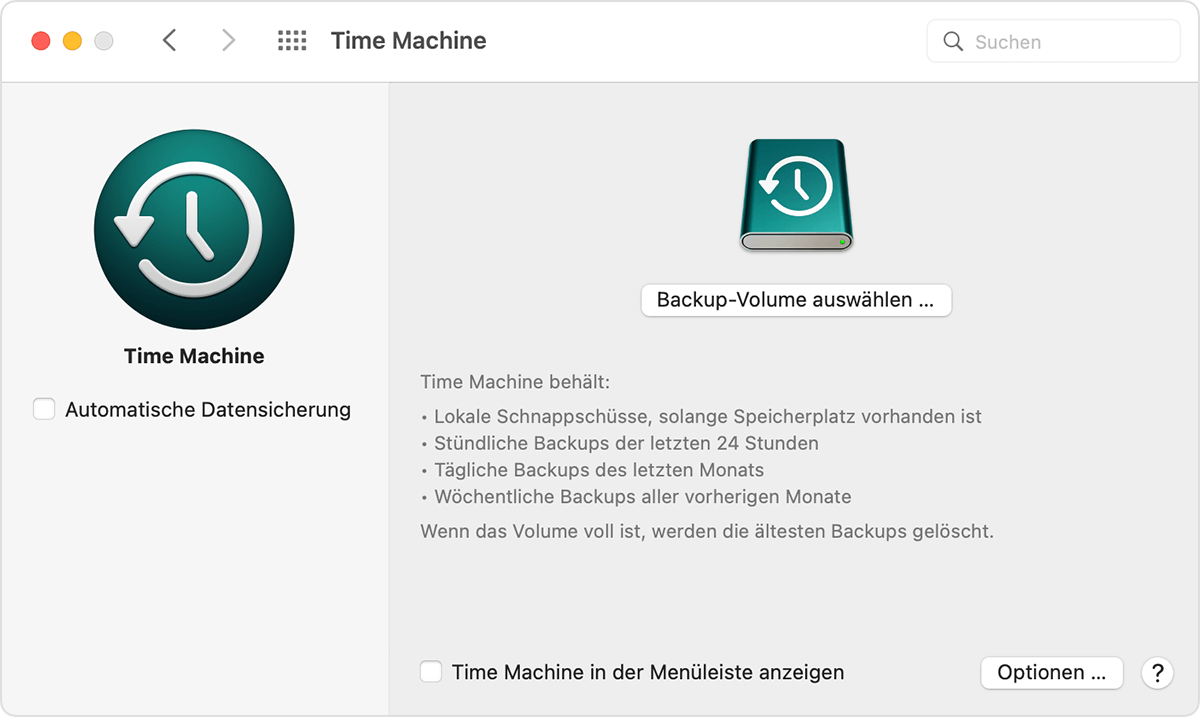
- Wähle den Namen des Volumes aus, und klicke auf "Volume verwenden". Time Machine beginnt sofort mit dem Erstellen regelmäßiger Backups – automatisch und ohne weitere Maßnahmen durch dich.
Wenn du ein Backup manuell starten möchtest, ohne auf das nächste automatische Backup zu warten, wähle in der Menüleiste im Time Machine-Menü die Option "Backup jetzt erstellen".
In diesem Menü kannst du auch den Status eines Backups überprüfen oder ein laufendes Backup überspringen. Wenn beispielsweise gerade ein Backup erstellt wird, zeigt das Menü den aktuellen Fortschritt des Backups an. Wenn gerade kein Backup erstellt wird, zeigt das Menü Datum und Uhrzeit des letzten Backups an.
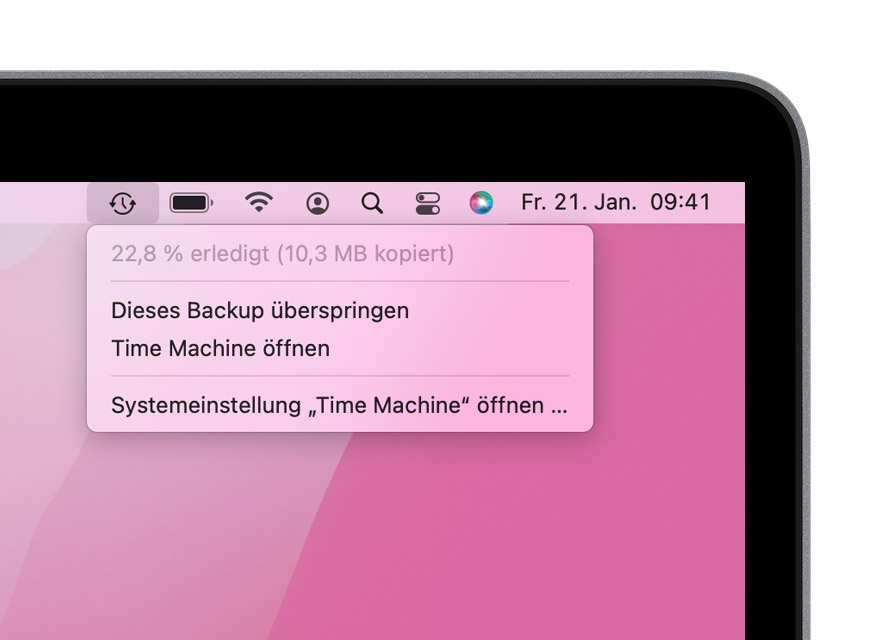
Backup wird gerade ausgeführt
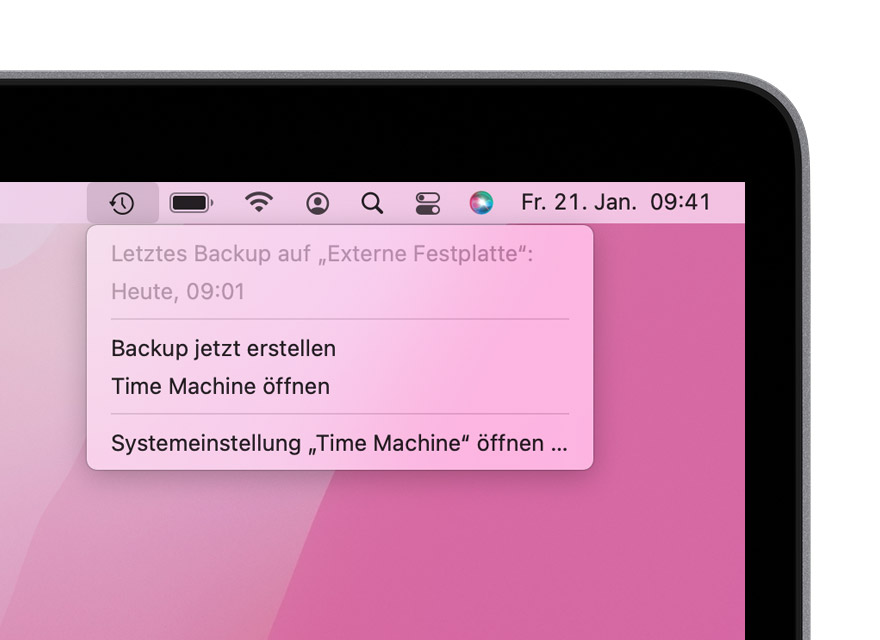
Letztes Backup
Weitere Informationen
- Time Machine bietet automatische stündliche Backups für die vergangenen 24 Stunden, tägliche Backups für den vergangenen Monat und wöchentliche Backups für alle vorherigen Monate. Die ältesten Backups werden gelöscht, wenn dein Backup-Volume seine Kapazitätsgrenze erreicht hat. Das erste Backup kann lange dauern, aber du kannst deinen Mac weiterhin verwenden, während ein Backup ausgeführt wird. Time Machine sichert nur die Dateien, die sich seit dem letzten Backup geändert haben, daher erfolgen künftige Backups schneller.
- Wenn du Objekte aus dem Backup ausschließen möchtest, öffne die Time Machine-Einstellungen, klicke dann auf "Optionen" und anschließend auf "Hinzufügen" (+), um ein auszuschließendes Objekt hinzuzufügen. Wenn ein Objekt, etwa eine externe Festplatte, nicht mehr ausgeschlossen werden soll, wähle es aus, und klicke dann auf "Entfernen" (–).
- Wenn du das Backup auf mehreren Volumes durchführst, kannst du die Optionstaste gedrückt halten und dann im Time Machine-Menü "Andere Backup-Volumes durchsuchen" auswählen.
- Hier erfährst du mehr über weitere Möglichkeiten zum Sichern und Wiederherstellen von Dateien.
Informationen zu nicht von Apple hergestellten Produkten oder nicht von Apple kontrollierten oder geprüften unabhängigen Websites stellen keine Empfehlung oder Billigung dar. Apple übernimmt keine Verantwortung für die Auswahl, Leistung oder Nutzung von Websites und Produkten Dritter. Apple gibt keine Zusicherungen bezüglich der Genauigkeit oder Zuverlässigkeit der Websites Dritter ab. Kontaktiere den Anbieter, um zusätzliche Informationen zu erhalten.

