Hey PhilippG84,
die Installation von El Capitan, gleich von welchem Medium, ist gelegentlich etwas "tricky".
Du musst während der Installationsroutine in die Dienstprogramme.
Wenn du dieses Menü siehst
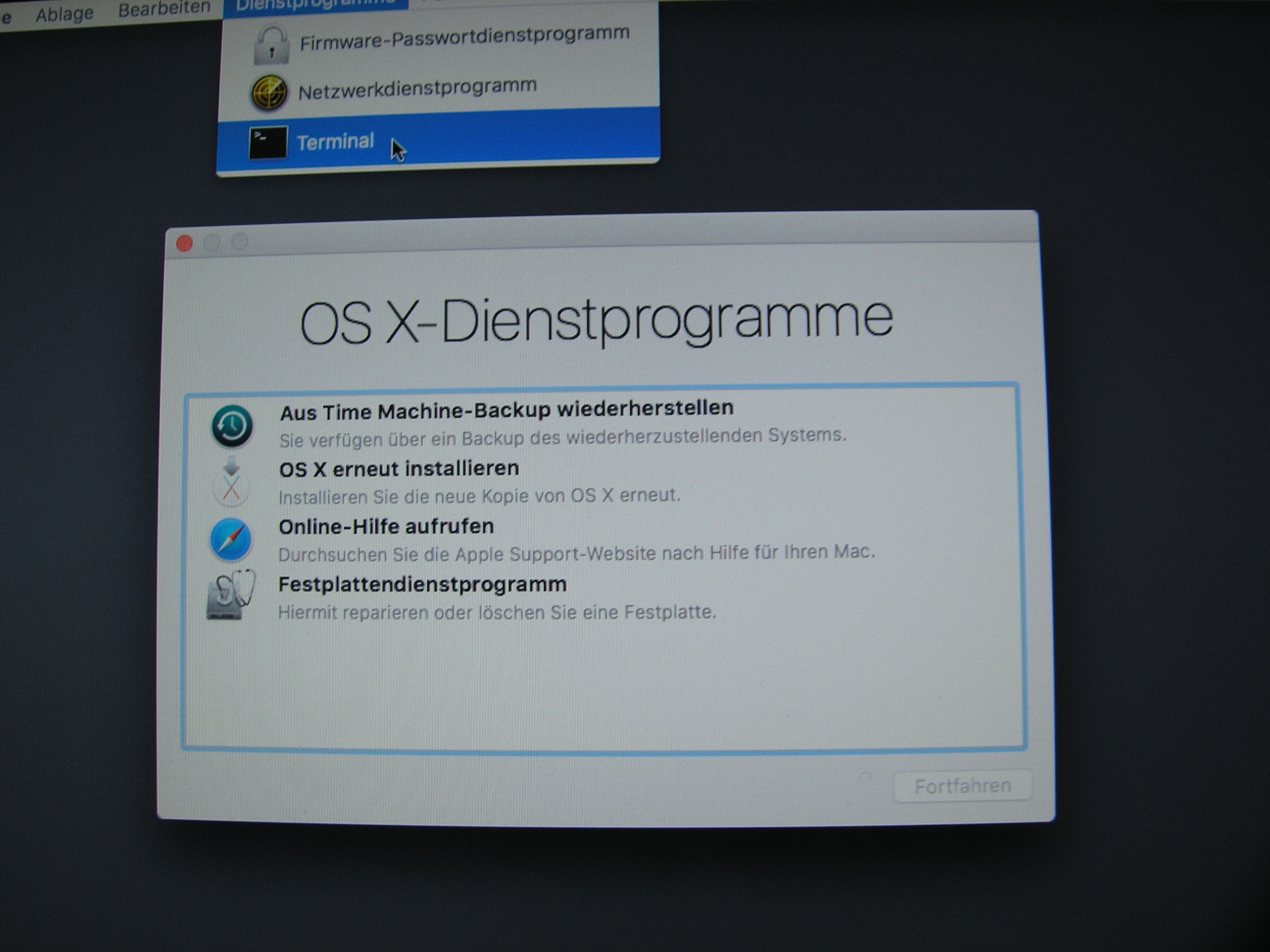
oben am Bildschirmrand --> Dienstprogramme --> Terminal auswählen/starten und folgenden Befehl eintippen
date 080815002016 (Leerraum nach date beachten) mit return-Taste bestätigen und Terminal beenden.
Der Befehl ändert lediglich das Systemdatum, ohne das geänderte Datum läßt sich El Capitan meist nicht installieren!
Jetzt kannst du nach Belieben fortfahren:
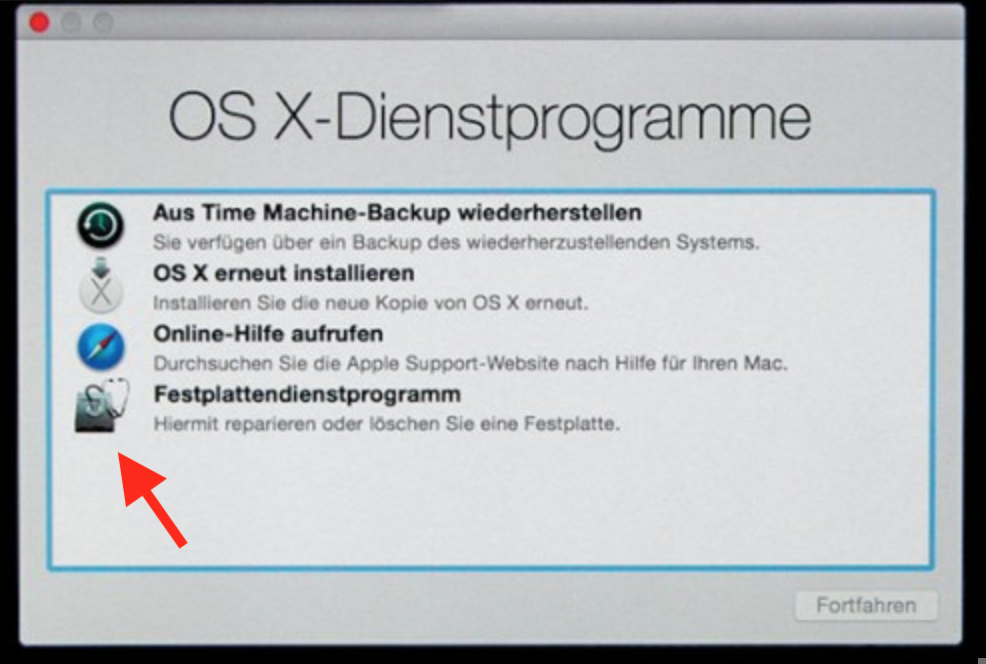
Startlaufwerk/Festplatte/Macintosh HD mit FPDP (markiert) löschen (Extended journaled, GUID-Partitionstabelle), wodurch natürlich alle Daten auf dem Laufwerk unwiederbringlich gelöscht werden, oder du überprüfst mit FPDP lediglich dein Startlaufwerk und reparierst es, wenn nötig,
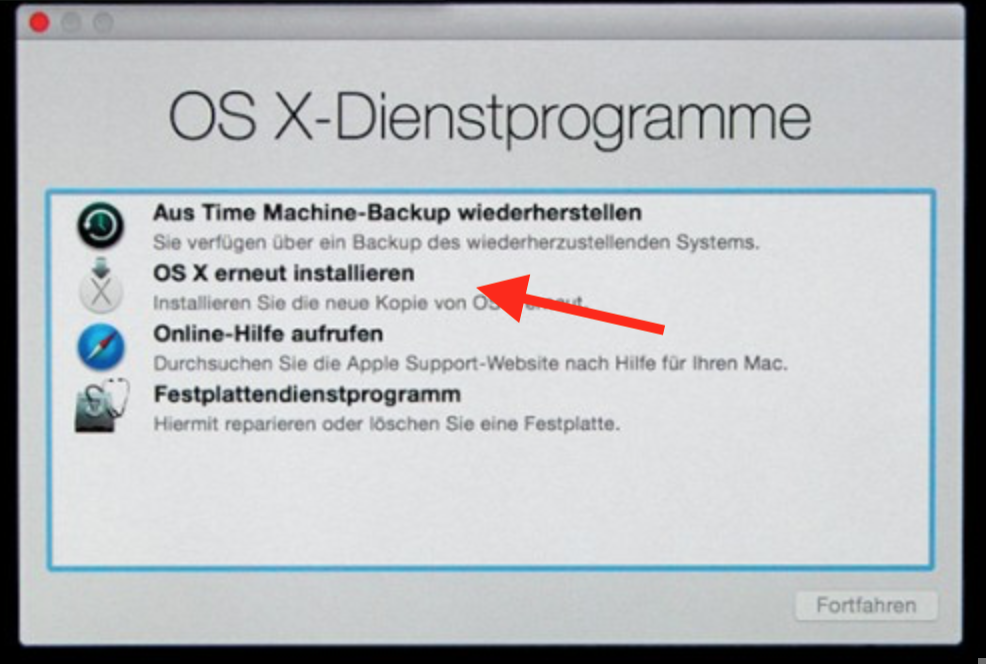
und klickst dann auf "OS X erneut installieren", Zielvolume auswählen, wodurch El Capitan über dein aktuelles MacOS bzw. als "clean install" auf das Startlaufwerk/Festplatte/Macintosh HD kopiert wird 🍏
Dein 2012er MacBook Pro wäre, das möchte ich nicht unerwähnt lassen, auch für ein Upgrade
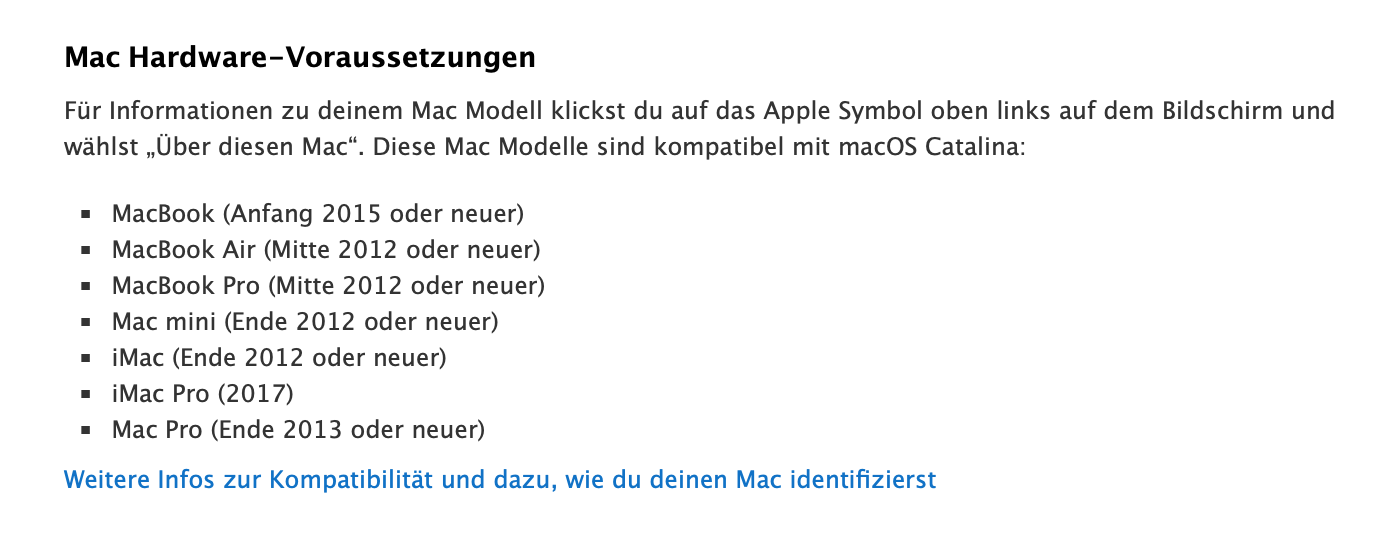
bis hin zu MacOS Catalina 10.15.7 geeignet, das bis zum Ende diesen Jahres noch mit Sicherheitsupdates versorgt wird.
Wenn du dieses Upgrade ausführen möchtest, starte dein MB Pro mit gedrückten Tasten "option cmd R"
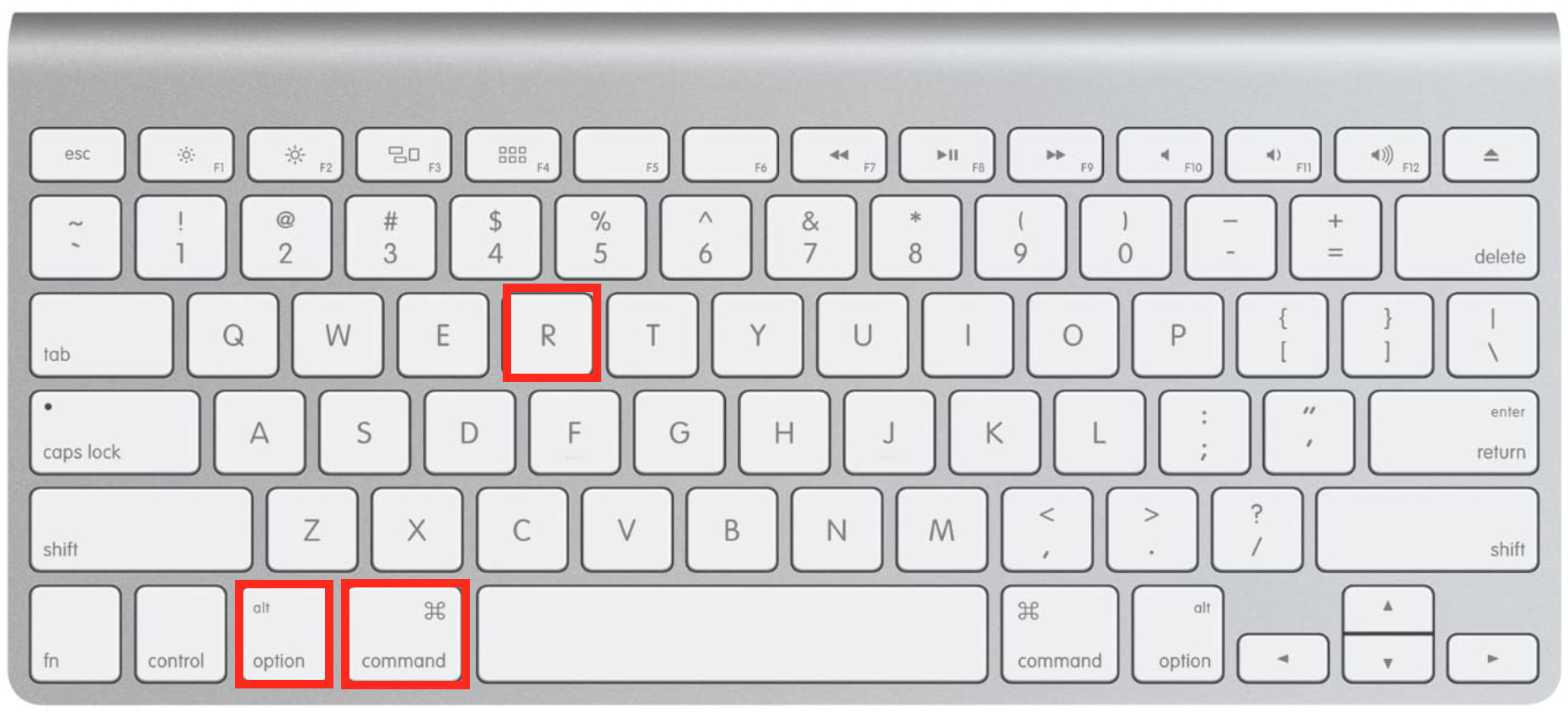
und halte die Tasten bis zum Erscheinen des Apple Logo gedrückt; die Installation sollte problemlos verlaufen, sofern Internetverbindung (WLAN oder LAN) stabil und suffizient.
Wichtig ❗️
Dass Catalina in 64bit-Architektur arbeitet, solltest du bei der Installation bedenken, denn Catalina führt keine 32bit-Apps mehr aus; und du wirst deine Peripheriegeräte (Drucker, Scanner etc.) an die 64bit-Umgebung anpassen müssen 🍎
Wenn's Schwierigkeiten geben sollte, wieder Com 😎
Liebe Grüße
Manfred


