Speicher Partitionierung in Boot Camp

Hallo, ich brauche für die Uni Windows und wollte dies über Bootcamp tun. Allerdings kann ich nur maximal 40 Gb partitionieren, obwohl ich noch mindestens 160 Gb an freien Speicherplatz zur Verfügung habe. Die Partitionierung ist auf 40 Gb begrenzt, ich brauche aber mehr als 40 Gb.

Wo liegt hier das Problem? Kann es an der ausgegrauten Partition liegen? Ich habe ein Macbook Pro 2020 Intel mit macOS Catalina.


Gepostet am 26. Juli 2022 09:36

Antworten
Frage gekennzeichnet als Höchstrangige Antwort

Gepostet am 26. Juli 2022 13:12

Als erstes einen NVRAM reset ausführen: starte dein MB Pro mit den gedrückten 4 Tasten "option cmd P R"


und lasse die Tasten erst dann los, wenn nach dem ersten ein zweiter, lauter Startton erklingt, und sofort danach die Tasten "cmd R" gedrückt halten (Internet Recovery Mode) bis das Apple Logo oder der Ladebalken erscheint.


Bei diesem Bildschirm
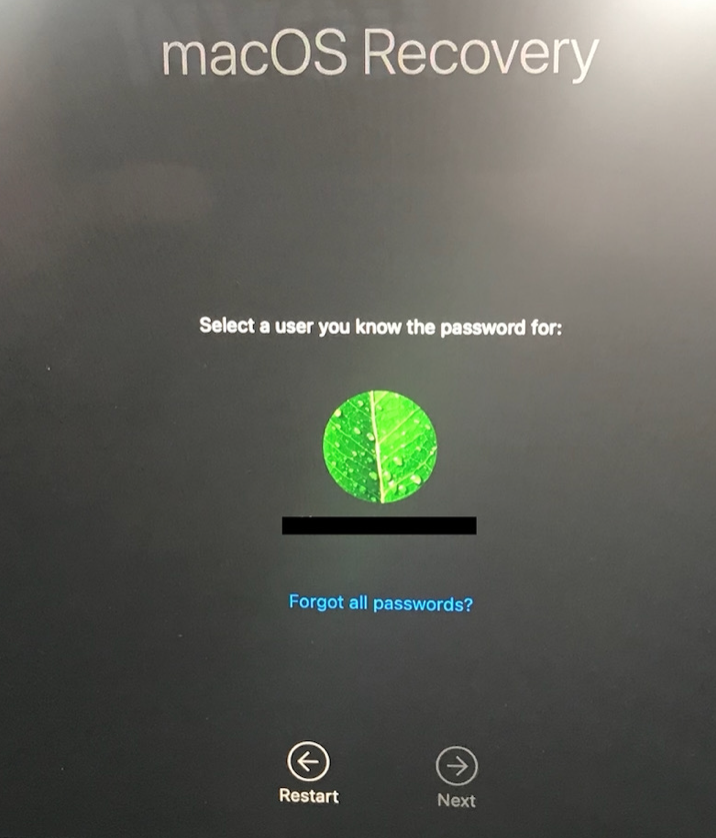


wählst du den User aus, für den du das Passwort kennst --> Passwort eingeben --> Weiter zu folgendem Bildschirm
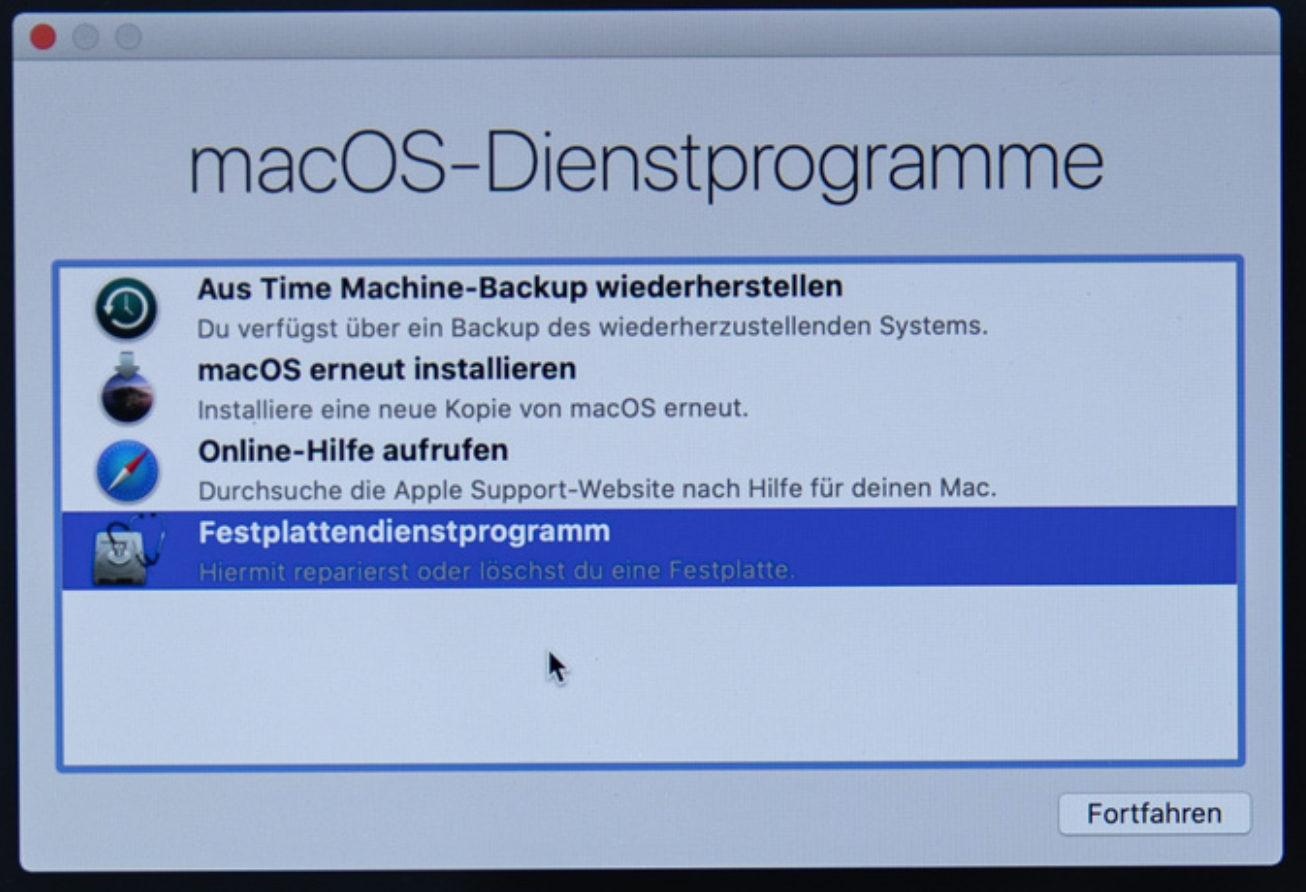


hier Festplattendienstprogram aufrufen und


SSD komplett löschen (APFS, GUID), wenn erledigt, FPDP beenden und nachfolgend
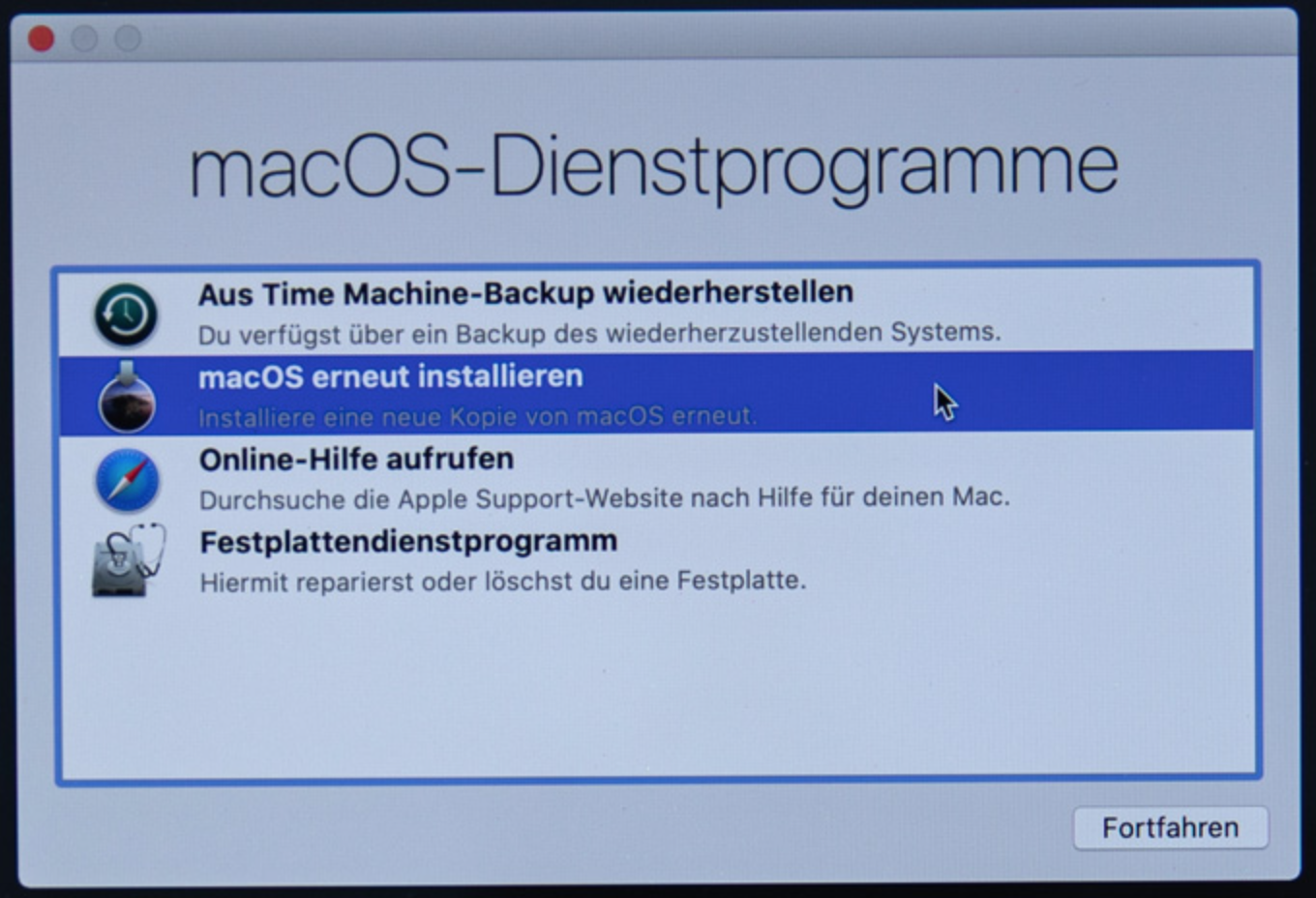


Klick auf "macOS erneut installieren" --> Weiter --> Lizenzbedingungen akzeptieren --> Weiter

--> SSD für die Installation von Catalina auswählen --> Weiter


Nach ± 40 min Minuten siehst du dann diesen Bildschirm,
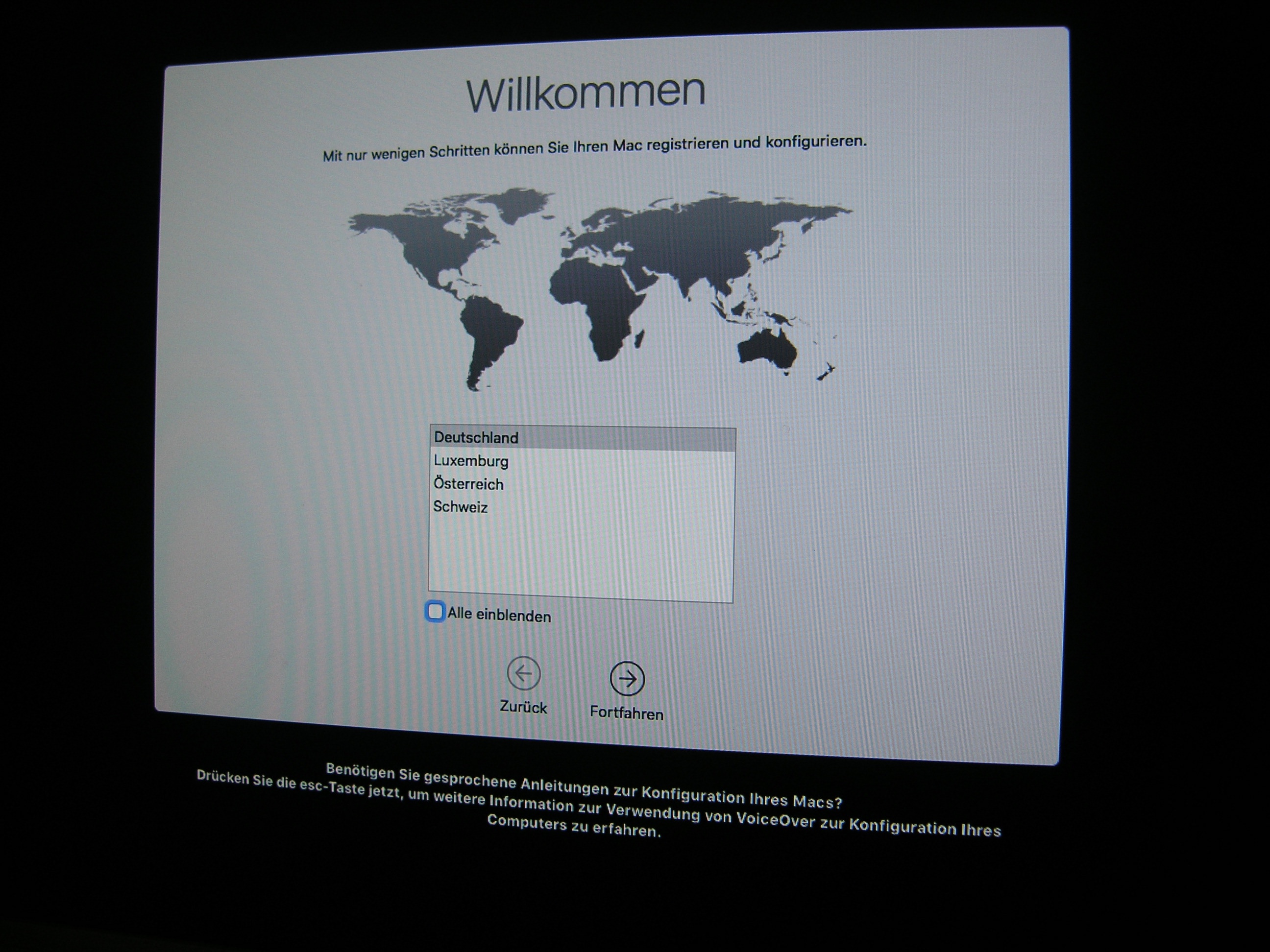


bei dem du MacOS Catalina neu nach Belieben einrichten kannst, und Platz für die Windows-Partition sollte mehr als ausreichend verfügbar sein 🍎


Vorher externes Backup der wichtigsten Daten anlegen, nicht vergessen ❗️

19 Antworten
Frage gekennzeichnet als Höchstrangige Antwort

26. Juli 2022 13:12 als Antwort auf MMK

Als erstes einen NVRAM reset ausführen: starte dein MB Pro mit den gedrückten 4 Tasten "option cmd P R"


und lasse die Tasten erst dann los, wenn nach dem ersten ein zweiter, lauter Startton erklingt, und sofort danach die Tasten "cmd R" gedrückt halten (Internet Recovery Mode) bis das Apple Logo oder der Ladebalken erscheint.


Bei diesem Bildschirm


wählst du den User aus, für den du das Passwort kennst --> Passwort eingeben --> Weiter zu folgendem Bildschirm


hier Festplattendienstprogram aufrufen und


SSD komplett löschen (APFS, GUID), wenn erledigt, FPDP beenden und nachfolgend


Klick auf "macOS erneut installieren" --> Weiter --> Lizenzbedingungen akzeptieren --> Weiter

--> SSD für die Installation von Catalina auswählen --> Weiter


Nach ± 40 min Minuten siehst du dann diesen Bildschirm,


bei dem du MacOS Catalina neu nach Belieben einrichten kannst, und Platz für die Windows-Partition sollte mehr als ausreichend verfügbar sein 🍎


Vorher externes Backup der wichtigsten Daten anlegen, nicht vergessen ❗️

26. Juli 2022 10:22 als Antwort auf MMK

Hey MMK,


du könntest, sofern deine Programme/Apps mit MacOS Big Sur/Monterey verträglich sind und du den Zeitaufwand für eine Neuinstallation der Apps investieren möchtest, einen "clean install" von MacOS Big Sur/Monterey ausführen; "clean Install" heißt, bei der BigSur/Monterey Upgraderoutine die "Apple SSD..." komplett löschen (APFS, GUID-Partitionstabelle)


wodurch natürlich alle Daten auf der SSD irreversibel verloren gehen; daher vor Start des Upgrades --> Backup auf externem Medium.


Nach dem "clean install" von MacOS Big Sur/Monterey solltest du dann ausreichend Platz für deine Windows-Installation haben. Nach der Windows-Installation kannst du dann auf der Mac-Oberfläche deine Apps/Programme neu installieren sowie die nötigen Daten aus dem Backup zurückschreiben...


Liebe Grüße

Manfred

27. Juli 2022 05:04 als Antwort auf MMK

In der Recovery oben am Bildschirmrand in der Menüleiste "Dienstprogramme"  --> "Startsicherheitsdienstprogramm" aufrufen; möglicherweise erlaubt dir dann die Einstellung "Ohne Sicherheit" die Löschung der SSD.

Angesichts des von dir schon ausgeführten "downgrades" von Monterey 12.3 auf Catalina 10.15.7 sollte das "Startsicherheitsdienstprogramm" eigentlich nicht intervenieren...

Dieser Thread wurde vom System oder dem Community-Team geschlossen. Du kannst alle Beiträge positiv bewerten, die du hilfreich findest, oder in der Community nach weiteren Antworten suchen.

Speicher Partitionierung in Boot Camp

Willkommen in der Apple Support Community
Ein Forum, in dem Apple-Kunden sich gegenseitig mit ihren Produkten helfen. Melde dich mit deinem Apple Account an, um Mitglied zu werden.