Datenverlust nach update

Nach dem Update sind sämtliche Kontakte der letzten Monate einfach weg

Wie kann ich die aus der cloud / Backup wieder herstellen???

hilfe 🙏🏼


iPhone 13 Pro, iOS 15

Gepostet am 30. Juli 2022 03:34

Antworten
Frage gekennzeichnet als Höchstrangige Antwort

Gepostet am 30. Juli 2022 03:50

Hi,


solltest du ein iCloud Backup haben, gehe wie folgt vor:

Gerät aus einem iCloud-Backup wiederherstellen
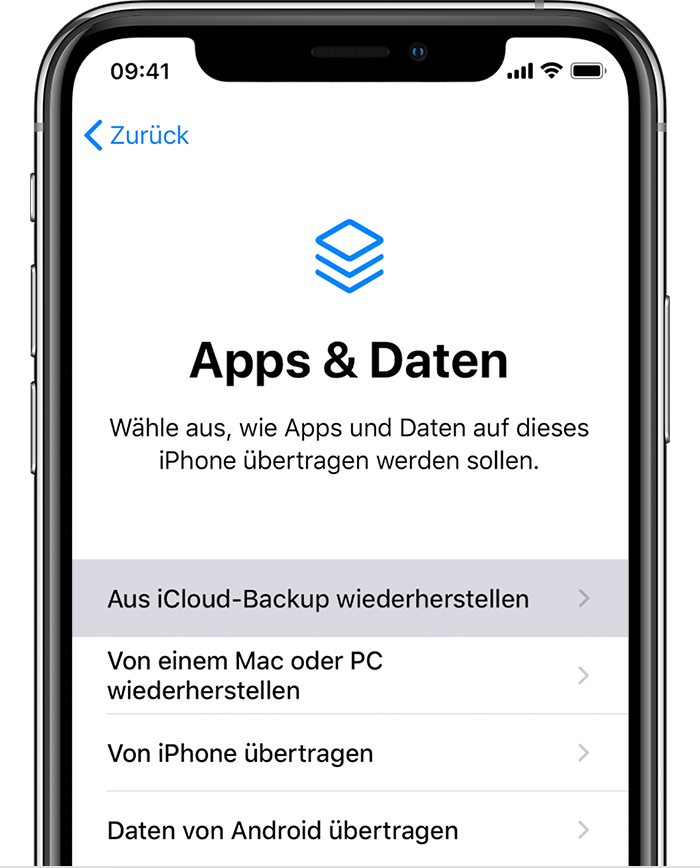
  1. Schalte das Gerät ein. Es wird ein Begrüßungsbildschirm angezeigt. Wenn du das Gerät bereits eingerichtet hast, musst du alle Inhalte vom Gerät löschen, bevor du es mithilfe dieser Schritte aus einem Backup wiederherstellen kannst.
  2. Richte das Gerät gemäß den Bildschirmanweisungen ein, bis der Bildschirm "Apps & Daten" angezeigt wird. Auf diesem Bildschirm tippst du dann auf "Aus iCloud-Backup wiederherstellen". 
  3. Melde dich mit deiner Apple-ID bei iCloud an.
  4. Wähle ein Backup aus. Wähle anhand des Datums und der Größe das relevanteste Backup aus. Nachdem du ein Backup ausgewählt hast, beginnt die Übertragung. Falls in einer Meldung darauf hingewiesen wird, dass eine neuere Softwareversion erforderlich ist, befolge die Schritte auf dem Bildschirm, um das Update durchzuführen. Hier erfährst du, was du tun kannst, wenn keine Schritte zur Beschreibung des Update-Vorgangs auf dem Bildschirm angezeigt werden.
  5. Melde dich bei entsprechender Aufforderung mit deiner Apple-ID an, um deine Apps und Einkäufe wiederherzustellen. Wenn du beim Kaufen von iTunes- oder App Store-Inhalten verschiedene Apple-IDs verwendet hast, wirst du aufgefordert, dich mit jeder Apple-ID anzumelden. Falls du dein Passwort vergessen hast, kannst du auf "Überspringen" tippen und dich zu einem späteren Zeitpunkt anmelden. Du kannst die Apps jedoch erst verwenden, wenn du dich mit deiner Apple-ID anmeldest.
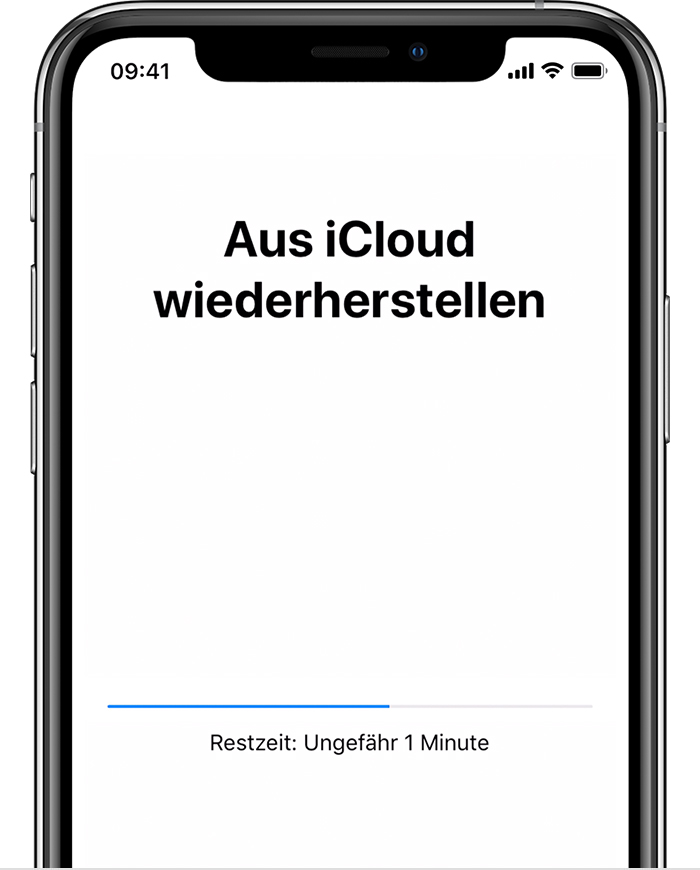
  6. Unterbrich die WLAN-Verbindung nicht, sondern warte, bis der angezeigte Fortschrittsbalken darauf hinweist, dass der Vorgang abgeschlossen ist. Je nach Größe des Backups und Netzwerkgeschwindigkeit kann es von wenigen Minuten bis hin zu einer Stunde dauern, bis der Vorgang abgeschlossen ist. Wenn du die WLAN-Verbindung zu früh trennst, wird der Vorgang gestoppt, bis du die Verbindung erneut herstellst.
  7. Jetzt kannst du die Einrichtung abschließen und das Gerät verwenden. Inhalte wie Apps, Fotos, Musik und weitere Daten werden nach und nach im Hintergrund wiederhergestellt. Je nach Datenmenge geschieht dies innerhalb der darauffolgenden Stunden oder Tage. Nimm jede Gelegenheit wahr, um eine Verbindung zum WLAN herzustellen und das Gerät an eine Stromquelle anzuschließen, sodass der Vorgang abgeschlossen werden kann.


Viele Grüße

3 Antworten
Frage gekennzeichnet als Höchstrangige Antwort

30. Juli 2022 03:50 als Antwort auf Bonobonnie

Hi,


solltest du ein iCloud Backup haben, gehe wie folgt vor:

Gerät aus einem iCloud-Backup wiederherstellen
  1. Schalte das Gerät ein. Es wird ein Begrüßungsbildschirm angezeigt. Wenn du das Gerät bereits eingerichtet hast, musst du alle Inhalte vom Gerät löschen, bevor du es mithilfe dieser Schritte aus einem Backup wiederherstellen kannst.
  2. Richte das Gerät gemäß den Bildschirmanweisungen ein, bis der Bildschirm "Apps & Daten" angezeigt wird. Auf diesem Bildschirm tippst du dann auf "Aus iCloud-Backup wiederherstellen". 
  3. Melde dich mit deiner Apple-ID bei iCloud an.
  4. Wähle ein Backup aus. Wähle anhand des Datums und der Größe das relevanteste Backup aus. Nachdem du ein Backup ausgewählt hast, beginnt die Übertragung. Falls in einer Meldung darauf hingewiesen wird, dass eine neuere Softwareversion erforderlich ist, befolge die Schritte auf dem Bildschirm, um das Update durchzuführen. Hier erfährst du, was du tun kannst, wenn keine Schritte zur Beschreibung des Update-Vorgangs auf dem Bildschirm angezeigt werden.
  5. Melde dich bei entsprechender Aufforderung mit deiner Apple-ID an, um deine Apps und Einkäufe wiederherzustellen. Wenn du beim Kaufen von iTunes- oder App Store-Inhalten verschiedene Apple-IDs verwendet hast, wirst du aufgefordert, dich mit jeder Apple-ID anzumelden. Falls du dein Passwort vergessen hast, kannst du auf "Überspringen" tippen und dich zu einem späteren Zeitpunkt anmelden. Du kannst die Apps jedoch erst verwenden, wenn du dich mit deiner Apple-ID anmeldest.
  6. Unterbrich die WLAN-Verbindung nicht, sondern warte, bis der angezeigte Fortschrittsbalken darauf hinweist, dass der Vorgang abgeschlossen ist. Je nach Größe des Backups und Netzwerkgeschwindigkeit kann es von wenigen Minuten bis hin zu einer Stunde dauern, bis der Vorgang abgeschlossen ist. Wenn du die WLAN-Verbindung zu früh trennst, wird der Vorgang gestoppt, bis du die Verbindung erneut herstellst.
  7. Jetzt kannst du die Einrichtung abschließen und das Gerät verwenden. Inhalte wie Apps, Fotos, Musik und weitere Daten werden nach und nach im Hintergrund wiederhergestellt. Je nach Datenmenge geschieht dies innerhalb der darauffolgenden Stunden oder Tage. Nimm jede Gelegenheit wahr, um eine Verbindung zum WLAN herzustellen und das Gerät an eine Stromquelle anzuschließen, sodass der Vorgang abgeschlossen werden kann.


Viele Grüße

Dieser Thread wurde vom System oder dem Community-Team geschlossen. Du kannst alle Beiträge positiv bewerten, die du hilfreich findest, oder in der Community nach weiteren Antworten suchen.

Datenverlust nach update

Willkommen in der Apple Support Community
Ein Forum, in dem Apple-Kunden sich gegenseitig mit ihren Produkten helfen. Melde dich mit deinem Apple Account an, um Mitglied zu werden.