Übertragung iPhone zu iPhone abgebrochen

Hallo, hab mir das iPhone 13 pro geholt. Möchte nun die Übertragung von meinem 11er ma heb aber funktioniert nicht. WLAN ein, beide Updates aktuell und ans Stromnetz angeschlossen. Datenübertragung wird abgebrochen…

Backup iCloud funktioniert auch nicht..hab mit dem 11er noch keins gemacht..wollte ich über Nacht heute machen und am Morgen wurde mir angezeigt das es abgebrochen wurde und wieder keins erstellt wurde.

iTunes funktioniert ebenfalls nicht, da unser Mac angeblich zu wenig Speicher hat. Hab allerdings gerade mal 50gb.


Bin langsam verzweifelt.


iPhone 13 Pro, iOS 15

Gepostet am 05. Aug. 2022 22:08

Antworten
Frage gekennzeichnet als Höchstrangige Antwort

Gepostet am 05. Aug. 2022 22:29

Die Datenübertragung funktioniert am besten mit der Methode "Schnellstart". Das Neue iPhone ist dazu im Zustand der Auslieferung. (notfalls nochmal zurücksetzen). Damit werden alle Daten und Einstellungen bestens übertragen. Sicherheitshalber auf dem alten iphone ein iCloud Backup machen. Wie das geht, weißt Du sicher - also nicht über einen mac, sondern direkt mit dem iPhone. Dazu muss evtl. mehr iCloud vorhanden sein.


Herzlich Gerhard


Die Methode hänge ich unten an. (wenn Du das neue Gerät im Apple Store kaufst - dann helfen Dir dort die MitarbeiterInnen beim Datenübertragen und bei der Einrichtung des Neuen)


Neues Gerät mit "Schnellstart" einrichten

Für "Schnellstart" werden beide Geräte beansprucht. Wähle also einen Zeitpunkt, zu dem du dein aktuelles Gerät ein paar Minuten lang nicht nutzen musst.
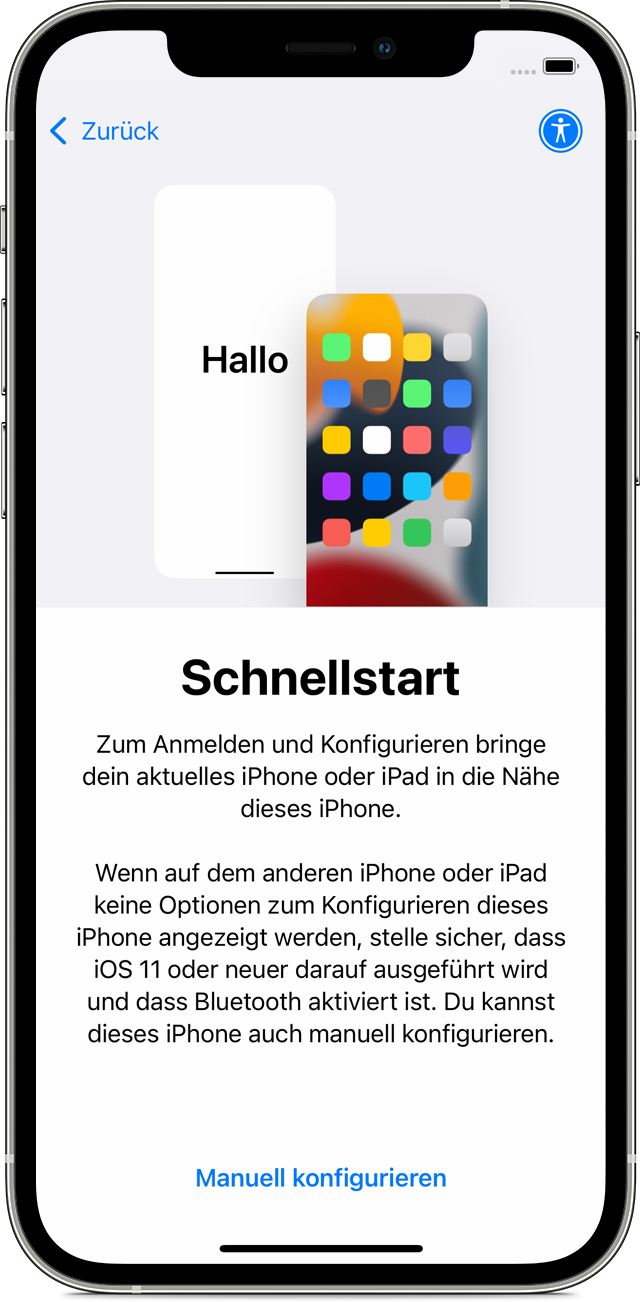
 

  1. Schalte das neue Gerät ein, und halte es an dein aktuelles Gerät.
  2. Auf deinem aktuellen Gerät wird ein Bildschirm angezeigt, der dir die Möglichkeit bietet, das neue Gerät mit deiner Apple-ID einzurichten. Stelle sicher, dass es sich um die richtige Apple-ID handelt, und tippe anschließend auf "Weiter". Wenn die Option zum Fortfahren auf dem aktuellen Gerät nicht angezeigt wird, vergewissere dich, dass Bluetooth aktiviert ist.
  3. Auf dem neuen Gerät wird nun eine Animation angezeigt. Halte dein aktuelles Gerät über das neue Gerät, und zentriere dann die Animation im Sucher.
  4. Warte auf die Nachricht "Auf dem neuen [Gerät] abschließen". Wenn du die Kamera deines aktuellen Geräts nicht verwenden kannst, tippe auf "Manuell authentifizieren", und folge den Anweisungen auf dem Bildschirm.
  5. Gib den Code deines aktuellen Geräts auf dem neuen Gerät ein, wenn du dazu aufgefordert wirst. Folge dann den Anweisungen zur Einrichtung von Face ID oder Touch ID auf dem neuen Gerät.
  6. Wenn der Bildschirm "Daten von [Gerät] übertragen" angezeigt wird, tippe auf "Fortfahren", um die Daten von deinem vorherigen Gerät auf dein neues Gerät zu übertragen. Alternativ kannst du auch auf "Weitere Optionen" tippen, um Apps, Daten und Einstellungen aus deinem letzten iCloud-Backup oder von einem Backup auf deinem Computer zu übertragen.

Achte darauf, dass sich die Geräte in der Nähe voneinander befinden und an eine Stromquelle angeschlossen sind, bis alle Daten vollständig übertragen wurden. Die Übertragungszeiten können abhängig von Faktoren wie Netzwerkbedingungen und übertragener Datenmenge variieren.


Ähnliche Fragen

1 Antwort
Frage gekennzeichnet als Höchstrangige Antwort

05. Aug. 2022 22:29 als Antwort auf p_katrin

Die Datenübertragung funktioniert am besten mit der Methode "Schnellstart". Das Neue iPhone ist dazu im Zustand der Auslieferung. (notfalls nochmal zurücksetzen). Damit werden alle Daten und Einstellungen bestens übertragen. Sicherheitshalber auf dem alten iphone ein iCloud Backup machen. Wie das geht, weißt Du sicher - also nicht über einen mac, sondern direkt mit dem iPhone. Dazu muss evtl. mehr iCloud vorhanden sein.


Herzlich Gerhard


Die Methode hänge ich unten an. (wenn Du das neue Gerät im Apple Store kaufst - dann helfen Dir dort die MitarbeiterInnen beim Datenübertragen und bei der Einrichtung des Neuen)


Neues Gerät mit "Schnellstart" einrichten

Für "Schnellstart" werden beide Geräte beansprucht. Wähle also einen Zeitpunkt, zu dem du dein aktuelles Gerät ein paar Minuten lang nicht nutzen musst.


  1. Schalte das neue Gerät ein, und halte es an dein aktuelles Gerät.
  2. Auf deinem aktuellen Gerät wird ein Bildschirm angezeigt, der dir die Möglichkeit bietet, das neue Gerät mit deiner Apple-ID einzurichten. Stelle sicher, dass es sich um die richtige Apple-ID handelt, und tippe anschließend auf "Weiter". Wenn die Option zum Fortfahren auf dem aktuellen Gerät nicht angezeigt wird, vergewissere dich, dass Bluetooth aktiviert ist.
  3. Auf dem neuen Gerät wird nun eine Animation angezeigt. Halte dein aktuelles Gerät über das neue Gerät, und zentriere dann die Animation im Sucher.
  4. Warte auf die Nachricht "Auf dem neuen [Gerät] abschließen". Wenn du die Kamera deines aktuellen Geräts nicht verwenden kannst, tippe auf "Manuell authentifizieren", und folge den Anweisungen auf dem Bildschirm.
  5. Gib den Code deines aktuellen Geräts auf dem neuen Gerät ein, wenn du dazu aufgefordert wirst. Folge dann den Anweisungen zur Einrichtung von Face ID oder Touch ID auf dem neuen Gerät.
  6. Wenn der Bildschirm "Daten von [Gerät] übertragen" angezeigt wird, tippe auf "Fortfahren", um die Daten von deinem vorherigen Gerät auf dein neues Gerät zu übertragen. Alternativ kannst du auch auf "Weitere Optionen" tippen, um Apps, Daten und Einstellungen aus deinem letzten iCloud-Backup oder von einem Backup auf deinem Computer zu übertragen.

Achte darauf, dass sich die Geräte in der Nähe voneinander befinden und an eine Stromquelle angeschlossen sind, bis alle Daten vollständig übertragen wurden. Die Übertragungszeiten können abhängig von Faktoren wie Netzwerkbedingungen und übertragener Datenmenge variieren.


Dieser Thread wurde vom System oder dem Community-Team geschlossen. Du kannst alle Beiträge positiv bewerten, die du hilfreich findest, oder in der Community nach weiteren Antworten suchen.

Übertragung iPhone zu iPhone abgebrochen

Willkommen in der Apple Support Community
Ein Forum, in dem Apple-Kunden sich gegenseitig mit ihren Produkten helfen. Melde dich mit deinem Apple Account an, um Mitglied zu werden.