
Geht Schnellstart iPhone ohne WLAN per Kabel kopieren
Mit Schnellstart iPhone kopieren. Geht es auch ohne wlan per Kabel?
[Betreff vom Moderator bearbeitet]
Mit Schnellstart iPhone kopieren. Geht es auch ohne wlan per Kabel?
[Betreff vom Moderator bearbeitet]
Dafür benötigst du WLAN und ein Backup in der iCloud. Ein Kabel ist nicht erforderlich.
Beide Geräte müssen nebeneinander liegen:
Mit "Schnellstart" Daten auf ein neues iPhone, iPad oder iPod touch übertragen
Richte dein neues iOS-Gerät automatisch mit einem iPhone, iPad oder iPod touch ein.
Neues Gerät mit "Schnellstart" einrichten
Für "Schnellstart" werden beide Geräte beansprucht. Wähle also einen Zeitpunkt, zu dem du dein aktuelles Gerät ein paar Minuten lang nicht nutzen musst.
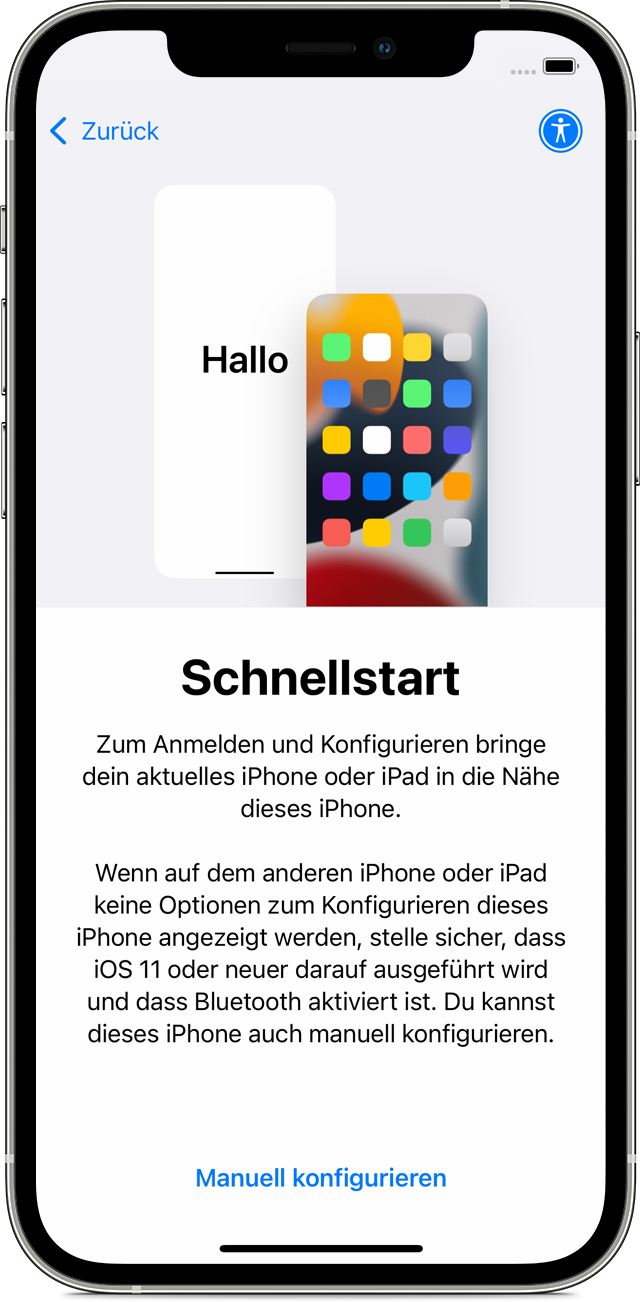
Achte darauf, dass sich die Geräte in der Nähe voneinander befinden und an eine Stromquelle angeschlossen sind, bis alle Daten vollständig übertragen wurden. Die Übertragungszeiten können abhängig von Faktoren wie Netzwerkbedingungen und übertragener Datenmenge variieren.
Du benötigst weitere Unterstützung?
Dafür benötigst du WLAN und ein Backup in der iCloud. Ein Kabel ist nicht erforderlich.
Beide Geräte müssen nebeneinander liegen:
Mit "Schnellstart" Daten auf ein neues iPhone, iPad oder iPod touch übertragen
Richte dein neues iOS-Gerät automatisch mit einem iPhone, iPad oder iPod touch ein.
Neues Gerät mit "Schnellstart" einrichten
Für "Schnellstart" werden beide Geräte beansprucht. Wähle also einen Zeitpunkt, zu dem du dein aktuelles Gerät ein paar Minuten lang nicht nutzen musst.
Achte darauf, dass sich die Geräte in der Nähe voneinander befinden und an eine Stromquelle angeschlossen sind, bis alle Daten vollständig übertragen wurden. Die Übertragungszeiten können abhängig von Faktoren wie Netzwerkbedingungen und übertragener Datenmenge variieren.
Du benötigst weitere Unterstützung?
Nein, das geht leider nicht, das geht nur Drahtlos
Ein Backup in iCloud ist nicht erforderlich. Ich wechsle meine Geräte immer per Schnellstart - iCloud benutze ich überhaupt nicht.
Notwendig sind nur eine WLAN-Verbindung und zwei Steckdosen.
Nur wenn du ein iTunes Backup aufspielen willst geht das mit Kabel, die Schnellstart übertrag Funktion und ein iCloud Backup geht nur ohne Kabel.
Ich nehme an, du meinst mit Kopieren ein Backup machen? Wenn ja steht hier, wie das geht. Backup-Methoden für iPhone, iPad und iPod touch - Apple Support (DE)
Handy per Schnellstart und Kabel bon einem handy auf das andere kopieren
Im Apple Store - ich erledige den Schnellstart zur Übertragung gleich immer vor Ort - wird zuvor ein icloud Backup empfohlen - falls mal was schief läuft, ist das eine Versicherung. Aber das muss wirklich jede:r entscheiden.
das ist der beste Weg. mach ich auch immer!
Geht Schnellstart iPhone ohne WLAN per Kabel kopieren




