Wenn der Computer dein iPhone, iPad oder deinen iPod nicht erkennt (vgl. den o.g. Supporttext)
Wenn du dein Gerät über ein USB-Kabel mit deinem Computer verbindest und dein Computer das iPhone, iPad oder den iPod nicht erkennt, erfährst du hier, was zu tun ist.
Wenn der Computer das angeschlossene Gerät nicht erkennt, wird dir möglicherweise ein unbekannter Fehler oder ein "0xE"-Fehler angezeigt. Gehe wie folgt vor, und versuche nach jedem Schritt erneut, dein Gerät zu verbinden.
- Vergewissere dich, dass dein iOS- oder iPadOS-Gerät eingeschaltet und entsperrt ist und dass der Home-Bildschirm angezeigt wird.
- Stelle sicher, dass auf dem Mac oder Windows-PC die neueste Software installiert ist. Wenn du iTunes verwendest, vergewissere dich, dass du die neueste Version verwendest.
- Wenn der Warnhinweis "Diesem Computer vertrauen?" angezeigt wird, entsperre dein Gerät, und tippe auf "Vertrauen". Wenn du dein Gerät nicht entsperren kannst, weil du deinen Code vergessen hast, erfährst du hier, was zu tun ist.
- Trenne mit Ausnahme deines Geräts das gesamte USB-Zubehör vom Computer. Schließe dein Gerät nacheinander an alle USB-Anschlüsse an, bis du einen funktionierenden Anschluss gefunden hast. Wenn kein USB-Anschluss funktioniert, verwende ein anderes USB-Kabel von Apple.*
- Starte den Computer neu.
- Starte dein iPhone, dein iPad oder deinen iPod touch neu.
- Befolge diese zusätzlichen Schritte für deinen Mac oder Windows-PC.
- Schließe das Gerät testweise an einen anderen Computer an. Wenn dasselbe Problem auf einem anderen Computer auftritt, kontaktiere den Apple Support.
* Hier erfährst du, wie du das iPad Pro (11") oder iPad Pro (12,9", 3. Generation) mit einem Computer verbindest.
Zusätzliche Schritte für Mac
- Schließe dein iOS- oder iPadOS-Gerät an, und stelle sicher, dass es entsperrt ist und der Home-Bildschirm angezeigt wird.
- Wähle in der Finder-Menüleiste auf deinem Mac "Finder" > "Einstellungen" aus, und klicke dann oben im Einstellungsfenster auf "Seitenleiste". Stelle sicher, dass "CDs, DVDs und iOS-Geräte" aktiviert ist.
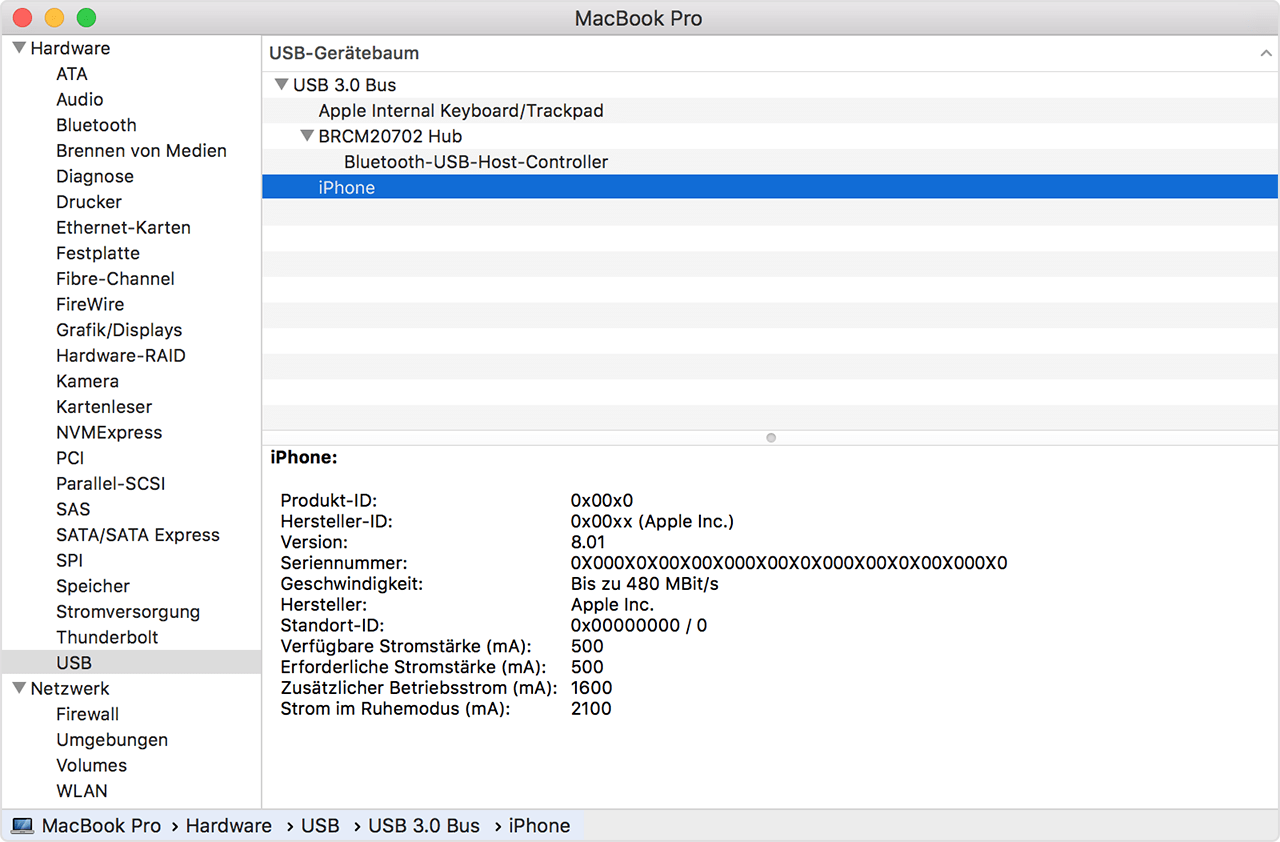
- Halte die Wahltaste gedrückt, und wähle dann im Apple-Menü Systeminformationen aus. Wähle in der Liste auf der linken Seite "USB" aus.
- Wenn du dein iPhone, dein iPad oder deinen iPod im USB-Gerätebaum siehst, führe ein Upgrade auf das aktuelle macOS durch, oder installiere die neuesten Updates. Wenn dein Gerät nicht angezeigt wird oder wenn du weiterhin Hilfe benötigst, kontaktiere den Apple Support.

Informationen zu nicht von Apple hergestellten Produkten oder nicht von Apple kontrollierten oder geprüften unabhängigen Websites stellen keine Empfehlung oder Billigung dar. Apple übernimmt keine Verantwortung für die Auswahl, Leistung oder Nutzung von Websites und Produkten Dritter. Apple gibt keine Zusicherungen bezüglich der Genauigkeit oder Zuverlässigkeit der Websites Dritter ab. Kontaktiere den Anbieter, um zusätzliche Informationen zu erhalten.

