
Zusammenfassung mehrer Fotomediatheken
Ich habe mehrere Fotomediatheken,möcht sie in einer zusammenfassen, obwohl sicher viele Fotos doppelt oder mehrfach sind.Wie mache ich das?
Ich habe mehrere Fotomediatheken,möcht sie in einer zusammenfassen, obwohl sicher viele Fotos doppelt oder mehrfach sind.Wie mache ich das?
Dazu wäre es gut zu wissen, welche Geräte du hast?
Der o.g. Support Text hat dir nicht weitergeholfen:
Importieren von Fotos aus einer anderen Mediathek in die Fotos-App auf dem Mac
Wenn du deine Fotosammlungen in einzelne Mediatheken organisierst, kannst du Fotos aus einer Mediathek in eine andere importieren.
In macOS Monterey kannst du Fotos und Videos aus einer anderen Fotos-Mediathek importieren, solange in der Mediathek, aus der du importieren möchtest, iCloud-Fotos nicht aktiviert ist. Wenn du aus einer anderen Mediathek importierst, behalten Fotos und Videos bestehende Bearbeitungen bei, und die meisten Metadaten bleiben erhalten.*
Importieren von Fotos aus einer anderen Mediathek
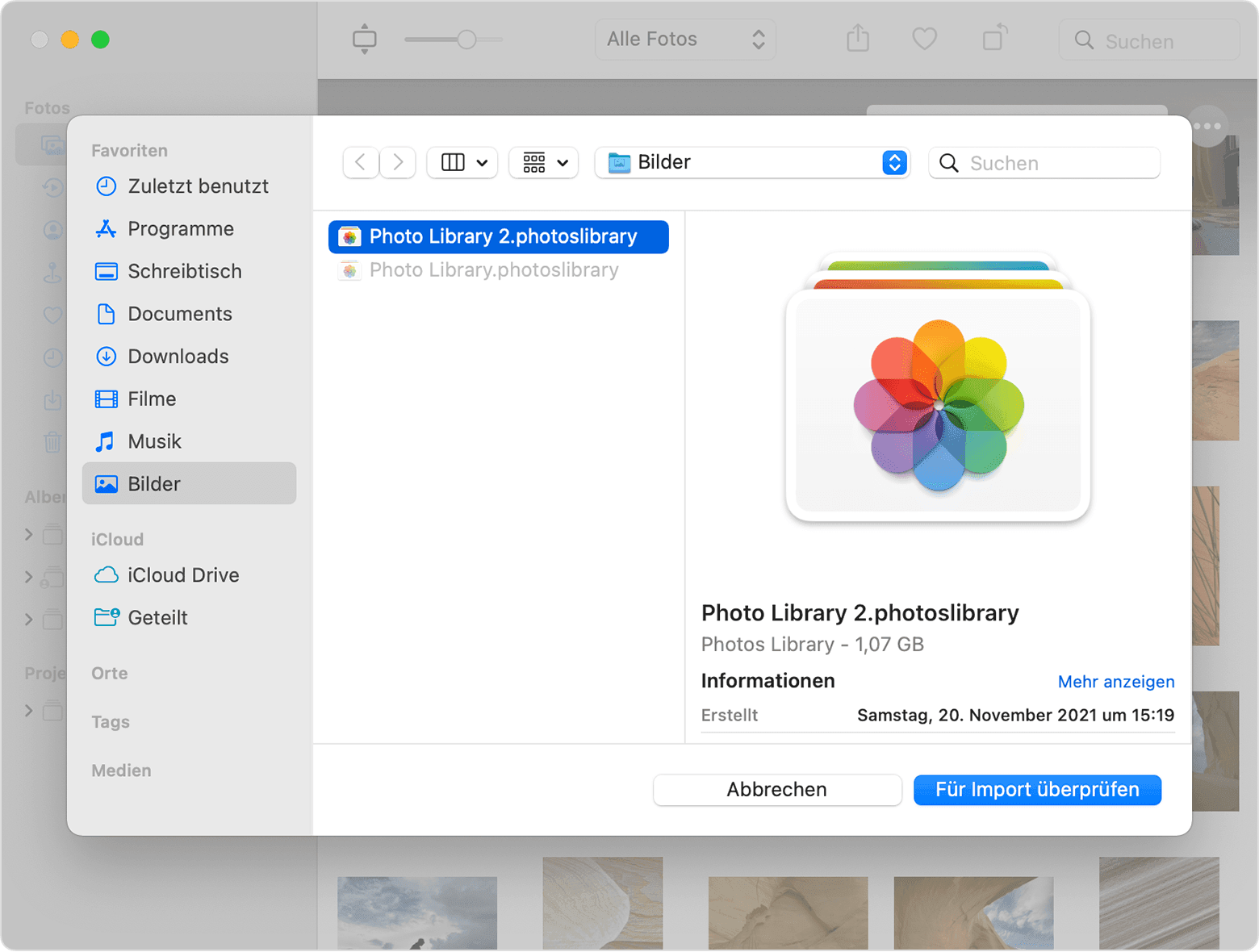
(...)
Dazu wäre es gut zu wissen, welche Geräte du hast?
Der o.g. Support Text hat dir nicht weitergeholfen:
Importieren von Fotos aus einer anderen Mediathek in die Fotos-App auf dem Mac
Wenn du deine Fotosammlungen in einzelne Mediatheken organisierst, kannst du Fotos aus einer Mediathek in eine andere importieren.
In macOS Monterey kannst du Fotos und Videos aus einer anderen Fotos-Mediathek importieren, solange in der Mediathek, aus der du importieren möchtest, iCloud-Fotos nicht aktiviert ist. Wenn du aus einer anderen Mediathek importierst, behalten Fotos und Videos bestehende Bearbeitungen bei, und die meisten Metadaten bleiben erhalten.*
Importieren von Fotos aus einer anderen Mediathek
(...)
Wieviel Arbeit steckt in deinen Fotomediatheken? Hast du viel Arbeit in das Anlegen von Alben und Ordnern investiert? Haben deine Fotos Schlagworte und benannte Gesichter? Wenn du, wie hier beschrieben (Importieren von Fotos aus einer anderen Mediathek in die Fotos-App auf dem Mac) Fotos aus einer Mediathek in eine andere importierst, kannst du zwar sicher dein, dass keine Duplikate importiert werden und auch, dass bearbeitet Fotos so übertragen werden, dass du die Anpassungen wieder zurücknehmen kannst, aber die Ordner, Alben, Schlagworte, benannte Gesichter gehen verloren.
Die einzige Art, wie du in Fotos Mediatheken so zusammenlegen kannst, dass deine Arbeit vollständig erhalten bleibt, ist iCloud Fotos. Wenn du eine Mediathek nach der anderen zu deiner iCloud Fotos Mediathek machst, werden sie in iCloud zusammengeführt und alle Alben, Ordner, Anpassungen bleiben erhalten, auch die Schlagworte und weitgehend auch die erkannten Gesichter. Du benötigst aber genug iCloud Speicher, um die komplette, zusammengelegte Mediathek aufzunehmen, und du benötigst viel Geduld, da die Synchronisation mit iCloud relativ langsam ist. Das lohn sich vor allem dann, wenn du ohnehin schon iCloud Fotos verwendest oder es langfristig verwenden möchtest.
Ohne iCloud Fotos wäre PowerPhotos die beste Lösung. Du benötigst allerdings die kostenpflichtige Vollversion. Die neueste Version von PowerPhotos kann kann selbst Alben aus der iCloud Fotosmediathek in eine andere Mediathek Übertagen, dabei Duplikate vermeiden und die Alben, Ordner, und alle Metadaten beim Zusammenlegen der Mediatheken erhalten.
El_Nebuloso schrieb:
...., Fotos möchte diese nur leider nicht in die System-Mediathek importieren sondern meldet einen Fehler
Und was ist genau die Fehlermeldung? Eventuell hat Fotos nicht mehr genug freien Programmspeicher, um eine so grosse Mediathek zu importieren. Auch auf dem Systemlaufwerk muss genug Arbeitsspeicher frei sein.
Das Zusammenlegen von Mediatheken hat bei mir immer nur geklappt, wenn ich kleine Mediatheken in grosse Mediatheken importieren wollte, aber nicht, wenn die zu importierende Mediathek sehr gross war. Dabei ist Fotos immer abgestürzt.
Besser ging es mit PowerPhotos, aber dazu reicht nicht die kostenlose Probeversion, man benötigt die Vollversion.
Bitte überlege vorab:
Wenn ich eine Mediathek nach dem oben beschriebenen Verfahren importieren möchte, bekomme ich von Fotos mitgeteilt, die Mediathek müsse repariert werden, indem sie im Finder geöffnet wird. Wenn ich das mache, wird die Mediathek von Fotos jedoch korrekt geöffnet. Die Mediathek scheint in Ordnung zu sein, Fotos möchte diese nur leider nicht in die System-Mediathek importieren sondern meldet einen Fehler
Ich habe Apple one mit 2TB. Die Mediathek, die ich eigentlich via Fotos importieren wollte ist 203 GB groß , die System-Library ist 310 GB groß. Beide liegen auf einer via Thunderbolt angeschlossenen SSD am Mac mini M1 mit 256 GB SSD. freier Platz auf dieser Platte: 470 GB. Ansonsten als Geräte im iCloud Account noch ein MacBook Pro diverse iPads (auch ältere) und ein iPhone.
Das beantwortet meine Frage nicht.Ich möchte wissen,wie ich es mache
Die Systemmediathek ist diejenige, die in der iCloud synchronisiert wird. Du hast in der iCloud genügend freien Speicherplatz für alle Fotos? Und auf allen Geräten?
Zusammenfassung mehrer Fotomediatheken


