Telefonisch ist das schwierig, beachte die Zeitverschiebung 😉. Schreib ihm einfach eine Mail oder dein Feedback direkt an Apple: www.apple.com/feedback.
Und:
Fortschritt verfolgen
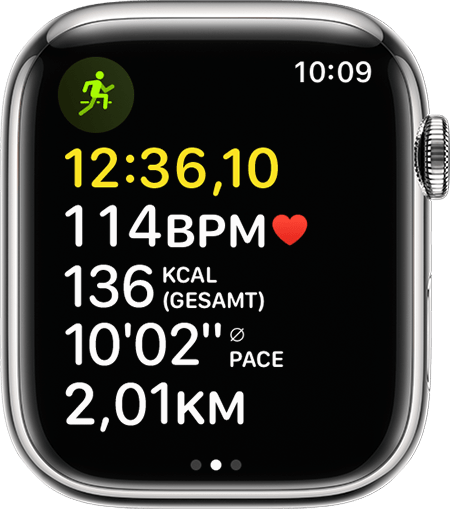
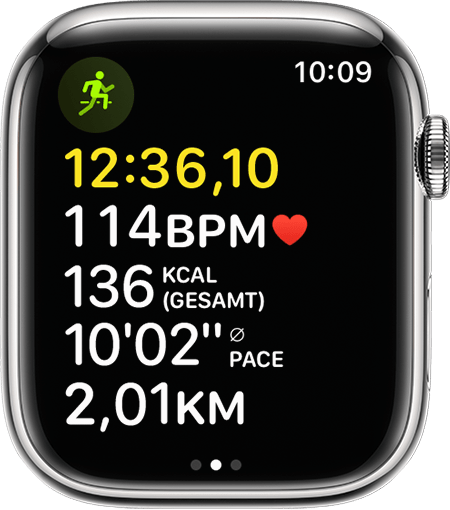
Um deine Leistung während eines Trainings zu sehen, hebe dein Handgelenk. Drehe dann die Digital Crown, um eine andere Trainingsansicht anzuzeigen. Je nach Trainingsart kannst du folgende Trainingsansichten einbinden:
- Herzfrequenzzonen
- Laufleistung
- Segmente
- Splits
- Höhe
- Aktivitätsringe
Beim Laufen oder Gehen sendet die Apple Watch nach jeder Meile bzw. jedem Kilometer einen Impuls und zeigt den aktuellen Stand auf dem Bildschirm an. Beim Fahrradfahren sendet die Apple Watch hingegen alle fünf Meilen bzw. Kilometer einen Impuls.
Passe ein Training an
Du kannst den meisten Trainings strukturierte Intervalle hinzufügen.
- Öffne auf der Apple Watch die Trainings-App.
- Tippe auf die Taste "Mehr"
 neben dem Training, das du ausführen möchtest.
 - Scrolle nach unten, tippe auf "Training erstellen", und tippe dann auf "Eigenes".
- Tippe auf "Aufwärmen", um einen Zieltyp festzulegen, oder überspringe.
- Tippe auf "Hinzufügen", dann auf "Arbeit" oder "Erholung", und wähle einen Zieltyp aus.
- Tippe auf "Cool-down", um einen Zieltyp festzulegen, oder überspringe.
- Gib den benutzerdefinierten Titel deines Trainings ein.
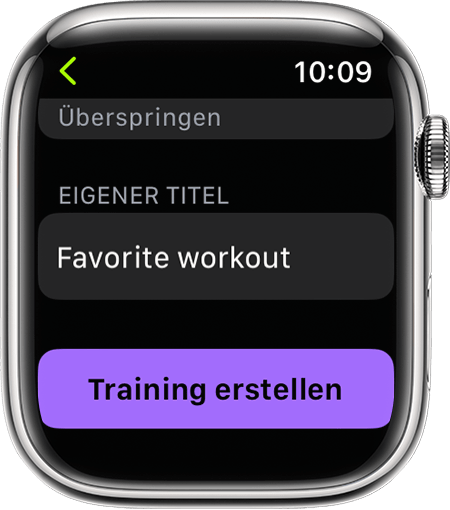
- Tippe auf "Training erstellen".
Dein eigenes Training wird als verfügbare Zieloption für das ausgewählte Training angezeigt.
Messwerte für verschiedene Trainings ändern
- Öffne auf der Apple Watch die Trainings-App.
- Tippe auf die Taste "Mehr" neben dem Training, das du ausführen möchtest.
- Tippe neben dem Ziel auf die Taste "Bearbeiten"
 .
. - Tippe auf "Trainingsansichten" und dann auf "Ansichten bearbeiten".
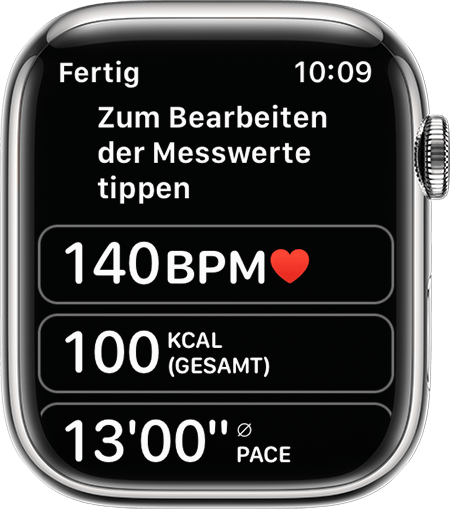
- Tippe auf "Einschließen", um den Messwert deiner Trainingsansicht hinzuzufügen. Du kannst auch neben einem Messwert auf die Taste "Bearbeiten" tippen, und dann einen Messwert zum Bearbeiten auswählen.
Je nach Trainingsart kannst du Messwerte wie die folgenden einfügen:
- Herzfrequenz
- Power
- Segmente
- Splits
- Höhe
- Tempo
- Kadenz
- Strecke
- Dauer
- Vertikale Oszillation
- Schrittlänge beim Laufen
- Bodenkontaktzeit
Du kannst auch auf "Neuanordnen" tippen und dann die Taste "Reihenfolge ändern" gedrückt halten  , um die Reihenfolge zu ändern.

Verschiedene Maße für verbrauchte Kalorien und Strecke wählen
- Öffne auf deiner Apple Watch die App "Einstellungen".
- Tippe auf "Training" und dann auf "Maßeinheiten".
- Wähle die jeweils entsprechende Maßeinheit aus:
- Wähle als Energieeinheiten Kalorien, Kilokalorien oder Kilojoule aus.
- Wähle für Pool-Längeneinheiten Yards bzw. Meter aus.
- Wähle für die Trainings Radfahren, Gehen oder Laufen Meilen bzw. Kilometer aus.
Trainingssegmente markieren
Du kannst Segmente verwenden, um bestimmte Abschnitte des Trainings zu verfolgen. So kannst du beispielsweise bei einem Lauf auf einer Bahn im Freien jede Runde oder eine bestimmte Strecke markieren. Oder du unterteilst die Trainingseinheit bei einem 30-minütigen Indoor-Radtraining in drei Segmente von jeweils 10 Minuten. Dies funktioniert folgendermaßen:
- Doppeltippe während eines Trainings auf den Bildschirm.
- Warte, bis die Segmentübersicht angezeigt wird.
So rufst du nach einem Training alle Segmente auf:
- Öffne die Fitness-App auf deinem iPhone.
- Tippe neben "Trainings" auf "Mehr anzeigen".
- Tippe auf das Training, und scrolle dann nach unten.
Da der Bildschirm beim Schwimmen gesperrt wird, ist es bei diesen Trainings nicht möglich, Segmente zu markieren. Bei Beckenschwimmen-Trainings werden Sets automatisch jedes Mal markiert, wenn du 10 Sekunden oder länger eine Pause am Beckenrand einlegst. Es werden automatische Sets in der Workout-Zusammenfassung in der Fitness-App auf deinem iPhone angezeigt.
(...)