"Belegen" kann hier keine irgendetwas, dafür sind die Einstell- und Bedien-Möglichkeiten der Geräte inzwischen viel zu differenziert. Bitte überprüfe in einem ersten Schritt deine Einstellungen:
Deinen Notfallpass in der Health-App auf dem iPhone einrichten
Mithilfe des Notfallpasses können Rettungsdienste vom Sperrbildschirm aus auf deine wichtigen medizinischen Informationen zugreifen, ohne dass sie dazu deinen Code benötigen. Zu diesen Informationen gehören etwa Allergien und Krankheiten sowie die Person, die in einem Notfall benachrichtigt werden soll.
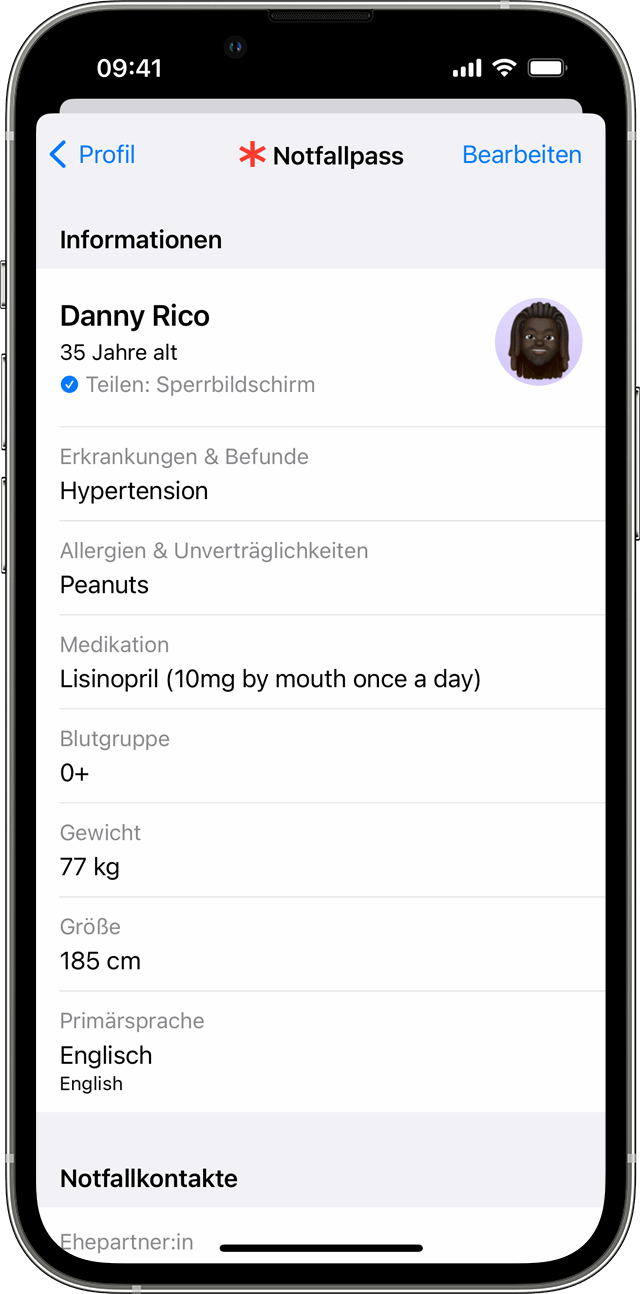
Notfallpass einrichten
- Öffne die Health-App, und tippe auf den Tab "Übersicht".
- Tippe oben rechts auf dein Profilbild
 .
. - Tippe unter deinem Profilbild auf "Notfallpass".
- Tippe oben rechts auf "Bearbeiten".
- Um deinen Notfallpass auf deinem iPhone vom Sperrbildschirm aus verfügbar zu machen, aktiviere "Im Sperrzustand zeigen". In einem Notfall ermöglicht dies Helfern Zugriff auf Informationen. Aktiviere die Option "Während eines Notrufs teilen", um deinen Notfallpass für Rettungskräfte freizugeben. Wenn du auf deinem iPhone oder deiner Apple Watch einen Anruf an den Rettungsdienst tätigst oder eine Textnachricht an den Rettungsdienst sendest, wird dein Notfallpass automatisch an den Rettungsdienst weitergegeben.*
- Gib Gesundheitsinformationen wie Geburtsdatum, Allergien und Blutgruppe ein.
- Tippe auf "Fertig".

* Nur in den USA und Kanada verfügbar. Die Funktion "Text-to-911" ist möglicherweise nicht in allen Regionen verfügbar. Wenn du den Rettungsdienst anrufst oder eine SMS an den Rettungsdienst sendest, werden dein Standort und die verschlüsselten Informationen des Notfallpasses an Apple gesendet. Dein Standort wird verwendet, um festzustellen, ob die Datendienste für den erweiterten Notruf (Enhanced Emergency Data) in deiner Region unterstützt werden. Wenn sie unterstützt werden, leitet Apple deine Informationen an einen Partner weiter, der sie an die Rettungsdienste weitergibt. Apple kann deinen Notfallpass nicht lesen. Wenn du unter "Einstellungen" > "Datenschutz" > "Ortungsdienste" > "Systemdienste" die Option "Notruf & SOS" deaktivierst, erfolgt diese Prüfung nicht, und die Informationen deines Notfallpasses werden nicht weitergegeben.

Notfallkontakte bearbeiten
- Öffne die Health-App, und tippe auf den Tab "Übersicht".
- Tippe oben rechts auf dein Profilbild .
- Tippe unter deinem Profilbild auf "Notfallpass".
- Tippe auf "Bearbeiten", und scrolle anschließend zu "Notfallkontakte".
- Tippe neben "Notfallkontakt" auf die Plus-Taste
 . Tippe auf einen Kontakt, und füge anschließend die entsprechende Beziehung hinzu.
 - Um einen Notfallkontakt zu entfernen, tippe neben dem Kontakt auf die Taste zum Entfernen
 und anschließend auf "Löschen".
 - Tippe auf "Fertig".
Als Organspender registrieren
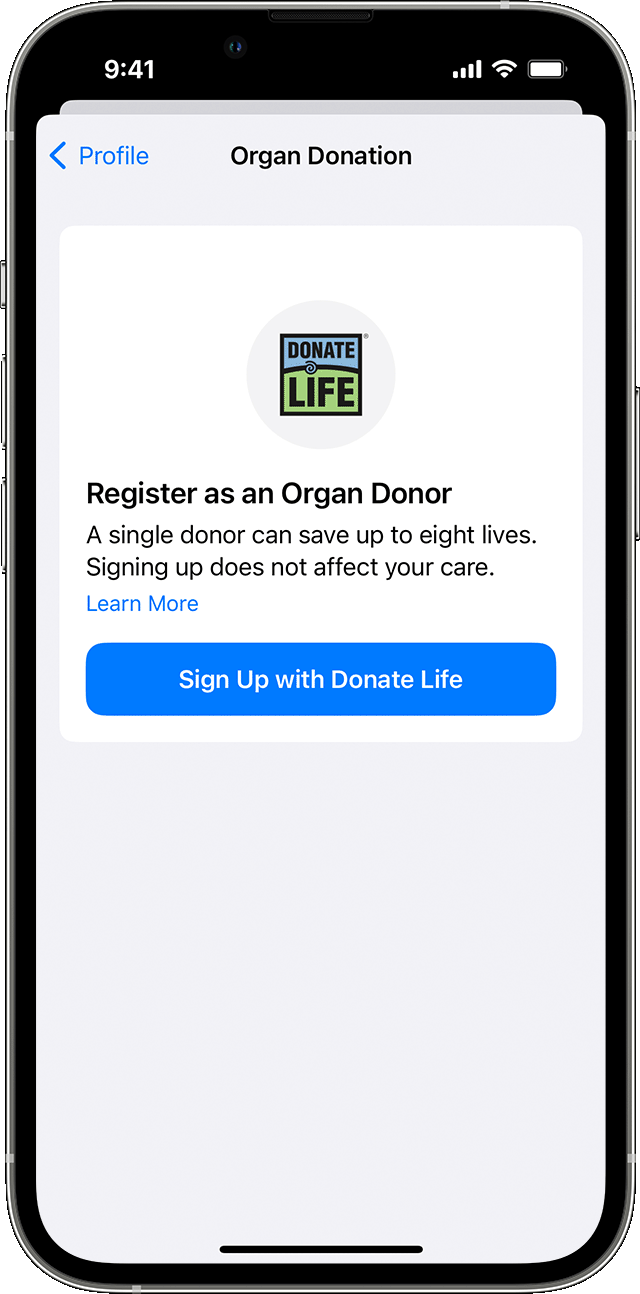
In den USA kannst du dich als Organspender registrieren.
- Öffne die Health-App, und tippe auf den Tab "Übersicht".
- Tippe oben rechts auf dein Profilbild .
- Tippe unter "Funktionen" auf "Organspende".
- Tippe auf "Bei Donate Life anmelden".
- Fülle das Registrierungsformular aus, und tippe anschließend auf "Weiter".
- Bestätige deine Registrierung, und tippe dann auf "Registrierung bei Donate Life abschließen".
- Tippe auf "Fertig".
Die Angaben, die du bei Donate Life gemacht hast, kannst du jederzeit bearbeiten.
- Öffne die Health-App, und tippe auf den Tab "Übersicht".
- Tippe oben rechts auf dein Profilbild .
- Tippe unter "Funktionen" auf "Organspende".
- Tippe auf "Spenderregistrierung bearbeiten".
- Aktualisiere deine Angaben. Um deine Registrierung zurückzuziehen, tippe auf "Mich entfernen".
- Tippe auf "Aktualisieren".
Wenn du mehr über die Datenschutzrichtlinien von Donate Life America erfahren möchtest, besuche deren Webseite.
Weitere Funktionen der Health-App erkunden
Informationen zu nicht von Apple hergestellten Produkten oder nicht von Apple kontrollierten oder geprüften unabhängigen Websites stellen keine Empfehlung oder Billigung dar. Apple übernimmt keine Verantwortung für die Auswahl, Leistung oder Nutzung von Websites und Produkten Dritter. Apple gibt keine Zusicherungen bezüglich der Genauigkeit oder Zuverlässigkeit der Websites Dritter ab. Kontaktiere den Anbieter, um zusätzliche Informationen zu erhalten.

