Ich habe etwas recherchiert und folgenden Support Text für dich gefunden:
Erfassen der täglichen Aktivität auf dem iPhone
Mit der App „Fitness“  kannst du deine täglichen Aktivitäten verfolgen, ein Bewegungsziel festlegen, deine Fortschritte im Auge behalten und deine Bewegungstrends im Zeitverlauf sehen – auch wenn du keine Apple Watch hast.
Hinweis: Wenn du eine Apple Watch hast, lies den Abschnitt Erfassen der täglichen Aktivität mit der Apple Watch im Benutzerhandbuch für die Apple Watch.
Los geht‘s
Wenn du die App „Fitness“ zum ersten Mal auf dem iPhone öffnest, wirst du gebeten, grundlegende Gesundheitsinformationen über dich selbst bereitzustellen. Du kannst dies auch nachträglich tun und Aktualisierungen hinzufügen.
- Tippe oben rechts auf dein Profilbild oder deine Initialen.
- Tippe auf „Gesundheitsinfos“.
- Tippe auf ein Feld, um Änderungen vorzunehmen.
- Tippe abschließend auf „Fertig“.
Bewegungsziel ändern
Wenn du feststellst, dass deine Bewegungsziele entweder zu ambitioniert oder nicht ambitioniert genug sind, kannst du sie jederzeit ändern.
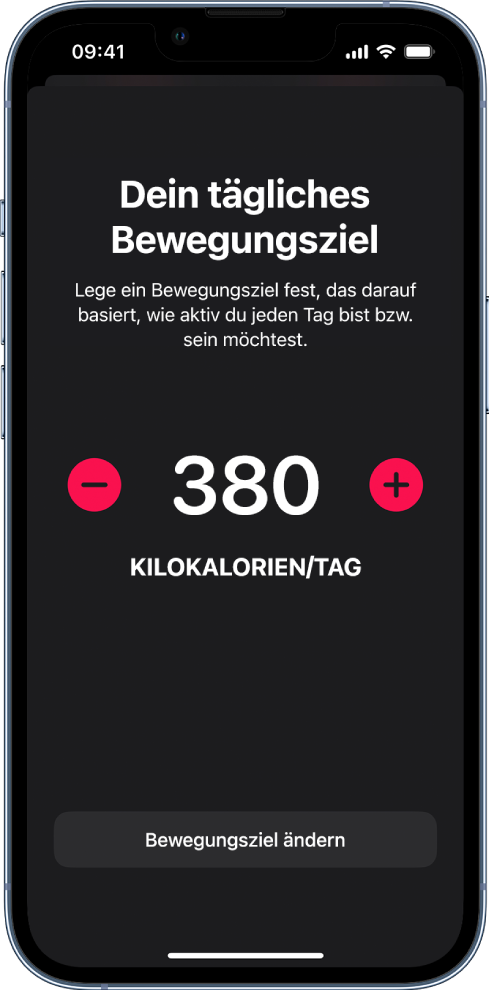
- Tippe auf „Übersicht“ und dann auf den Bereich „Aktivität“.
- Scrolle nach unten und tippe dann auf „Bewegungsziel ändern“.
- Tippe auf
 oder auf
  , um das Ziel anzupassen.
 - Tippe abschließend auf „Bewegungsziel ändern“
Du wirst jeden Montag über die Erfolge der letzten Woche informiert und kannst deine Ziele für die kommende Woche anpassen. Basierend auf deiner Leistung in der vorherigen Woche werden dir Ziele vorgeschlagen.
Fortschritt überprüfen
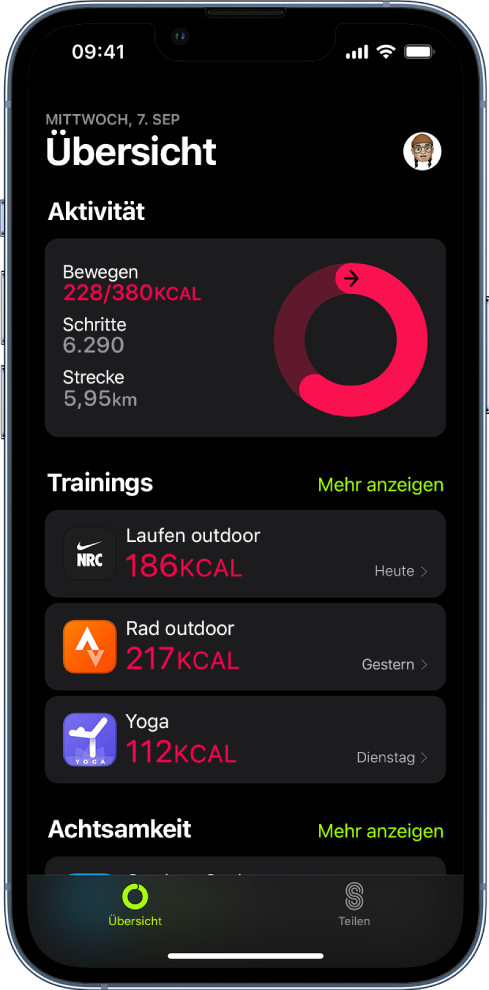
Du kannst die App „Fitness“ jederzeit öffnen, um zu sehen, welche Fortschritte du machst.
Wenn du dein iPhone dabeihast, verfolgen Bewegungssensoren deine Schritte und Strecken sowie die geschafften Treppen, um die verbrannten Kalorien zu ermitteln. Trainings, die du in kompatiblen Apps anderer Anbieter absolvierst, tragen ebenfalls zu deinem im Ring „Bewegen“ gezeigten Fortschritt bei.
Hinweis: Du kannst auch ein Fitness-Widget hinzufügen, mit dem du deine tägliche Aktivität direkt vom Home-Bildschirm oder Sperrbildschirm verfolgen kannst. Weitere Informationen findest du unter Hinzufügen von Widgets auf dem iPhone und iPhone-Sperrbildschirm personalisieren.
Sich überlappende Ringe bedeuten, dass du dein Ziel übertroffen hast. Tippe auf den Bereich „Aktivität“, um eine Zusammenfassung einzublenden, einschließlich der Schritte insgesamt, deiner Trainings und mehr.
Vgl. auch
Anzeigen von Aktivitätsverlauf, Trends und Auszeichnungen
Teilen deiner Aktivität in der App „Fitness“ auf dem iPhone
Hilfreich?
Ja
Nein
Zurück
Anpassen von Karteneinstellungen
Weiter
Anzeigen von Aktivitätsverlauf, Trends und Auszeichnungen
Apple Footer
Apple
- Support
- iPhone – Benutzerhandbuch
- Erfassen der täglichen Aktivität auf dem iPhone
Deutschland
Copyright © 2022 Apple Inc. Alle Rechte vorbehalten.
Datenschutzrichtlinie Nutzungsbedingungen Verkauf und Rückerstattung Sitemap Verwendung von Cookies


