Du hast die alte Watch gelöscht ohne sie zu entkoppeln? Und jetzt willst du beide Uhren neu mit dem iPhone koppeln?
Apple Watch konfigurieren
Hier erfährst du, wie du die Apple Watch mit dem iPhone einrichtest.
Voraussetzungen
Um eine neue Apple Watch einzurichten und zu verwenden, benötigst du ein iPhone 8 oder neuer mit iOS 16 oder neuer. Hier erfährst du, wie du dein iPhone-Modell bestimmst und wie du dein iPhone auf die neueste iOS-Version aktualisierst.
Vorbereitung
Wenn du deine Apple Watch bereits konfiguriert hast, sie aber mit einem anderen iPhone nutzen möchtest, kannst du deine Apple Watch und die Inhalte auf dein neues iPhone übertragen.
Apple Watch einschalten und anlegen
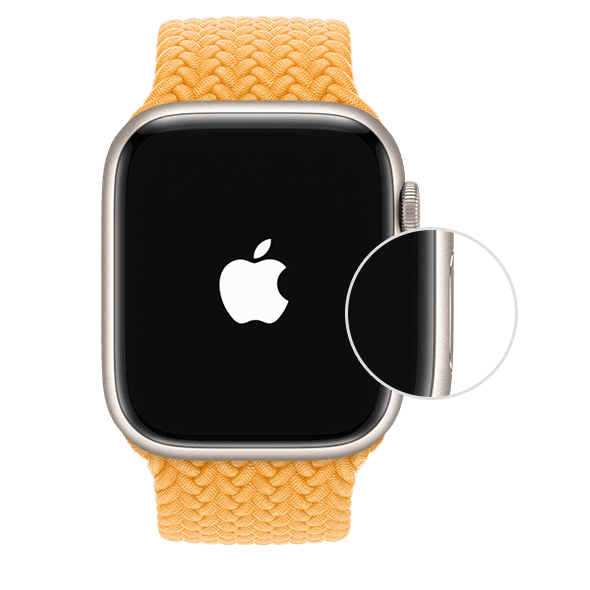
Um die Apple Watch einzuschalten, halte die Seitentaste gedrückt, bis das Apple-Logo angezeigt wird. Lege dann die Uhr an dein Handgelenk.
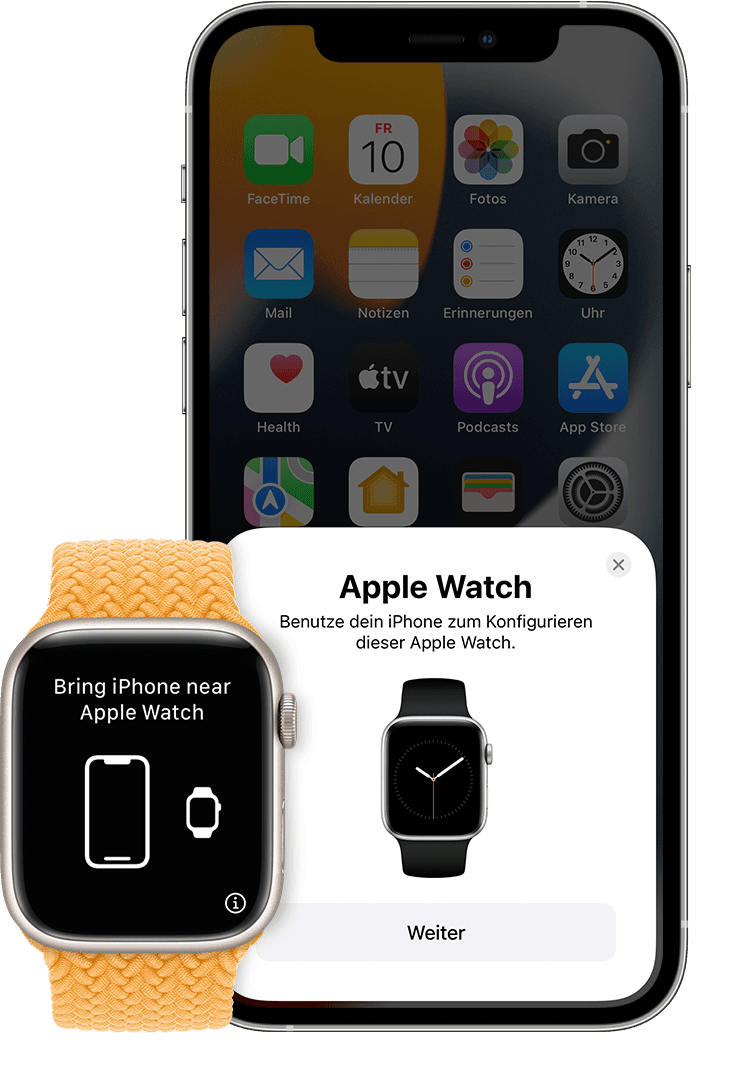
 Apple Watch nah an das iPhone halten
Warte darauf, dass die Meldung "Benutze dein iPhone zum Konfigurieren dieser Apple Watch" auf dem iPhone angezeigt wird, und tippe dann auf "Fortfahren". Wenn diese Meldung nicht angezeigt wird, öffne die Apple Watch-App auf deinem iPhone, tippe auf "Alle Apple Watches" und dann auf "Apple Watch hinzufügen".
Wenn dies deine Apple Watch ist, tippe auf "Für mich selbst konfigurieren". Oder tippe auf "Für ein Familienmitglied konfigurieren", und führe dann die Schritte aus, um die Watch für jemanden in deiner Familie einzurichten.
Achte beim Ausführen der folgenden Schritte darauf, dass sich die Apple Watch und das iPhone nahe beieinander befinden.
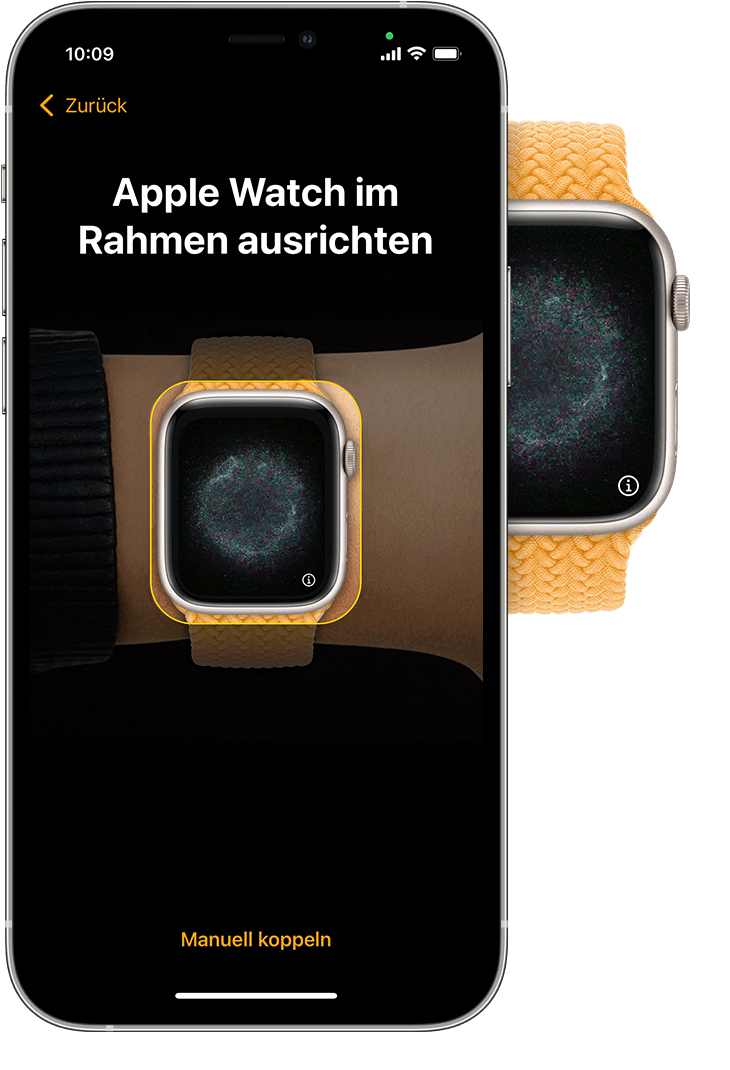
 Das iPhone über die Animation halten
Zentriere das Zifferblatt im Sucher des iPhone. Warte auf die Meldung, dass die Apple Watch gekoppelt ist.
Wenn du die Kamera nicht verwenden kannst, die Kopplungsanimation nicht angezeigt wird oder dein iPhone sie nicht lesen kann, tippe auf "Manuell koppeln", und befolge die Anweisungen.
Als neues Gerät konfigurieren oder aus Backup wiederherstellen
Wenn dies deine erste Apple Watch ist, tippe auf "Als neue Apple Watch konfigurieren". Aktualisiere die Apple Watch auf die neueste watchOS-Version, falls du dazu aufgefordert wirst.
Wenn du eine andere Apple Watch mit deinem aktuellen iPhone eingerichtet hast, wird ein Bildschirm mit der Meldung "Dies wird deine neue Apple Watch" angezeigt. Tippe auf "Apps & Daten" und "Einstellungen", um zu sehen, wie die Expresskonfiguration deine neue Watch konfiguriert. Tippe dann auf "Fortfahren". Wenn du festlegen möchtest, wie deine neue Apple Watch eingerichtet wird, tippe auf "Einstellungen anpassen". Wähle dann ein Backup von einer früheren Apple Watch, um es wiederherzustellen. Oder tippe auf "Als neue Apple Watch konfigurieren", wenn du die Einstellungen deines neuen Geräts vollständig anpassen möchtest.
Für deine Apple Watch ist möglicherweise auch ein Softwareupdate auf deinem iPhone erforderlich, bevor du die Watch einrichten kannst. Wenn das iPhone meldet, dass ein Softwareupdate verfügbar ist, tippe auf "Jetzt aktualisieren" und warte, bis der Aktualisierungsprozess abgeschlossen ist.
Wähle, an welchem Handgelenk du deine Apple Watch trägst, und tippe auf "Fortfahren".
Lies die Nutzungsbedingungen, und tippe auf "Akzeptieren".
Melde dich mit der Apple-ID an
Wenn du dazu aufgefordert wirst, gib dein Passwort für die Apple-ID ein. Wenn du nicht dazu aufgefordert wirst, kannst du dich später aus der Apple Watch-App anmelden: Tippe auf "Allgemein" > "Apple-ID", und melde dich dann an. Bestimmte Funktionen, die eine Mobilfunknummer erfordern, funktionieren mit Cellular-Modellen der Apple Watch nur, wenn du bei iCloud angemeldet bist.
Wenn "Wo ist?" auf dem iPhone nicht eingerichtet ist, wirst du dazu aufgefordert, die Aktivierungssperre zu aktivieren. Wenn ein Bildschirm mit einer Aktivierungssperre angezeigt wird, ist deine Apple Watch bereits mit einer Apple-ID verknüpft. Gib die E-Mail-Adresse und das Passwort dieser Apple-ID ein, um mit der Konfiguration fortzufahren. Wenn die Apple Watch aus zweiter Hand stammt, musst du möglicherweise den Vorbesitzer kontaktieren, um die Aktivierungssperre zu deaktivieren.
(...)